泛雅教学课堂

郭锦胜

目录

  • 1 入门篇
    • 1.1 泛雅平台简介
    • 1.2 课程激活
    • 1.3 版权维护
    • 1.4 课程建设相关下载
    • 1.5 疑难解答
    • 1.6 如何绑定学校账号
    • 1.7 学校课程首页搜索不到课程
  • 2 远程教学篇
    • 2.1 直播课堂
    • 2.2 速课录制
    • 2.3 同步课堂
    • 2.4 钉钉使用指南
    • 2.5 视频录制(PC端)
      • 2.5.1 FSCapture录制微课
      • 2.5.2 OFFICE2013-PPT课程录制
      • 2.5.3 WPS-课程录制
      • 2.5.4 Camtasia9录制微课
      • 2.5.5 视频压缩
  • 3 操作篇
    • 3.1 第1步、创建课程
    • 3.2 第2步、创建课程目录
    • 3.3 第3步、课程内容建设
      • 3.3.1 如何上传教学视频
      • 3.3.2 如何让您的知识图文并茂
      • 3.3.3 如何发布测试
      • 3.3.4 如何发布讨论
      • 3.3.5 如何管理课程资源
      • 3.3.6 如何设置成绩构成
  • 4 应用篇
    • 4.1 如何管理您的学生
    • 4.2 如何发布通知
    • 4.3 如何批改作业
    • 4.4 ​创建考试与考试发布
    • 4.5 题库创建
    • 4.6 在线考试
      • 4.6.1 题库管理
      • 4.6.2 试卷管理
      • 4.6.3 考试管理
    • 4.7 如何查看学生学习情况
    • 4.8 PBL小组项目
    • 4.9 初识学习通
      • 4.9.1 班级建立(学习通)
      • 4.9.2 投屏(学习通)
      • 4.9.3 直播(学习通)
      • 4.9.4 签到(学习通)
      • 4.9.5 投票(学习通)
      • 4.9.6 选人(学习通)
      • 4.9.7 抢答(学习通)
      • 4.9.8 讨论(学习通)
      • 4.9.9 互评(学习通)
      • 4.9.10 测验(学习通)
      • 4.9.11 问卷(学习通)
      • 4.9.12 团队(学习通)
      • 4.9.13 通知(学习通)
      • 4.9.14 考试(学习通)
      • 4.9.15 统计(学习通)
  • 5 技巧篇
    • 5.1 课程建设流程
    • 5.2 课程制作团队
    • 5.3 课程设计
    • 5.4 课程案例
      • 5.4.1 数字设计基础与应用
      • 5.4.2 photoshop插画设计基础
  • 6 资料篇
    • 6.1 图像素材
    • 6.2 课程模版
  • 7 辅助管理
    • 7.1 学院消息发布
PBL小组项目

PBL教学

PBL(基于项目的学习,基于问题的学习),以小组为单位,围绕共同的主题,相互协作(讨论、资料)寻求解决问题的方法,形成项目成果。辅以组内互评,教师完成对小组及小组成员的评价。

进入课程空间以后,点击PBL按钮。

7.1创建项目

点击“创建项目”,进入“新建项目”页面


填写好项目名称、项目主题、研究时间,点击“设置评价指标”
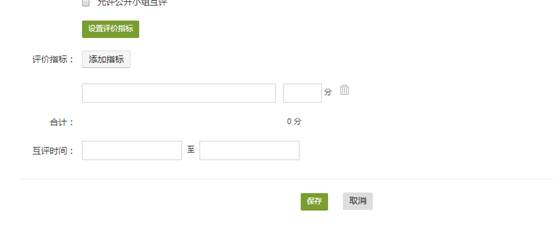
点击“添加指标”可以增加评价指标个数,填好互评时间,保存后即可发布一个项目。

7.2添加小组

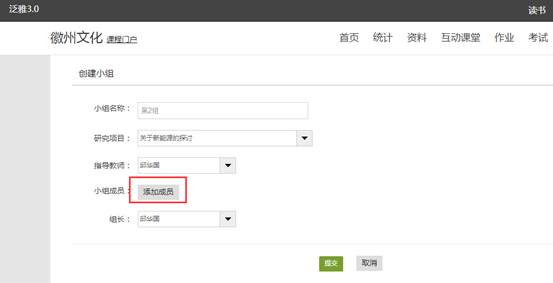
点击“添加小组”

点击“添加成员”,然后选择好成员后,自动生成组。
创建好小组后,点击某个小组
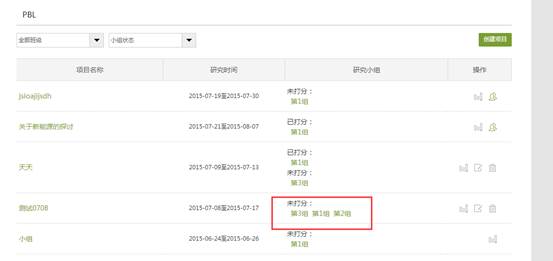
7.3项目活动

可以进入小组,参与项目活动

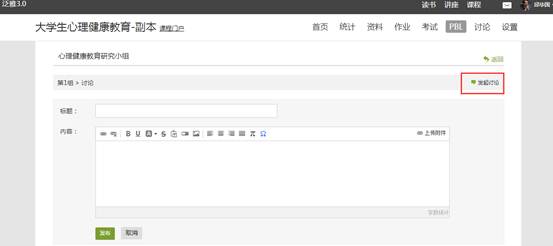
发起讨论:小组成员可自行发起讨论

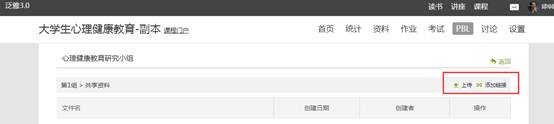
共享资料:可上传本地资料和添加链接
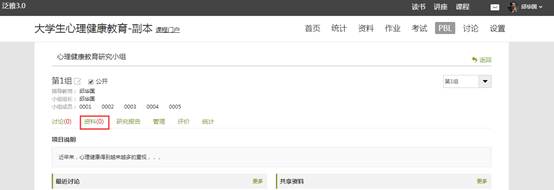
查看“研究报告”。小组成员可以共同编写“研究报告”,也可以不断修改、添加。可以继续编辑、查看历史记录。
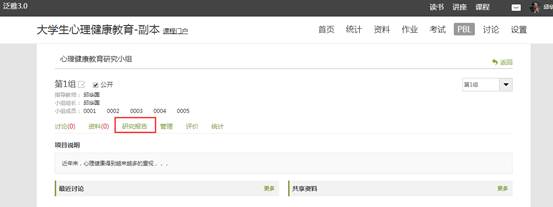
点击“管理”,可以对小组进行管理,删除和修改成员、指导教师等。


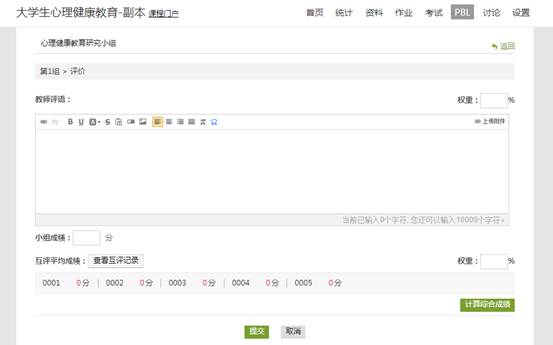
点击“评价”,教师可以对小组进行评价,并能够查看小组成员的互评记录。


设置小组评价和互评成绩的权重后,可计算该小组的综合成绩。


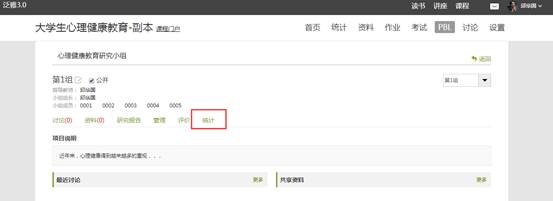
点击“统计”,可统计小组的整体情况,也可以按照成员分别统计。