-
1 课件
-
2 镜像效果制作过程
第一步:新建文件夹,以日期命名,方便查找。
第二步:拖动素材,将所需素材放到该文件夹中。
第三步:打开Pr,新建项目,编辑名称,选择位置(即存放在刚刚新建的文件夹中),勾选【针对所有实例显示项目项的名称和标签颜色】,确定。
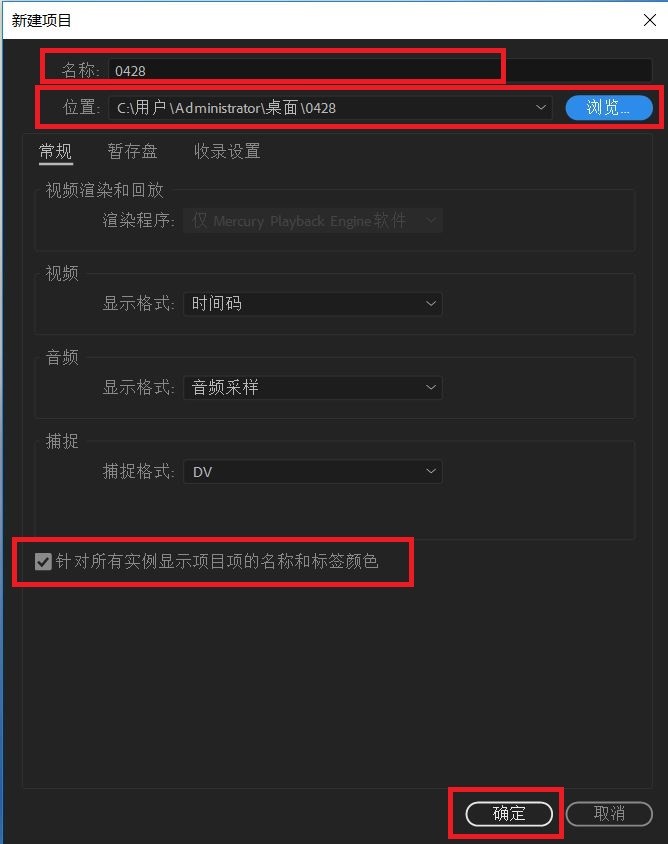
第四步:导入素材。单击项目面板,新建素材箱,命名镜像效果;双击素材箱,导入素材。
第五步:新建序列。选择HDV 720p25,序列名称:镜像效果。
第六步:双击素材(微速摄影流逝的大自然),在源监视器面板查看素材。选取合适的一段素材,设置入点和出点,把画面拖动到轨道1上,以此类推,选取4段素材拖动到轨道1上。
第七步:做第一段素材的镜像效果。
(1)选择效果,输入镜像,单击镜像,拖动到第一段素材上,展开效果控件,选中镜像,可以在节目监视器面板上看到靶心,通过移动靶心调节反射中心,更改反射角度变换效果。
(2)将反射角度设为90°,在反射中心上添加关键帧,在一开始将反射中心y轴的值设为360,在快结束前,添加关键帧,将反射中心y轴的值设为660左右,y值由小变大,使画面展开(注意不要使logo露出来)。
第八步:做第二段素材的镜像效果。
(1)选择第一段素材,展开效果控件,选择镜像,右击复制,再选择第二段素材,展开效果控件,右击粘贴。
(2)删除原有关键帧,将反射角度设为90°,在反射中心上添加关键帧,在一开始将反射中心y轴的值设为660,在快结束前,添加关键帧,将反射中心y轴的值设为362左右,y值由大变小,使画面合住(注意不要使logo露出来)。
第九步:做第三段素材的镜像效果。
(1)选择效果,输入镜像,单击镜像,拖动到第三段素材上,展开效果控件,选中镜像,反射角度不变,在反射中心上添加关键帧。
(2)在一开始将反射中心x轴的值设为700,在快结束前,添加关键帧,将反射中心x轴的值设为1290左右,x值由小变大,使画面展开。
第十步:做第四段素材的镜像效果。
(1)选择效果,输入镜像,单击镜像,拖动到第四段素材上,展开效果控件,选中镜像,反射角度设为90°。
(2)将湖面素材拖动到轨道2,第四段素材上方,与第四段素材等长。选择效果裁剪,拖动到第四段素材上,展开效果控件,将顶部改为60.0%左右;选择不透明度,调整为65.0%左右;选择裁剪里的羽化边缘,设为10左右,使之模糊一些。
(3)选择效果波形变形,拖动到第四段素材上,展开效果控件,波形高度改为0,选择自由绘制贝塞尔曲线,将节目监视器画面调小一些,画蒙版,再将画面调为适合,更改波形高度10,波形宽度40,方向180°,固定-所有边缘,波形速度0.5。
(4)复制波形变形,粘贴到湖面素材上,删除蒙版。
(5)将第四段素材与湖面素材嵌套为嵌套序列01。
(6)选择效果光照效果,拖动到嵌套序列01上,展开效果控件,选择光照1,光照类型改为全光源,单击光照效果,移动到合适位置,调节主要半径33,强调17,选择一个合适的光照颜色,再调节环境光照颜色和强度。在环境光照强调上添加关键帧,在开始设的高一些,结束前,设的低一些,像夕阳西下一样。
第十一步,添加字幕。
(1)首先安装字体,双击打开,选择安装,要注意安装字体的名字,然后关掉Pr,再打开。
(2)选择字幕-新建字幕-默认静态字幕,选择竖排文字工具,输入文字,如“人生若几何”,选中文字,更改字体,颜色,大小。
(3)选择“基于当前字幕新建字幕”,将字改为“如寄天地间”,稍微移动下位置。
(4)将字幕01拖动到第一段素材上,与第一段素材等长,调整位置,选择效果划出,添加字幕开始,更改方向为自北向南,默认时间2s,再将划出拖动到字幕结束,更改方向为自南向北,默认时间1s。
(5)2s后,将字幕02拖动到字幕01上,与第一段素材结束对齐,调整位置,选择效果划出,添加字幕开始,更改方向为自北向南,默认时间2s,再将划出拖动到字幕结束,更改方向为自南向北,默认时间12帧。
(6)将字幕01和字幕02嵌套为嵌套序列02。
(7)选择字幕-新建字幕-默认静态字幕,选择横排文字工具,输入文字,如“我永远记得那年夏天”,选中文字,更改字体,颜色,大小,调整字距。
(8)选择“基于当前字幕新建字幕”,将字改为“最寂寞最灿烂的星空”,调整字距,稍微移动下位置。
(9)将字幕03拖动到第二段素材上,与第二段素材等长,调整位置,选择效果划出,添加字幕开始,更改方向为自西向东,默认时间2s,再将划出拖动到字幕结束,更改方向为自东向西,默认时间1s。
(10)2s后,将字幕04拖动到字幕03上,与第二段素材结束对齐,调整位置,选择效果划出,添加字幕开始,更改方向为自西向东,默认时间2s,再将划出拖动到字幕结束,更改方向为自东向西,默认时间12帧。
(11)将字幕03和字幕04嵌套为嵌套序列03。
(12)选择字幕-新建字幕-默认静态字幕,选择横排文字工具,输入文字,如“天阶夜色凉如水”,选中文字,更改字体,颜色,大小,调整字距。
(13)选择“基于当前字幕新建字幕”,将字改为“坐看牵牛织女星”,调整字距,稍微移动下位置。
(14)将字幕05拖动到第三段素材上,与第三段素材等长,调整位置,选择效果划出,添加字幕开始,更改方向为自西向东,默认时间2s,再将划出拖动到字幕结束,更改方向为自东向西,默认时间1s。
(15)2s后,将字幕06拖动到字幕05上,与第三段素材结束对齐,调整位置,选择效果划出,添加字幕开始,更改方向为自西向东,默认时间2s,再将划出拖动到字幕结束,更改方向为自东向西,默认时间12帧。
(16)将字幕05和字幕06嵌套为嵌套序列04。
(17)选择字幕-新建字幕-默认静态字幕,选择横排文字工具,输入文字,如“忽闻海上有仙山”,选中文字,更改字体,颜色,大小,调整字距。
(18)选择“基于当前字幕新建字幕”,将字改为“山在虚无缥缈间”,调整字距,稍微移动下位置。
(19)将字幕07拖动到第四段素材上,与第四段素材等长,调整位置,选择效果划出,添加字幕开始,更改方向为自西向东,默认时间2s,再将划出拖动到字幕结束,更改方向为自东向西,默认时间1s。
(20)2s后,将字幕08拖动到字幕07上,与第四段素材结束对齐,调整位置,选择效果划出,添加字幕开始,更改方向为自西向东,默认时间2s,再将划出拖动到字幕结束,更改方向为自东向西,默认时间12帧。
(21)将字幕07和字幕08嵌套为嵌套序列05。
第十二步:添加切换效果,首尾添加交叉溶解,两段素材之间添加切换效果,如划出等。
第十三步:添加背景音乐。拖动音乐到音乐轨道,截取与视频相等的长度,在结尾添加音频过渡-恒定功率。
第十四步:回车,渲染。保存文件。选择文件-导出-媒体,格式H.264,输出名称:镜像效果,导出。

