以下内容来自http://arctime.org
一、Arctime简介
Arctime是一个全新理念的可视化字幕创作软件,可以运行在Mac、Windows、Linux上。借助精准的音频波形图,可以快速创建和编辑时间轴,还可以高效的进行文本编辑、翻译。支持SRT、ASS外挂字幕格式,并可以通过交换工程文件或与伙伴协同工作。字幕编辑完成后,仅需单击“视频转码”按钮,即可轻松完成字幕压制工作。
二、Arctime创建字幕块
字幕块是Arctime中最基础的概念之一,熟练掌握其概念和操作是高效调整时间轴的基础。
字幕块会出现在在时间轴中,时间轴横向代表时间,纵向代表轨道,这很好理解。那么字幕块在时间轴中的位置就代表一句话的开始时间,位于左侧的字幕块要比右侧的更早显示出来。字幕块的长度代表一句话的时长,这也很好理解。
(一)创建字幕块
在时间轴中,手工创建字幕块的方法有如下几种:
按回车键,在当前位置插入空白字幕块
右键菜单,选择插入空白字幕块
Alt键+鼠标选区
快速创建模式下,鼠标拖拽或JK键拍打
(二)调整字幕块
1. 移动字幕块(时长不变)
只需要用鼠标拖拽即可(按住Shift键拖拽,可锁定左右位置,仅上下移动)。也可以单击选中字幕块,按键盘“←”、“→”方向键,按像素微调。
2.调整字幕块的开始、结束时间(时长变化)
用鼠标拖拽其左右边缘即可。也可以选中字幕块,按键盘上的“[”或“]”键修改其入点或出点到播放头所在的位置。
(三)编辑字幕块位置
直接双击某个字幕块,即可让它进入编辑状态,可以直接修改编辑文字。编辑完成后,按回车或“Esc”键保存并退出编辑状态。在字幕块被选中时,按回车键也可以进入编辑状态,效果同双击相同。
(四)删除字幕块
选中一个字幕块,按删除键即可。删除不可撤销,请谨慎操作。被选中的字幕块带有红线标识。
(五)设置左右调整柄的宽度
字幕块左右两侧的调整柄用于设定字幕块的入点和出点,如果觉得宽度不够,可以选中字幕块后按+-号调节。
三、Arctime制作双语字幕
使用Arctime制作双语字幕非常简单,只要你有翻译好的字幕稿,剩下的都交给Arctime就可以了。而且还可以给中文、外语设定不同的样式哦!
双语字幕稿的规范:
必须是TXT纯文本格式
必须一行中文对应一行外语,严格一一对应
以中文开始或外语开始都可以
文中可以出现空白行
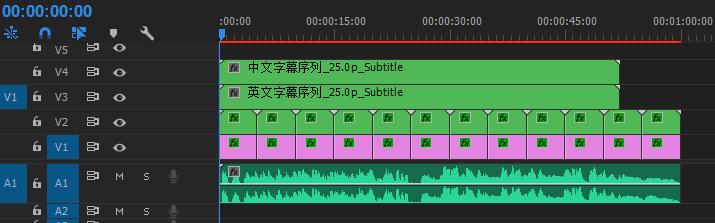
双语字幕稿导入后,使用自己喜欢的方式创建字幕,然后从“菜单>功能>将双语字幕切分为双轨道”,即可将两种语言放在不同轨道上,第二语言会被分配到“专用组A”。
制作双语字幕时,推荐将ASS生成算法设置为“C:保持字幕块独立”,方可独立控制两种语言字幕的样式和位置。
完成后,可以直接进行字幕压制,也可以导出到剪辑软件。
四、将制作好的字幕导出到剪辑/合成软件
在Arctime中制作好字幕时间轴后,不管是单语还是双语字幕,都可以导入到常用的剪辑软件当中。目前确定可以支持的软件有:Avid Media Composer、Premiere Pro、Final Cut Pro 7、Final Cut Pro X、Edius、Vegas、After Effects、Video Studio Pro(会声会影)。
这个功能适用于以下用户:
制作字幕只是你工作流程的一部分,后续还要进一步编辑
需要输出Arctime没有的其他视频格式
不知道Arctime可以直接输出视频
请使用XML+PNG序列。
这里的XML指的是符合FCP7规范的时间线数据交换格式,用于不同视频软件之间交换数据,不兼容FCPX。在输出后,每一句字幕将被渲染成一个单独的PNG图像,而XML的作用就是引用并存储这些PNG在时间线中出现的时间和持续长度。
在使用时,只需要将XML文件导入,剪辑软件会自动引用这些PNG图像。你可以把导入后的XML看做一个带透明度的视频,叠加在原始画面上即可。