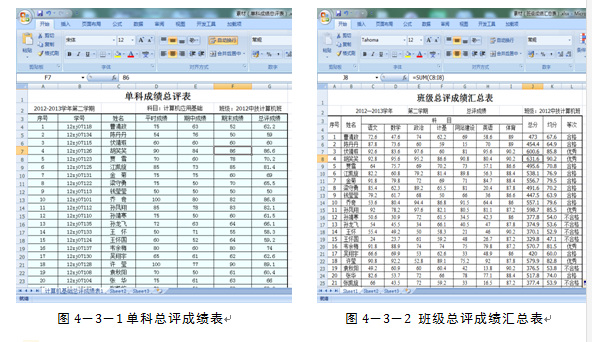
知识点一:手动输入公式
1、Excel的公式
Excel公式是对工作表中数值执行计算的等式,公式以“=”或“+”号开头。“=”后面可以由4种元素组成:运算符、单元格引用、数值或文本、函数。公式中一律使用小括号,小括号可以有多层嵌套,与数学中的运算顺序相同。
2、Excel的运算符
运算符是作用是对公式中的各元素进行运算操作。Excel的运算符有算术运算符、比较运算符、文本运算符、引用运算符。
(1)算术运算符:算术运算符用来完成基本的数学运算,如加法、减法和乘法。算术运算符有十(加)、一(减)、*(乘)、/(除)、%(百分比)、^(乘方)。
(2)比较运算符:比较运算符用来对两个数值进行比较,产生的结果为逻辑值True(真)或False(假)。比较运算符有=(等于)、>(大于)、>=(大于等于)、<=(小于等于)、<>(不等于)。
(3)文本运算符:文本运算符"&"用来将一个或多个文本连接成为一个组合文本。例如"Micro"&"soft"的结果为"Microsoft"。
(4)引用运算符:引用运算符用来将单元格区域合并运算。引用运算符为:
区域(冒号),表示对两个引用之间,包括两个引用在内的所有区域的单元格进行引用,例如,SUM(BI:D5)。
联合(逗号),表示将多个引用合并为一个引用,例如,SUM(B5,B15,D5,D15)。
3、运算顺序
如果公式中同时用到了多个运算符,Excel将按下面的顺序进行运算:
如果公式中包含了相同优先级的运算符,例如公式中同时包含了乘法和除法运算符,Excel将从左到右进行计算。
如果要修改计算的顺序,应把公式需要首先计算的部分括在圆括号内。
公式中运算符的顺序从高到低依次为:(冒号)、(逗号)、(空格)、负号(如一l)、%(百分比)、^(乘幂)、*和/(乘和除)、十和一(加和减)、&(连接符)、比较运算符。
操作步骤:总评成绩的计算
(1)打开“单科成绩总评表”,打开“计算机基础总评成绩表1”表格。
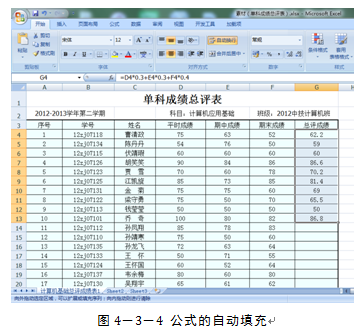
(2)准备计算第一位同学的总评成绩,计算方法是“总评成绩=期中成绩×30%+期末成绩×40%+平时成绩×30%”,所以我们先点选第一位同学总评成绩所对应的单元格“G4”,在其中输入“=D4*0.3+E4*0.3+F4*0.4”,见图4-3-3。注意,在输入单元格地址“D4”、“E4”、“F4”时,我们可以用点选该单元格的方式输入地址,这样可以有效地避免出错。
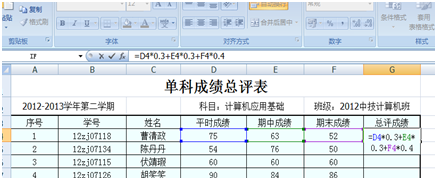
(3)点选编辑栏上的输入按钮“√”或按回车键,完成公式的输入。
知识点二:公式的复制
通过上面的公式输入,我们可以计算我们想要的数据了。为了提高输入的效率,Excel还可以对单元格中输入的公式进行复制。公式复制的方法有两种:
1、方法一:使用“复制”和“粘贴”命令,或“ctrl+C”和“ctrl+V”组合键。
2、方法二:自动填充。还记得前边学过的自动填充吗?公式的复制也是可以使用自动填充的,这种方法强烈推荐!
操作步骤:使用自动填充完成公式复制
1、打开“单科成绩总评表”,打开“计算机基础总评成绩表”表格。
2、在“G4”单元格输入总评成绩的计算公式,确定。
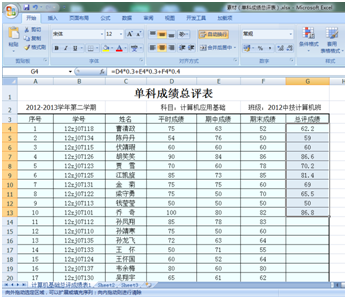
3、选定已经输入公式的“G4”单元格,将鼠标指向该单元格右下角的填充柄,当鼠标变成黑十字的时候,点住鼠标左键向下拖动,如图4-3-4所示,“G4”的公式被复制到了其它单元格中。
知识点三:单元格地址的引用
细心的同学可能已经观察到了,公式在经过复制以后,里面单元格地址发生了变化,所以才能够计算出正确的结果。那么为什么公式被复制以后,里面的单元格地址会变呢?下面我们来学习一下Excel的单元格地址引用。
Excel的单元格地址引用有三种方式,分别为相对引用、绝对引用和混合引用。
1、相对引用:
就是直接使用单元格地址的方式,这是我们在输入公式时用的最多的一种地址的引用,例如直接在公式中使用“A1”、“C5”、“F9”等等。这种地址在被引用以后,当公式被复制,公式中的地址就会发生相应的变化。变化是如何进行的呢,我们要首先了解相对地址这个“相对”的含义。
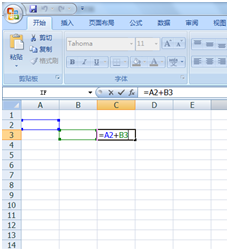
图4-3-5
图4-3-6 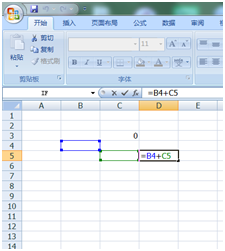
例如:我们在“C3”单元格中输入了公式“=A2+B3”,这时候公式里的相对地址所相对的对象就是“C3”,也就是公式所在单元格地址。现在我们把这个公式复制到了“D5”单元格,可以看到公式所在的单元格地址由“C3”变化到了“D5”,也就是相对的对象由“C3”变化到了“D5”,这个变化是列标加了1,行号加了2。那么“D5”单元格公式里的所有相对地址都会发生相应的变化,列标加1,行号加2,也就是公式会变成“=B4+C5”。如图4-3-5和图4-3-6。
正是因为有了这个相对地址的引用,所以在单科成绩总评表中,我们才可以使用自动填充的功能快速的复制公式,完成所有总评成绩的计算。
2、绝对引用:
并不是所有公式复制的时候都需要地址发生相应变化的,在很多的时候,我们也需要地址固定不变,这时我们就要用到绝对地址了。绝对地址的引用,是在相对地址列标和行号的前面加上“$”符号(数字键4的上排键),如:“$A$1”、“$C$5”、“$F$9”等等。如果公式中有这种单元格地址,那么无论你把公式复制到什么地方,被引用的地址都不会发生任何变化。
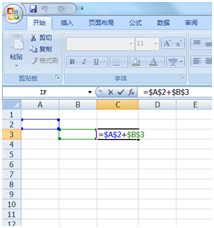
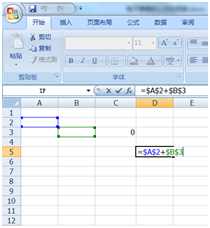
例如上面的那个实例,如果公式的地址是绝对引用,将“C3”单元格中的公式复制到了“D5”单元格,那么两个单元格中的公式还都会是“=$A$2+$B$3”。如图4-3-7和图4-3-8。
3、混合引用
混合引用分为列绝对、行相对或列相对、行绝对两种情况。
列绝对,行相对:复制公式时,列标不会发生变化,行号会发生变化,单元格地址的列标前添加“$”符号,如“$A1”,“$C10”,“$B1:$B4”。
行绝对,列相对:复制公式时,行号不会发生变化,列标会发生变化,单元格地址的行号前添加“$”符号,如“A$1”,“C$10”,“B$1:B$4”。
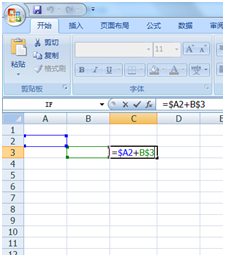
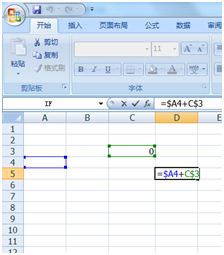
例如还是上面的那个实例,我们在“C3”单元格中输入的公式是“=$A2+B$3”,那么公式复制到“D5”单元格以后会变成“=$A4+C$3”。如图4-3-9和图4-3-10。
【小贴士】
公式中无论使用何种地址,如果不是进行公式复制,而只是移动公式所在单元格,公式保持不变。
知识点四:插入函数
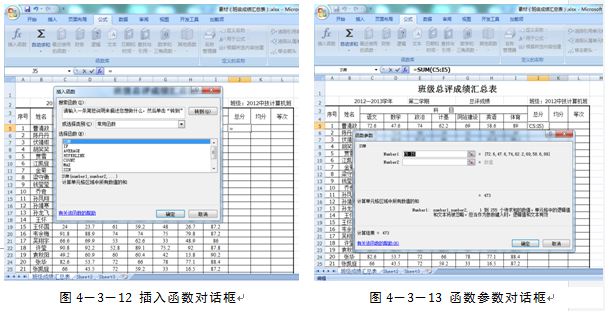
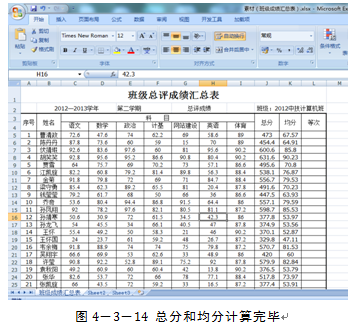
通过学习上面的几个知识,我们已经完成了单科成绩总评表的工作,现在要制作班级学生成绩汇总表了。在班级成绩汇总表中,我们要计算班级学生所有科目的总分、平均分和学习等次。在这儿我们可以使用另一种公式输入的方法——函数。
公式的输入已经可以为我们的数据统计工作带来很大的便利了,但Excel为我们提供了一个更便利的工具,那就是函数。Excel中的函数其实是一些预定义的公式,它们使用一些称为参数的特定数值按特定的顺序或结构进行计算。使用函数功能,我们可以在Excel中很方便地进行各种数据的运算。Excel函数一共有11类,分别是数据库函数、日期与时间函数、工程函数、财务函数、信息函数、逻辑函数、查询和引用函数、数学和三角函数、统计函数、文本函数以及用户自定义函数。
Excel的数据处理功能在现有的文字处理软件中可以说是独占鳌头,几乎没有什么软件能够与它匹敌。在我们学会了Excel的基本操作后,是不是觉得自己一直局限在Excel的操作界面中,而对于Excel的函数功能却始终停留在求和、求平均值等简单的函数应用上呢?难道Excel只能做这些简单的工作吗?其实不然,函数作为Excel处理数据的一个最重要手段,功能是十分强大的,在生活和工作实践中可以有多种应用,我们甚至可以用Excel来设计复杂的统计管理表格或者小型的数据库系统。
如果同学们想要学习各种函数的用法,可以使用Excel所提供的帮助系统。在这儿,我们先学习一些常用的函数。
1、“SUM”函数:
SUM函数用来返回某一单元格区域中数字、逻辑值及数字的文本表达式之和。如果参数中有错误值或为不能转换成数字的文本,将会导致错误。
SUM函数的语法:SUM(Number1,[Number2],[Number3],[Number4]……)
(1)Number为SUM函数的参数,SUM最少要有一个参数,中括号内表示为可选项。
(2)SUM函数的参数可以是数字、逻辑值、日期、单元格引用、区域引用等。逻辑值“TRUE”和“FALSE”在计算时会分别被换为“1”和“0”。当参数中有不能被转换为数字的字符时,系统会显示“#NAME”,表示公式中包含不可识别的文本。
例如:SUM(4,5,6)等于15
SUM(3,true)等于4
SUM(B4:E8), SUM(A2,D4,F6)
2、“AVERAGE”函数:
AVERAGE函数用来返回参数的算术平均值
AVERAGE函数的语法:AVERAGE(Number1,[Number2],[Number3],[Number4]……)
(1)Number为AVERAGE函数的参数,SUM最少要有一个参数,中括号内表示为可选项。
(2)AVERAGE函数的参数可以是数字、逻辑值、日期、单元格引用、区域引用等。逻辑值“TRUE”和“FALSE”在计算时会分别被换为“1”和“0”。当参数中有不能被转换为数字的字符时,系统会显示“#NAME”,表示公式中包含不可识别的文本。
例如:AVERAGE(3,4,5)等于4
AVERAGE(8,false,1)等于3
AVERAGE(B5:D6), AVERAGE(A1,B4,F3,G6)
3、“COUNT”函数:
计算参数区域中包含数字的单元格的个数。
“COUNT”函数的语法:COUNT(value1,value2, ...)
(1)参数Value1, value2, ... 是包含或引用各种类型数据的参数,但只有数字类型的数据才被计数。
(2)函数COUNT在计数时,将把数值型的数字、逻辑值计算进去;但是错误值、空值、文字则被忽略。
例如:COUNT(32,FF,FALSE)等于2
COUNT(B5:D6), COUNT(A1,B4,F3,G6)
4、“IF”函数:
IF函数用来根据指定的条件来判断其“真”(TRUE)、“假”(FALSE),根据逻辑计算的真假值,从而返回相应的内容。可以使用函数 IF 对数值和公式进行条件检测。
“IF”函数的语法:IF(logical_test,value_if_true,value_if_false)
(1)logical_test为可以用来判断真假的逻辑表达式。如“D4>=0”,“A1<>B3”。
(2)value_if_true是当逻辑表达式的值为“真”时函数显示的结果。
(3)value_if_false是当逻辑表达式的值为“假”时函数显示的结果。
例如:IF(D4>=0,”正数”,”负数”),当D4单元格里的数值为5时,函数显示“正数”,当D4单元格里的数值为-4时,函数显示“负数”。
5、“RANK”函数:
RANK函数用来求某一个数值在某一区域内的排名。
“RANK”函数的语法:RANK(number,ref,[order])
(1)number为排名区域中的一个数值或单元格地址引用。
(2)ref:排名区域
(3)order:为0或1,排名顺序,如缺省,默认为0,意为降序排序;当为1时,意为升序排序。
例如:(1)A列从A1单元格起,依次有数据80、98、65、79、65。
在B1中编辑公式RANK(A1,$A$1:$A$5,0)
回车确认后,向下复制公式到B5单元格。
效果:从B1单元格起依次返回值为2、1、4、3、4。
(2)还是以上的条件和操作,但B1中的公式为RANK(A1,$A$1:$A$5,1)
则从B1单元格起依次返回值为4、5、1、3、1。
6、“ROUND”函数:
ROUND函数返回一个数值,该数值是按照指定的小数位数进行四舍五入运算的结果。
“ROUND”函数的语法:ROUND (number,digits)
(1)number是一个数值或单元格地址的引用。
(2)digits为小数点后保留的位数。
例如:ROUND(3.1415926,3)等于3.142
7、“SUMIF”函数:
SUMIF函数是根据指定条件对若干单元格、区域或引用求和。
“SUMIF”函数的语法:SUMIF(range,criteria,sum_range)
(1)Range为条件区域,用于条件判断的单元格区域。
(2)Criteria是求和条件,由数字、逻辑表达式等组成的判定条件。
(3)Sum_range 为实际求和区域,需要求和的单元格、区域或引用。
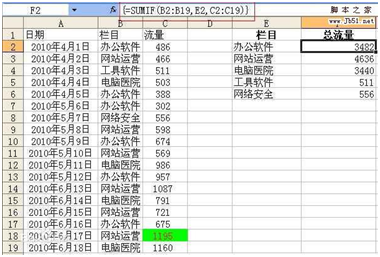
例如:如图4-3-11所示,求报表中办公软件流量的总合。
选中F2单元格,输入公式:=SUMIF(B2:B19,E2,C2:C19),输入公式完成后,直接按回车键,即可统计出办公软件栏目的总流量。
8、“COUNTIF”函数:
COUNTIF函数用来对指定区域中符合指定条件的单元格计数。
“COUNTIF”函数的语法:COUNTIF(range,criteria)
(1)range为要计算其中非空单元格数目的区域。
(2)criteria 是以数字、表达式或文本形式定义的条件。
例如:求真空单元格个数:COUNTIF(数据区,"=")
非真空单元格个数:COUNTIF(数据区,"<>")
逻辑值为TRUE的单元格数量:COUNTIF(数据区,TRUE)
COUNTIF函数的用法比较多,具体可以参看:http://baike.baidu.com/item/countif%E5%87%BD%E6%95%B0?sefr=cr
9、“MAX”函数:
MAX函数用来在所有参数中返回一个最大值。
“MAX”函数的语法:MAX(number1,number2,number3,……)
MAX函数的参数可以是数值、单元格引用和区域引用。
例如:如果 A1:A5 包含数字 10、7、9、27 和 2,则:
MAX(A1:A5) 等于 27
MAX(A1:A5,30) 等于 30
10、“MIN”函数:
MIN函数用来在所有参数中返回一个最小值。
“MIN”函数函数的语法:MIN(number1,number2,number3,……)
MIN函数的参数可以是数值、单元格引用和区域引用。
例如:如果 A1:A5 包含数字 10、7、9、27 和 2,则:
MIN(A1:A5) 等于2
MAX(A1:A5,30) 等于2