实训二
-
1 实训2-1
-
2 实训2-2
-
3 易错点:替换
-
4 易错点:边框与底纹
上一节
下一节
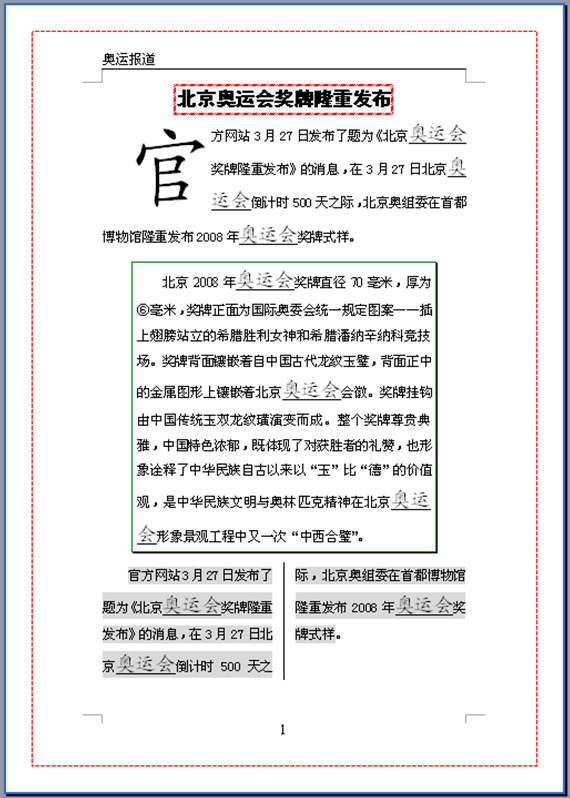
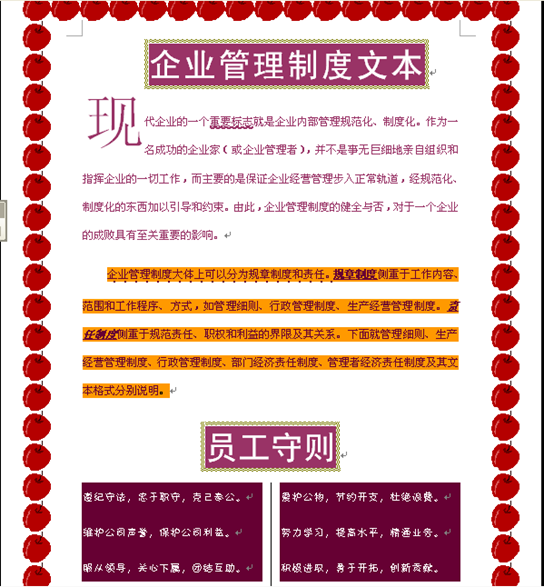
1、新建Word文档,名称为“学号末两位+姓名+实训2-1”文字自己录入(要求录入前两段文字后,将正文第一段文字复制并粘贴到文档末尾),制作下图“奥运报道”效果。
要求供参考:
1. 点击“页面布局”—“纸张大小”:纸张大小采用B5,纵向;点击“页面布局”—“页边距”设置页边距上下为3厘米,左右为3厘米。
2. 标题文字“北京奥运会奖牌隆重发布”为黑体,小二号字,加粗,,段落居中。正文文字为宋体,小四号字。所有正文段落均设置为段落首行缩进2个字符,1.5倍行距。
3. 点击“页面布局”—“页面边框”,在“边框和底纹”对话框中选择“边框”选项卡,为标题文字设置红色波纹线文字边框。
4. 为第一段设置“首字下沉”,下沉行数为3,下沉字体为楷体。把正文第三段分成两栏,要求栏宽相等,两栏间有分隔线分隔,并添加式样15%的灰色文字底纹。
5. 正文第二段左、右各缩进3个字符,段前和段后的间距都为0.5行,设置1.5磅的绿色带阴影的段落边框。
6. 点击“开始”菜单下的“编辑”工具组中的“替换”工具,将正文中所有的“奥运会”设置成楷体,小二号,“单线”下划线。
7. 将第二段第三行的6设为带圈字符。
8. 点击“插入”—“页眉”/“页脚”:设置页眉和页脚,在页眉左侧输入“奥运报道”,小四号,宋体;在页脚居中添加页码,小四号字。
9. 点击“页面布局”—“页面边框”:设置“页面边框”为1.5磅的红色虚线方框。
效果图: