办公自动化

李金萌

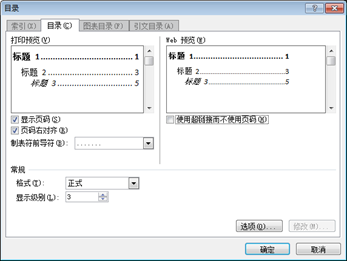
目录

  • 1 第一讲 第一次课及回顾计算机基础操作
    • 1.1 第一次课
    • 1.2 计算机基础操作
    • 1.3 实训一
    • 1.4 上课使用软件下载
  • 2 第二讲 Word2010基本编辑排版技巧
    • 2.1 第二讲 Word2010基本编辑排版技巧
    • 2.2 实训二
  • 3 第三讲 Word2010表格
    • 3.1 第三讲 Word2010表格
    • 3.2 实训三
  • 4 第四讲 Word2010图文混排
    • 4.1 第四讲 Word2010图文混排
    • 4.2 实训四
  • 5 第五讲 Word2010邮件合并
    • 5.1 第五讲 Word2010邮件合并
    • 5.2 实训五
  • 6 第六讲 Word2010长文档排版技巧
    • 6.1 第六讲 Word2010长文档排版技巧
    • 6.2 实训六
  • 7 第七讲 PPT2010基础操作
    • 7.1 第七讲 PPT2010基础操作
    • 7.2 实训七
  • 8 第八讲 PPT2010高级操作(一)
    • 8.1 第八讲 PPT2010高级操作(一)
    • 8.2 实训八
  • 9 第九讲 PPT2010高级操作(二)
    • 9.1 第九讲 PPT2010高级操作(二)
    • 9.2 实训九
  • 10 第十讲 Excel2010基础
    • 10.1 第十讲 Excel2010基础
    • 10.2 实训十
  • 11 第十一讲 Excel2010常用函数
    • 11.1 第十一讲 Excel2010常用函数
    • 11.2 实训十一
  • 12 第十二讲 Excel2010复杂函数
    • 12.1 第十二讲 Excel2010复杂函数
    • 12.2 实训十二
  • 13 第十三讲 Excel2010数据处理
    • 13.1 第十三讲 Excel2010数据处理
    • 13.2 实训十三
  • 14 第十四讲 Excel2010图表
    • 14.1 第十四讲 Excel2010图表
    • 14.2 实训十四
  • 15 练习题
    • 15.1 练习题1
    • 15.2 练习题2
    • 15.3 练习题3
    • 15.4 练习题5
    • 15.5 练习题6
    • 15.6 练习题7
    • 15.7 练习题9
    • 15.8 练习题10
    • 15.9 练习题11
    • 15.10 练习题12
    • 15.11 练习题13
实训三
  • 1 实训3-1
  • 2 实训3-2

实训三.zip(下载附件 1.23 MB)


一、新建Word文档,改成“学号末两位+姓名+实训3-1”,复制以下文字,并完成以下要求。 

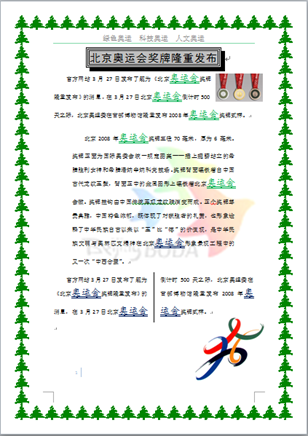
北京奥运会奖牌隆重发布

官方网站327发布了题为《北京奥运会奖牌隆重发布》的消息,在327北京奥运会倒计时500天之际,北京奥组委在首部博物馆隆重发布2008年奥运会奖牌式样。

北京2008年奥运会奖牌直径70毫米,厚为6毫米。奖牌正面为国际奥委会统一规定图案——插上翅膀站立的希腊胜利女神和希腊潘纳辛纳科竞技场。奖牌背面镶嵌着自中国古代龙纹玉壁,背面正中的金属图形上镶嵌着北京奥运会会徽。奖牌挂钩由中国传统玉双龙纹璜演变而成。正个奖牌尊贵典雅,中国特色浓郁,既体现了对获胜者的礼赞,也形象诠释了中华民族自古以来以“玉”比“德”的价值观,是中华民族文明与奥林匹克精神在北京奥运会形象景观工程中的又一次“中西合璧”。

制作要求与提示:

l 页面设置:纸张大小16开。

l 将第一段复制,粘贴成为第三段。把第三段分成两栏,要求栏宽相等,两栏间有分隔线。

l 标题文字设置为黑体、小二号字,绿色三线阴影方框,浅灰色的文字底纹,段落居中。

l 设置页面边框为25磅的艺术型松树状方框。

l 全文段落都设置:首行缩进2字符,1.5倍行距。另外,第二段设置为:左、右缩进3个字符,段前和段后的间距为0.5行。

l 将正文中所有的“奥运会”设置成楷体,三号,“双线”下划线,带有着重号。前5个为绿色文字,后4个为蓝色。

l 设置页眉和页脚,在页眉左侧输入“绿色奥运  科技奥运  人文奥运”,段落居中。

奖牌和五环图片缩放30%,图片水印缩放300%;图片环绕方式根据效果自己判断。