学习情境1.1 RedHat Linux基本应用操作
1.1.1 学习要点
知识点:掌握Linux系统安装的基本方法,掌握常用目录与文件操作命令,掌握配置网络的相关命令
技能点:能正确运用ssh登陆Linux服务器,能解决root用户密码丢失问题
1.1.2 任务描述
在虚拟机vmware下安装Linux系统,要求系统的根分区大小为7G,swap分区1G,做双系统引导,要求Windows引导菜单标题为Windows,Linux引导菜单标题为Linux。
设置主机名为station20,网络的IP地址是172.17.4.232,子网掩码为255.255.255.0,网关地址是172.17.4.254,DNS客户端为61.128.192.68,保证本机能正常接入因特网。
1.1.3 相关知识
1.Linux起源
Linux是UNIX克隆(UNIX clone)或UNIX风格(UNIX aLike)的操作系统(OS),它在源代码级上兼容绝大部分UNIX标准(指的是IEEE POSIX System V、BSD),是一个支持多用户、多进程、多线程、实时性较好的功能强大而稳定的操作系统。它可以运行在x86 PC、Sun Sparc、Digital Alpha、680x0、Power PC、MIP S等平台上,是目前运行硬件平台最多的操作系统。
Linux最大的特点在于它是GNU(简单地说,GNU是一种自由软件体系)的一员,遵循公共版权许可证(GPL),秉承“自由的思想,开放的源码”的原则。成千上万的专家及爱好者通过Internet在不断地完善并维护它,可以说,Linux是计算机爱好者自己的操作系统。
Linux诞生于1990年,Linus Torvalds,芬兰赫尔辛基大学的一名学生———Linus,用汇编语言写了一个在80386保护模式下处理多任务切换的程序,后来从Minix(Andy Tanenbaum教授所写的很小的UNIX操作系统,主要用于操作系统教学)得到灵感,进一步产生了自认为狂妄的想法———写一个比Minix更出色的Minix,于是便开始写了一些硬件的设备驱动程序,一个小的文件系统。这样,0.0.1版本的Linux就诞生了,但是它只具有操作系统内核的雏形,甚至不能运行,必须在有Minix的机器上编译以后才能运行。这时候Linus已经完全着迷而不想停止,决定抛开Minix,于是在1991年10月5日发布了Linux 0.0.2版本。在这个版本中已经可以运行bash(the GNU Bourne Again Shell———一种用户与操作系统内核通信的软件)和gcc (GNU C编译器)。从一开始,Linus就决定自由扩散Linux,包括源代码。
随即,Linux引起了黑客们(hacker)的注意,通过计算机网络加入了Linux的内核开发,Linux倾向于成为一个黑客的系统———直到今天,Linux内核的开发被认为是真正的编程。由于一批高水平黑客的加入,使Linux发展迅猛,到1993年底1994年初,Linux 1.0终于诞生了。Linux 1.0已经是一个功能完备的操作系统,而且它的内核写得紧凑高效,可以充分发挥硬件的性能,在4 MB内存的80386机器上也表现得非常好,至今人们还在津津乐道。不过自从2.1.xx系列的内核出现以来,Linux开始走高端的路子———硬件的发展实在太快了,但是Linux不会失去它的本色。Linux具有良好的兼容性和可移植性,大约在1.3版本之后,开始向其他硬件平台上移植,包括当前最快的CPU,所以不要总把Linux与低档硬件平台联系到一起,Linux发展到今天,这一直是一个误区,它只是将硬件的性能充分发挥出来而已,Linux必将从低端应用横扫到高端应用。
2.系统安装
(1)安装前的注意事项。
硬件支持:Linux目前支持几乎所有的处理器(CPU)。另外要提一下,如果你手头的Linux版本较早的话,可能只支持很少的显卡、声卡类型,而一般现在所使用的版本,如本文后例的RedHat AS 5,就不需担心这些了。
关于安装方式:RedHat Linux可以有两种方式进行安装。一种是硬盘安装,即从网上直接下载Linux的ISO映像文件。另一种最方便的就是光盘安装(一般是1DVD)。RedHat Linux AS 5保留了以前版本中的字符模式安装界面,并同时具有“豪华”的GUI图形化界面。在开始安装时RedHat Linux会对安装光盘介质进行检测,以防止在安装过程中因光盘无法读取等情况造成安装失败,非常实用。如图1.1.1所示即为图形化安装界面:
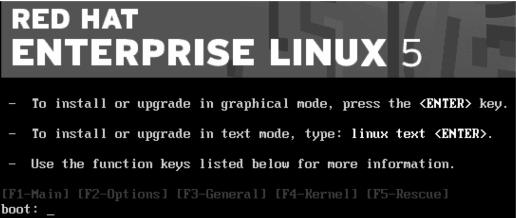
图1.1.1 系统安装选项
安装有三个选项
①默认采用图形界面方式,直接回车。
②用字符界面方式安装,键如Linux text,回车。
③用F1~F5功能键实现更多信息的选择。
(2)实际安装过程。
无论是从硬盘安装还是光盘安装,最终都会进入如下的安装过程。全图形化界面,我们可以很快上手。
第一步:选择安装语言:RedHat支持世界上几乎所有国家的语言,当然包括中文。这一步比较简单,直接选中简体中文一项点“next”即可(如图1.1.2所示)。选择为简体中文后,剩下的安装步骤即为全中文,在安装结束后,Linux的界面也将默认为简体中文!
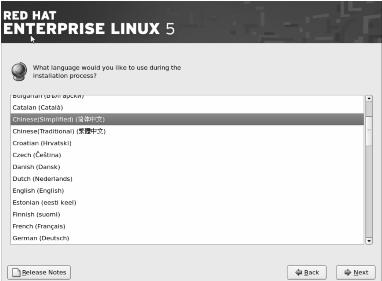
图1.1.2 选择系统默认语言
第二步:选择键盘类型。在这一步里是要我们选择在系统上使用的键盘布局类型,一般点选其默认美国英语式即可,如图1.1.3所示。
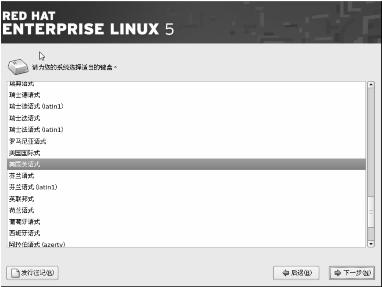
图1.1.3 键盘配置
第三步:安装序列号,直接跳过。如图1.1.4所示。
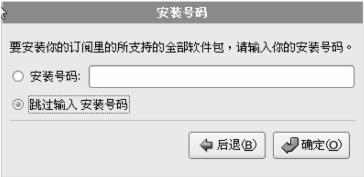
图1.1.4 序列号
第四步:确定磁盘分区方式。RedHat Linux提供了两种分区方式———自动分区和使用自定义分区结构(如图1.1.5所示)。
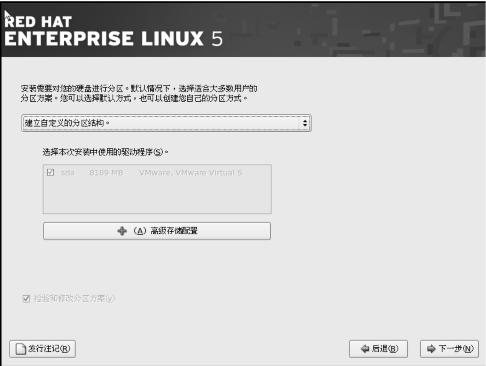
图1.1.5 确定磁盘分区方式
其中自动分区选择,如果你是新购的计算机,硬盘上没有任何操作系统,建议使用此选项,它会自动根据磁盘和内存的大小,分配磁盘空间和swap空间。一定注意硬盘没有安装过任何操作系统,因为它会自动删除原先硬盘上的数据并格式化成为Linux的分区文件系统(ext2、ext3等格式)!
而自定义分区结构就更好一些。如果你的系统已安装过Windows系列的操作系统,就可以用这种方式进行手动分区。利用自定义分区结构可以很方便地对磁盘分区进行删除、添加和修改。
第五步:开始磁盘分区。这是Linux安装过程中最重要的一步。Linux有自己的文件系统格式(RedHat Linux默认为EXT3),而且其分区在Windows操作系统下无法识别,所以要为Linux单独开辟一个(或若干个)分区,如图1.1.6所示。
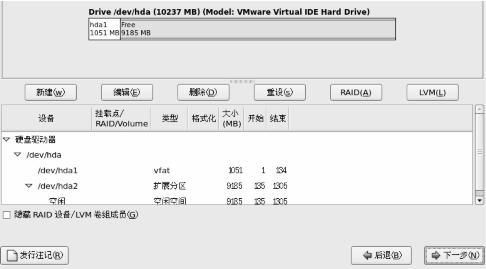
图1.1.6 磁盘分区
系统当前的硬盘分区情况以树状的层次结构列出目录,最上面的一级是硬盘,如果存在多个硬盘,分别以hda、hdb、sda、sdb…表示;依次按硬盘上的主分区、扩展分区、逻辑分区的顺序排列。这里,hd表示ide接口类型的硬盘,a表示第一个硬盘。hda表示ide接口的第一个硬盘,hda1表示这个硬盘的第一个分区。sd表示scsi接口类型的硬盘。这些硬件设备都作为特殊文件来标识,称为块文件,存放在/dev目录下。
分区列表底部的一排按钮用来控制分区的行为,用途如下:
新建:在空闲分区上申请一个新分区,选择后出现一个对话框,按要求输入所需的项;
编辑:选中分区后单击该按钮,用来修改当前分区表中已创建好的分区的某些属性;
删除:用来删除所选的分区;
重设:取消所做的修改,将分区信息恢复到用户设置之前的布局。
从图中看出hda1是Windows系统的vfat分区类型,hda2是扩展分区。
新建分区:选中空闲空间部分,再单击新建按钮,如图1.1.7所示。
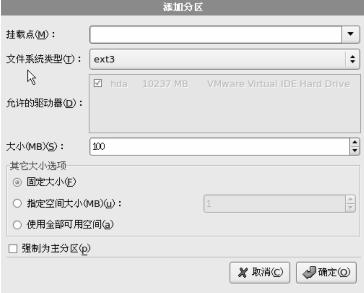
图1.1.7 添加分区操作
这里有四个重要的参数需要仔细设定:它们是挂载点、文件系统类型、分区大小以及驱动器。
以下对四个参数作个简单说明:
①挂载点:它指定了该分区对应Linux文件系统的哪个目录。意思就是将不同的物理磁盘上的分区映射到不同的目录,这样可以实现将不同的服务程序放在不同的物理磁盘上,当其中一个分区损坏不会影响到其他的分区数据,如图1.1.8所示。
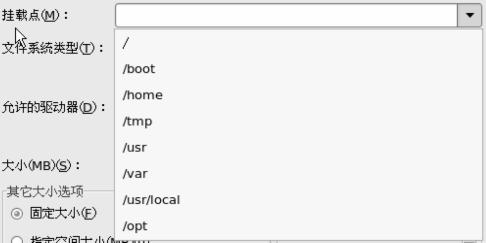
图1.1.8 挂载点操作
输入将创建的分区在整个目录树中的位置,可以从下拉菜单中选择正确的挂载点。如果创建的是根分区,输入“/”;如果是交换分区,不需要输入装入点。
②文件系统类型:可选择的类型有ext2、ext3、swap、vfat等。前两个是系统默认类型,swap是建立虚拟内存空间,如图1.1.9所示。
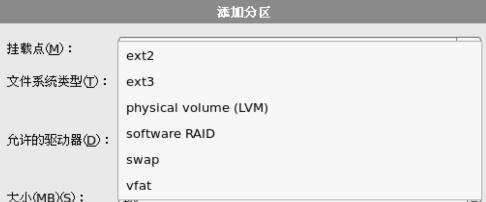
图1.1.9 文件系统类型操作
ext2文件系统应该说是Linux正宗的文件系统,早期的Linux都是用ext2。ext3文件系统是由ext2发展而来的。swap交换分区相当于Windows系统下的虚拟内存的功能,通常情况下,swap空间应大于或等于物理内存的大小,最小不应小于64M,通常swap空间的大小应是物理内存的2~2.5倍。
③驱动器:即是指计算机中有多个物理磁盘,可以很方便的选择你要进行分区操作的那个物理磁盘,类似于“FDISK”分区中的操作,如图1.1.10所示。

图1.1.10 允许的驱动器
图中允许的驱动器设备是hda。
④大小:以MB为单位。这里主要提一下swap分区大小,一般设为物理内存的两倍,如果你的物理内存大于1GB,SWAP分区建议设置为2GB,如图1.1.11所示。
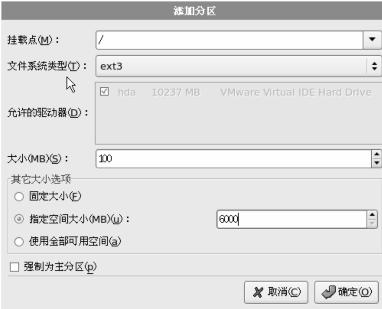
图1.1.11 分区大小操作
图中”/”分区大小设置为6GB大小,点击确定按钮,新分区被添加,分区名为hda5,如图1.1.12所示。
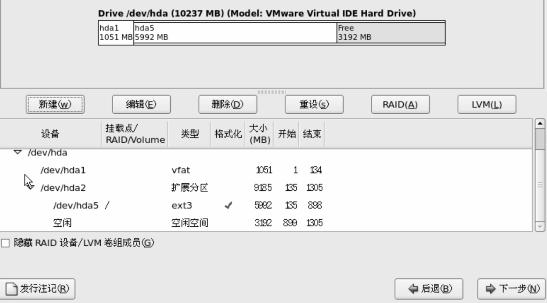
图1.1.12 添加的分区名称及信息
添加swap分区,选中空闲空间部分,再单击新建按钮,如图1.1.13所示。
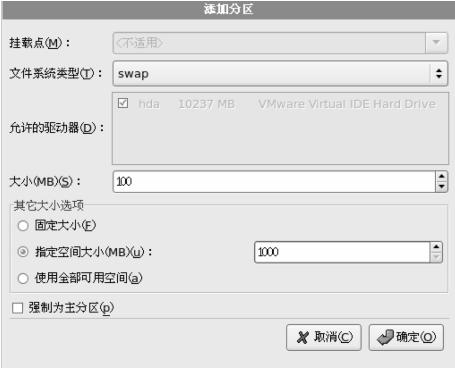
图1.1.13 创建swap分区
点击确定,返回分区操作的主界面,可以看到名为hda6的swap交换分区,如图1.1.14所示。
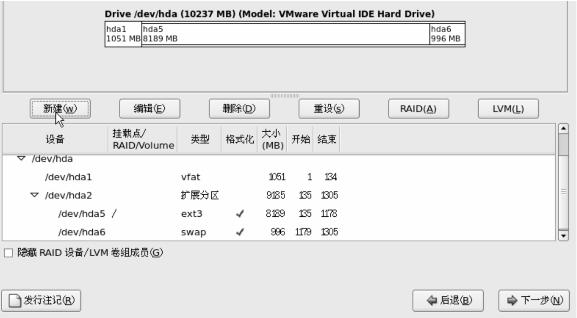
图1.1.14 添加的分区名称及信息
点击下一步,继续安装,进入引导装载程序。
第六步:配置引导装载程序。当你机子还有Windows系统存在时,就要注意在这里配置一下了。如图1.1.15所示,框内部分即为你机器里安装的所有系统列表,如果没有发现其他系统而你又确实安装过,可以点“添加”进行加入,不然计算机将会默认启动Linux,你先前的操作系统将无法启动!点“编辑”可以设定某个系统的启动等待时间。
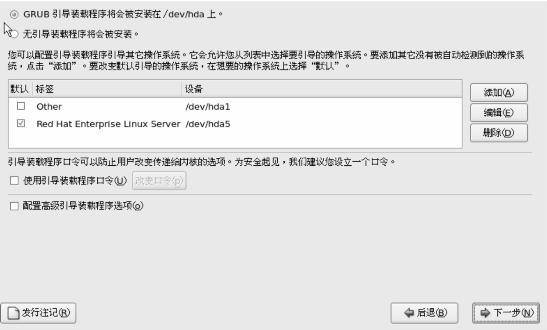
图1.1.15 引导装载程序
这里系统的启动菜单选项有两个,一个是Other标记,设备是hda1,就是Windows系统,另外一个就是Linux,设备是hda5,就是前面的做好的”/”分区。
选中Other标签,进行编辑,如图1.1.16所示。
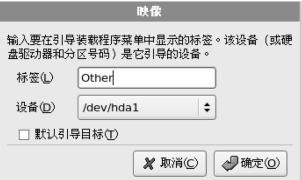
图1.1.16 开机菜单编辑
比如修改为windowsxp标记,并且为默认引导目标,如图1.1.17所示。
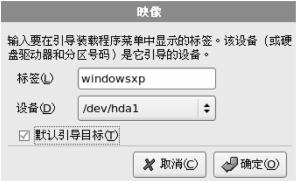
图1.1.17 开机菜单编辑结果
点击确定按钮,回到开机管理的主界面,发现默认的引导程序是windowsxp,如图1.1.18所示。

图1.1.18 引导装载程序编辑后结果
引导装载程序:在开机选择系统进入时,会要求输入口令,保证系统安全。鼠标点击使用引导装载程序口令复选框,弹出如图1.1.19所示的设置,可以不用设置。
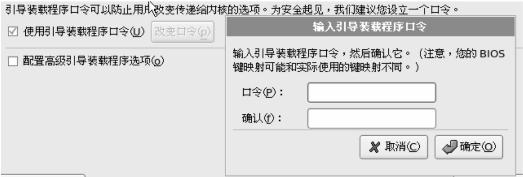
图1.1.19 引导装载程序口令设置
配置高级引导装载程序选项:在装Linux之前,有些系统自己带有开机管理程序,比如市面上的还原卡,本身自带开机启动菜单功能,如果还是把引导程序装在/dev/hda上,将不起作用,所以要把引导程序装在Linux分区上,这里就是hda5分区。点击配置高级引导装载程序复选框按钮,进行下一步操作,如图1.1.20所示。
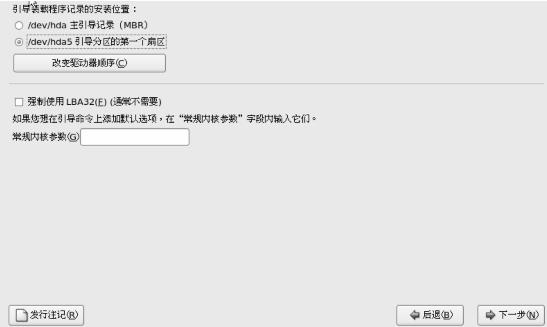
图1.1.20 高级引导装载程序设置
这里假如有还原卡,则高级引导装载程序不应该在/dev/had主引导记录,应该选择/dev/hda5引导分区的第一个扇区。
第七步:网络配置。如果通过局域网或是宽带上网,就需要填写IP和网关。到这一步,安装程序会自动检测计算机的所有网络设备,故要进行配置,直接点选安装程序检测到的本机网络设备,再点“编辑”即可进行配置。如图1.1.21所示,可以选择DHCP动态分配和手动配置两种方式,请根据你的网络类型而确定此步的设置。如果你是拨号上网的话,就直接选下一步。
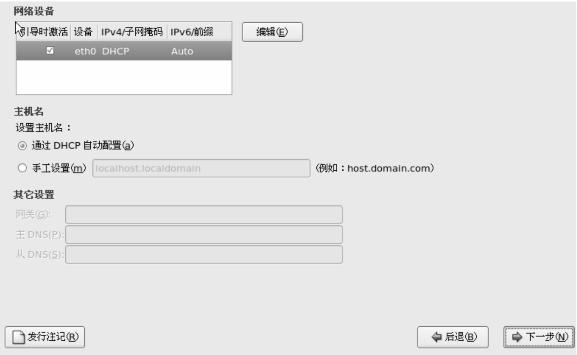
图1.1.21 网络配置
点击编辑按钮,对网卡设备eth0手动设置IP地址,如图1.1.22所示。
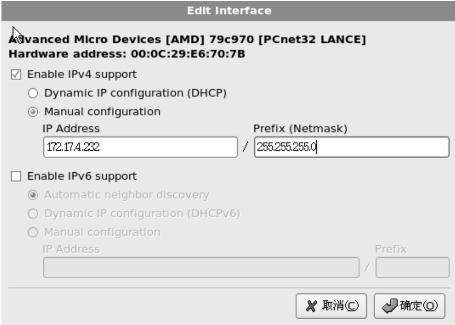
图1.1.22 手动设置网卡的IP地址
这里手动设置IP地址为172.17.4.232/24,因为我们现有的交换机、路由器设备都不支持IPv6功能,所以可以不勾选允许IPv6复选框。
点击确定按钮,返回网络设置主界面,可以对主机名,网关,DNS进行设置,如图1.1.23所示。
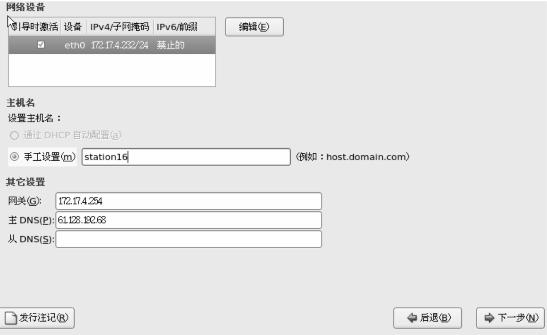
图1.1.23 主机名、网关、DNS的设置
这里,主机名由默认的localhost改变为station16,网关:172.17.4.254,DNS:61.128.192.68(重庆电信的DNS服务器地址)。
第八步:选择系统默认时区选择,如图1.1.24所示。
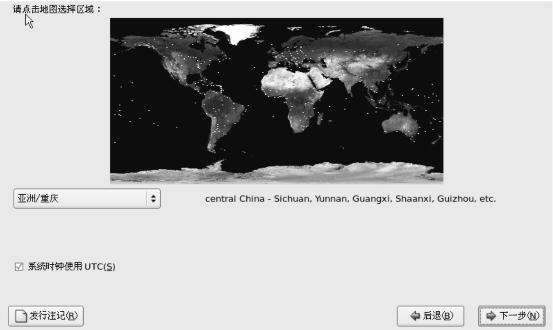
图1.1.24 时区选择
用鼠标的吸附功能在世界地图上根据自己所在位置选择亚洲/上海或者亚洲/重庆。全球标准时间(UTC)指的是由世界时间标准设定的时间,原先也被称为格林威治标准时间或者GMT
第九步:设置根口令,如图1.1.25所示。
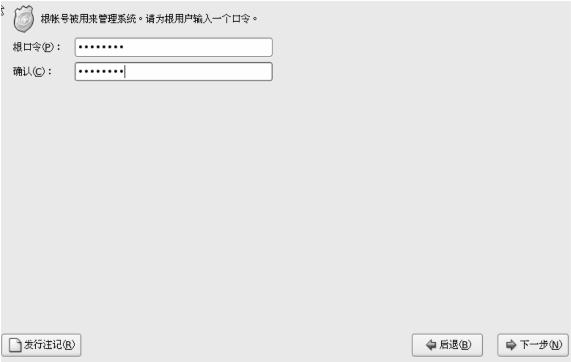
图1.1.25 设置根口令
设置根用户root的口令,口令输入两次。
第十步:定制组件选择。因为是对网络服务器进行安装与配置,所以对软件开发和网络服务器进行勾选。这里的定制可以选择现在定制,稍候定制是在系统装完后在控制台上进行组件操作,如图1.1.26所示。
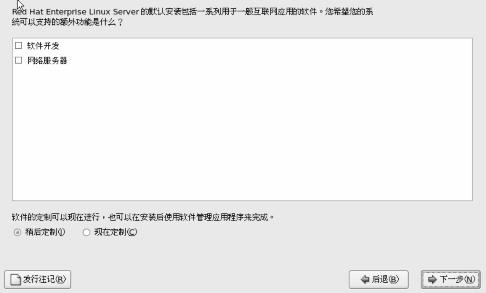
图1.1.26 定制组件选择
单击下一步,对欲安装的软件组进行选择,即定制Linux程序组。从上往下有“桌面”、“应用程序”、“网络组件”等详尽的分类,当选定某一个组件后,点击“细节”可以查看此组件所包含的子组件数(前面也有数字提示),如图1.1.27所示。
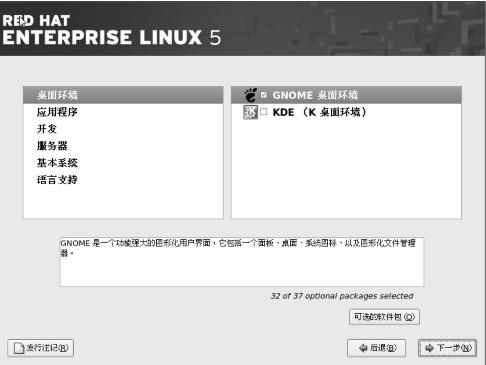
图1.1.27 组件选择
第十一步:开始安装。经过前面十步,现在终于可以开始安装了,如图1.1.28所示。
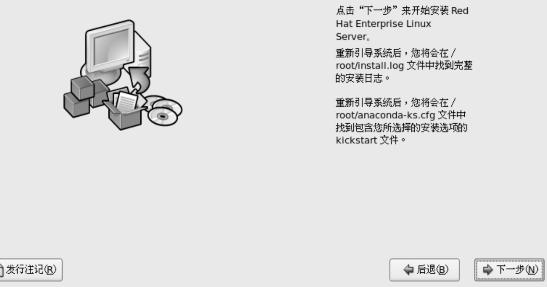
图1.1.28 开始安装说明
Linux比起Windows操作系统的安装来说,要慢得多,根据机器的硬件配置情况,此过程会持续40分钟左右(如图1.1.29所示)。
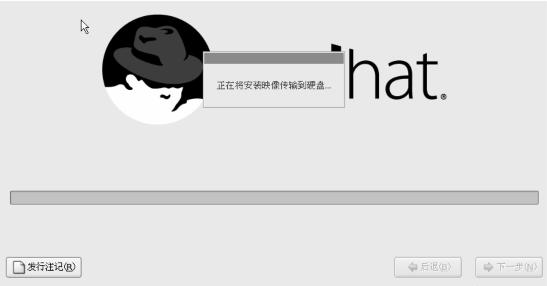
图1.1.29 开始安装
安装完成后,出现重新引导系统的画面,如图1.1.30所示。
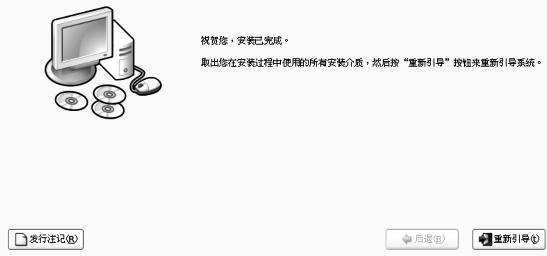
图1.1.30 重新引导系统
第十二步:系统的登陆选项设置,如图1.1.31所示。
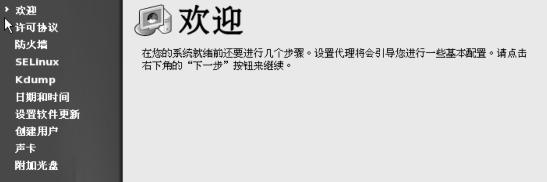
图1.1.31 系统登陆的欢迎界面
其中因为要对网络服务器进行配置,所以防火墙先设置为禁用。完成服务配置后,可以把防火墙启用,如图1.1.32所示。
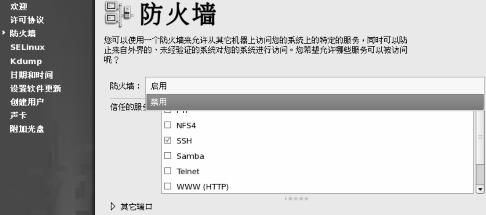
图1.1.32 防火墙设置
SELinux是系统安全的一个选项功能,先选择禁用,如图1.1.33所示。
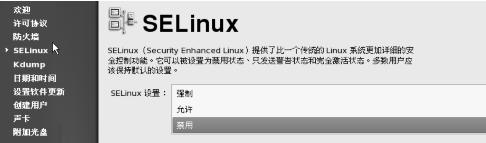
图1.1.33 SELinux安全选项设置
其它如Kdump、日期和时间等设置可以为默认,完成后就可以重新启动系统,如图1.1.34所示。
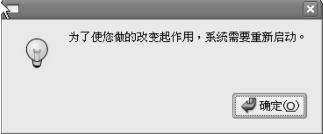
图1.1.34 重新启动系统
3.系统登陆
(1)控制台登陆
系统引导后,在控制台上的默认是图形界面方式,如图1.1.35所示是输入系统登陆用户名,这里输入根用户root。
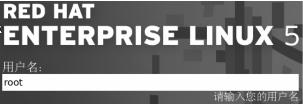
图1.1.35 系统登陆用户名
然后系统要求输入用户口令,如图1.1.36所示。

图1.1.36 登陆口令
①系统组件的添加删除功能
Root用户登陆后,如果要进行系统组件的添加删除,点击开始上的应用程序→添加/删除软件,如图1.1.37所示。
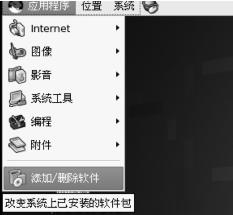
图1.1.37 添加/删除软件包的功能选择
出现软件包选项的细节,可以对软件包进行添加/删除,如图1.1.38所示。
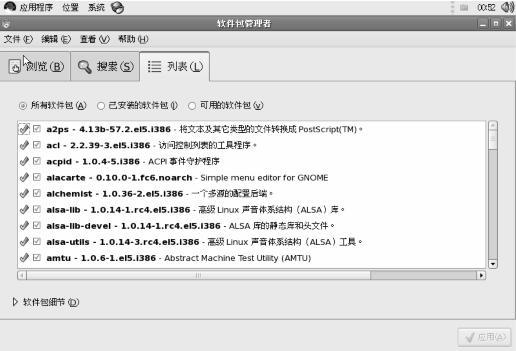
图1.1.38 软件包的添加/删除
②图形与字符界面的切换
如果已经启动了X-Window,则可以使用Ctrl+Alt+F1(F2、F3、F4、F5、F6均可以)进入字符状态,按Ctrl+Alt+F7回到X-Window(Window后面不带s,这是区别于微软Windows的其中一点)!如图1.1.39所示。
一般新安装的Linux有六个虚拟控制台,可以用Alt+F1至Alt+F6来访问。如果用户已经启动了X-Window,可以使用Ctrl+Alt+F1至F6来切换到所需的虚拟控制台。虚拟控制台最大的好处是当一个进程出错锁住输入时可以切换到其他虚拟控制台来终止这个进程。

图1.1.39 字符界面登陆
③字符界面登陆
如果想启动后不让系统在图形下登陆,直接进入字符状态,则可以通过修改/etc/inittab文件实现,方法如下(KDE下操作):
用右键点击开启终端,编辑/etc/inittab文件,看到如下内容:
#vim/etc/inittab
#
#inittab This file describes how the INIT process should set up
#the system in a certain run-level.
#
#Author:Miquel van Smoorenburg,
#Modified for RHS Linux by Marc Ewing and Donnie Barnes
#
#Default runlevel.The runlevels used by RHS are:
#0-halt(Do NOT set initdefault to this)
#1-Single usermode
#2-Multiuser,without NFS(The same as 3,if you do not have networking)
#3-Fullmultiusermode
#4-unused
#5-X11
#6-reboot(Do NOT set initdefault to this)
#
id:5:initdefault:
将上面最后一行的“id:5:initdefault:”改成“id:3:initdefault:”并保存,就能让系统不在图形下登陆,对其他几个数字也作一下介绍:
0:停机(不要设置为启动默认级别)
1:单用户模式
2:多用户,无NFS(如果您没有配置网络,该级别与3一样)
3:完全多用户模式
4:不使用
5:X11图形模式
6:重启(不要设置为启动默认级别)
在字符界面下输入startx,可以从字符界面进入图形界面
④双系统的开机菜单编辑
编辑/boot/grub/grub.conf开机管理配置文件
#vim/boot/grub/grub.conf
#
#Note that you do not have to rerun grub aftermaking changes to this file
#NOTICE:You do not have a/boot partition.Thismeans that
# all kernel and initrd paths are relative to/,eg.
# root(hd0,4)
# kernel/boot/vmlinuz-version ro root=/dev/hda5
# initrd/boot/initrd-version.img
#boot=/dev/hda
default=1//默认启动第num+1行选项,也就说default=0,则默认启动菜单第1行的操作系统。
timeout=5//设置在5秒之后引导默认的操作系统,如果设成-1,则GRUB会一直等待直到用户选择一个选项为止。
splashimage=(hd0,4)/boot/grub/splash.xpm.gz//指定启动菜单的背景文件(xpm图像或其gzip)压缩文件。
hiddenmenu//菜单启动方式选择被隐蔽。
title Red Hat Enterprise Linux Server(2.6.18-92.el5)//后面的字符就是在菜单项上所看见的选项。
root(hd0,4)//设置Grub的根设备(root)为Linux内核所在分区。hd0是指第一个硬盘(主硬盘)),(hd0,4)是指第一个硬盘的第五个分区kernel/boot/vmlinuz-2.6.18-92.el5 ro(ro是readonly只读的意思)root=LABEL=/rhgb quiet//指出Linux内核文件的路径在/boot/vmlinuz-2.6.8-92中,root=LABEL=/是指把标记为/的分区作为根挂载点。
initrd/boot/initrd-2.6.18-92.el5.img//加载镜像文件,ramdisk是一种基于内存的虚拟文件系统,通常用于放置内核的中间数据。而initrd全称为“boot loader initialized RAM disk”,也就是由启动加载器所初始化的RamDisk设备,它的作用是完善内核的模块机制。只有把ext3的支持作为模块编译并且打开scsi支持时才需要initrd-2.6.18-92.el5.img。
title windowsxp
rootnoverify(hd0,0)//设置Grub的根设备(root)为Windows系统所在分区,但不加载文件系统。root(hd0,0)是指第一个硬盘上的第一个分区。
chainloader+1//调用Windows分区的引导器引导Windows系统。
这里可以编辑title的启动菜单的标记,启动默认选项的时间。
(2)Windows终端登陆:
从教学服务器下载Windows下ssh软件包ssh secure sehll软件安装,Edit→Setting如图1.1.40所示。
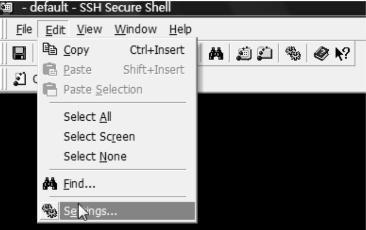
图1.1.40 ssh设置
填写欲连接的Linux主机的IP地址与用户,如图1.1.41所示。
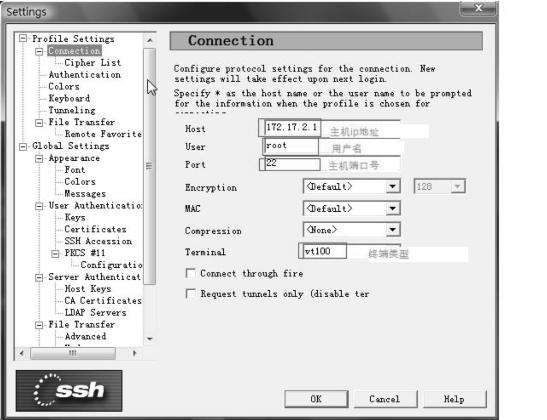
图1.1.41 ssh连接参数
4.系统常用命令
文件和目录操作的基本命令提示符,命令使用技巧
(1)pwd命令
使用格式:pwd
pwd命令代表“printworking directory”(打印工作目录)。当键入pwd时,Linux系统显示你的当前位置。
例如:
[root@station16 apache]#pwd
/tmp/apache
表明你当前正处在/tmp/apache目录中。
(2)cd命令
使用格式:cd[目录名]
cd命令来改变工作目录。
例如:
cd或cd~ 返回到当前用户的主工作目录
cd / 回到系统根目录
cd /root 到根用户主目录;必须是根用户才能访问该目录
cd /home 到home目录,用户主目录默认在Home下
cd . 返回上级目录
cd /dir1/subdirfoo 使用绝对路径到指定目录/dir1/subdirfoo
cd ././dir3/dir2 使用相对路径到上两级后的dir3/dir2目录中去
(3)ls命令
使用格式:ls[选项]..[文件]..
显示指定目录的内容。ls命令有许多可用的选项。要看到ls命令的所有选项,你可以通过在shell提示符下键入man ls来阅读其说明书页。下面是一个与ls一起使用的一些常用选项的简短列表。
-a显示所有档案及目录(ls默认将文件名或目录名称开头为“.”的视为隐藏,不会列出)。
-l除文件名称外,亦将档案型态、权限、拥有者、档案大小等信息详细列出。
-r将档案以相反次序显示(原定依英文字母次序)。
-t将档案依建立时间之先后次序列。
-A同-a,但不列出“.”(目前目录)及“.”(父目录)。
-F在列出的文件名称后加一符号,例如可执行文件则加“∗”,目录则加“/”。
-R若目录下有档案,则以下之档案亦皆依序列出。
-i输出文件的索引节点信息。
例1.列出目前工作目录下所有名称是s开头的档案,愈新的排愈后面:
ls-ltr s∗
例2.将/bin目录以下所有目录及档案详细资料列出:
ls-lR/bin
例3.列出目前工作目录下所有档案及目录;目录于名称后加“/”,可执行档于名称后加“∗”:
ls-AF
ls会将不同类型的文件和目录按照不同的颜色显示:
蓝色→目录
绿色→可执行文件
红色→压缩文件
浅蓝色→链接文件
灰色→其他文件
(4)locate命令
搜寻文件或目录的位置。
使用格式:locate<文件名或目录名>
例:locate finger
/usr/bin/finger
/usr/lib/gnupg/gpgkeys_finger
/usr/lib/kde3/kio_finger.la
/usr/lib/kde3/kio_finger.so
/usr/local/dialup_admin/bin/snmpfinger
/usr/local/dialup_admin/htdocs/user_finger.php3
/usr/sbin/safe_finger
/usr/share/apps/kio_finger
/usr/share/apps/kio_finger/kio_finger.css
/usr/share/apps/kio_finger/kio_finger.pl
/usr/share/doc/HTML/en/kioslave/finger.docbook
/usr/share/doc/seLinux-policy-2.4.6/html/services_finger.html
/usr/share/doc/stunnel-4.15/sfinger.xinetd
/usr/share/doc/stunnel-4.15/stunnel-sfinger.conf
/usr/share/locale/zh_CN/LC_MESSAGES/kio_finger.mo
/usr/share/locale/zh_TW/LC_MESSAGES/kio_finger.mo
/usr/share/man/man1/finger.1.gz
/usr/share/man/man3/gnutls_fingerprint.3.gz
/usr/share/man/man3/gnutls_openpgp_key_get_fingerprint.3.gz
/usr/share/man/man3/gnutls_x509_crt_get_fingerprint.3.gz
/usr/share/nmap/nmap-os-fingerprints
/usr/share/services/finger.protocol
/usr/share/zsh/4.2.6/functions/_finger
会发现与finger相关的文件全部都被找出来
(5)clear命令
clear命令用于清除终端窗口。
(6)cat命令
把档案串连接后传到基本输出(萤幕或加>fileName到另一个档案)使用格式:cat[选项][文件]...
将[文件]或标准输入组合输出到标准输出。
-A,—show-all 等价于-vET
-b,—number-nonblank 对非空输出行编号
-e 等价于-vE
-E,—show-ends 在每行结束处显示
-n,—number 对输出的所有行编号
-s,—squeeze-blank 不输出多行空行
-t 与-vT等价
-T,—show-tabs 将跳格字符显示为^I
-u (被忽略)
-v,—show-nonprinting 使用^和M-引用,除了LFD和TAB之外
—help 显示此帮助信息并退出
—version 输出版本信息并退出
例1.查看文件1内容
#cat 1
1
例2.查看文件2内容
#cat 2
2
例3.查看文件1与文件2内容
#cat 12
1
2
例4.将文件1与2合并到文件3
#cat 1 2 > 3
#cat 3
1
2
(7)head命令
查看文件的开头部分。
使用格式:head[-行数]<filename>
默认阅读文件的前十行。可以通过指定一个数字选项来改变要显示的行数,如:
head-20<filename>
(8)tail命令
查看文件的末尾部分。
使用格式:tail[-f][-行数]<文件名>
默认阅读文件的最后十行。可以通过指定一个数字选项来改变要显示的行数,使用-f选项,会把打开文件中的新变化消息显示到屏幕上。例如,要即时观察/var/log/messages的变化,以根用户身份在shell提示下键入以下命令:
tail-f/var/log/messages
(9)grep命令
grep命令在指定文件中查找指定的字符串。
使用格式:grep[options]PATTERN[FILE..]
例1.在/etc/passwd文件查找“root”
#grep root/etc/passwd
root:x:0:0:root:/root:/bin/bash
operator:x:11:0:operator:/root:/sbin/nologin
找到有两行与条件相符合。
(10)cp命令
cp(copy)文件或目录复制命令,就如同DOS下的copy命令一样。
使用格式:cp[选项]源文件或目录目标文件或目录
该命令的各选项含义如下:
-a该选项通常在拷贝目录时使用。它保留链接、文件属性,并递归地拷贝目录,其作用等于dpR选项的组合。
-d拷贝时保留链接。
-f删除已经存在的目标文件而不提示。
-i和f选项相反,在覆盖目标文件之前将给出提示要求用户确认。回答y时目标文件将被覆盖,是交互式拷贝。
-p此时cp除复制源文件的内容外,还将把其修改时间和访问权限也复制到新文件中。
-r若给出的源文件是一目录文件,此时cp将递归复制该目录下所有的子目录和文件。此时目标文件必须为一个目录名。
-l不作拷贝,只是链接文件。
例1.拷贝当前目录下的所有文件及子目录到/Linux目录
#cp./Linux-rf
(11)mv命令
移动文件或目录。
使用格式:mv[选项]..[-T]源目的
或:mv[选项]..源..目录
或:mv[选项]..-t目录源..
将<源>名称重命名为<目的地>名称,或将<源>文件移动至<目录>。
-b或—backup 若需覆盖文件,则覆盖前先行备份。
-f或—force 若目标文件或目录与现有的文件或目录重复,则直接覆盖现有的文件或目录。
-i或—interactive 覆盖前先询问用户。
-S<附加字尾>或
—suffix=<附加字尾> 与-b参数一并使用,可指定备份文件所要附加的字尾。
-u或—update 在移动或更改文件名时,若目标文件已存在,且其文件日期比源文件新,则不覆盖目标文件。
-v或—verbose 执行时显示详细的信息。
-V=<方法>或
—version-control=<方法> 与-b参数一并使用,可指定备份的方法。
—help 显示帮助。
—version 显示版本信息。
如果想把当前目录中的文件移到下一级目录中,键入以下命令:
mv sneakers.txt tigger
使用绝对路径,如:
mv sneakers.txt/home/newuser/sneakers.txt
(12)mkdir命令
建立目录。
使用格式:mkdir[选项]目录...
若目录不是已经存在则创建目录。
-Z,—context=CONTEXT(SELinux)set security context to CONTEXT
长选项必须用的参数在使用短选项时也是必须的。
-m,—mode 对新建目录设置存取权限,作用与chmad命令相同。
-p,—parents 需要时创建上层目录,如目录早已存在则不当成错误。
-v,—verbose 每次创建新目录都显示信息。
—help 显示此帮助信息并退出。
—version 输出版本信息并退出,例如在系统中建立datal子目录。
例1.建立/tmp/1/2/3子目录
[root@station16/]#mkdir–p/tmp/1/2/3
(13)rm命令
删除文件和目录。
使用格式:rm[参数]<[路径]文件名或目录名>
-i互动。提示你确认删除。
-f强制。不提示地删除文件。
-v详细。显示文件的删除进度。
-r递归。删除指定目录,其下可以有内容。
要使用rm命令来删除文件piglet.txt,键入:
rm piglet.txt
另一个比使用rm更安全的删除目录的命令是rmdir命令,只能删空目录。
(14)passwd命令
功能:设置修改用户的密码属性。
格式:passwd用户名
说明:修改用户的密码需要两次输入密码确认。密码是保证系统安全的一个重要措施,在设置密码时,不要使用过于简单的密码。密码的长度应在8位或8位以上,由数字和英文组合而成。用户的密码也可以自己更改,这时使用不带用户名的passwd命令。
#passwd
5.网络配置
(1)使用配置文件配置网络
相关配置文件
/ect/hosts 配置主机名和IP地址的对应。
/etc/sysconfig/network 配置主机名和网关
/etc/sysconfig/network-scripts/ifcfg-eth0 ifcfg-eth0第一块网卡配置文件,ifcfg-eth 1第二块网卡配置文件名,eth0、eth1是网络接口名。
网卡配置:
设主机名为test,eth0的IP地址192.168.168.1/24,网关地址192.168.168.250,则/etc/sy⁃sconfig/network文件内容如下:
NETWORKING=yes//启动网络功能
HOSTNAME=test//主机名
GATEWAY=192.168.168.250//网关地址
eth0对应的配置文件/etc/sysconfig/network-scripts/ifcfg-eth0内容如下:
DEVICE=eth0//网卡设备名为eth0
BOOTPROTO=static//静态分配IP地址
IPADDR=192.168.168.1//IP地址是192.168.168.1
NETMASK=255.255.255.0//子网掩码是255.255.255.0
TYPE=Ethernet//网络类型是以太网络
ONBOOT=yes//系统启动时激活该网卡
如果使用新的IP地址激活网卡,可用下列命令重新启动网络服务
#service network restart
(2)使用Ifconfig配置网络
使用格式:ifconfig-interface[options]address
主要参数:
-interface:指定的网络接口名,如eth0和eth1。
up:激活指定的网络接口卡。
down:关闭指定的网络接口。
broadcast address:设置接口的广播地址。
pointopoint:启用点对点方式。
address:设置指定接口设备的IP地址。
netmask address:设置接口的子网掩码。
如果调用ifconfig命令时后面只跟上端口设备名,那么它将显示这个端口的配置情况;如果不带任何参数,ifconfig命令将显示至今为止所配置的接口的所有信息;如果带上-a选项,那么还可以显示当前不活跃的接口。
①检查以太网接口eth0
#ifconfig eth0
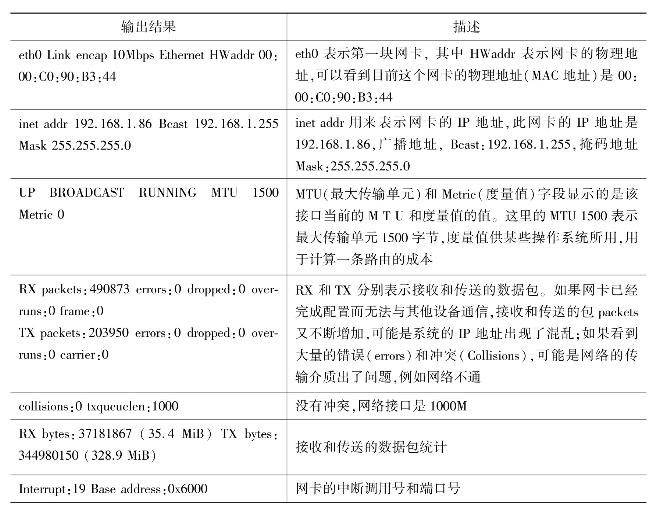
得到如下的输出,如表1.1.1所示。
表1.1.1 ifconfig输出结果
②配置网卡
#ifconfig eth0 172.17.4.233 netmask 255.255.255.0 broadcast 172.17.4.255
赋给eth0接口IP地址172.17.4.233,并且马上激活它,机器重新启动以后将会丢失。
如果要暂停某个网络接口的工作,可以使用down参数:
#ifconfig eth0 down
6.恢复LINUX的root密码
①用上下键选中启动Linux的那一项,按e键出现grub画面时,如图1.1.42所示。

图1.1.42 grub启动菜单选项
②再次用上下键选中你平时启动Linux的那一项,然后按e键,如图1.1.43所示。

图1.1.43 启动菜单选项编辑
③修改当前命令行,加入–s参数(单用户模式),如图1.1.44所示。

图1.1.44 修改启动参数
④回车返回,然后按b键启动,即可直接进入Linux命令行。
⑤用passwd命令可以修改root用户密码,如图1.1.45所示。

图1.1.45 修改root超级用户密码
⑥#reboot//重启系统。
1.1.4 任务实施
在虚拟机vmware下安装Linux系统,要求系统的根分区大小为7G,swap分区1G,做双系统引导,要求Windows引导菜单标题为Windows,Linux引导菜单标题为Linux。
设置主机名设为station20,网络的IP地址是172.17.4.232,子网掩码为255.255.255.0,网关地址是172.17.4.254,DNS客户端为61.128.192.68,保证本机能正常接入因特网。
任务步骤:
1.vmware虚拟机设置
先用虚拟光驱挂载RedHat安装镜像文件,再对虚拟机进行光驱盘符选择,如图1.1.46所示。
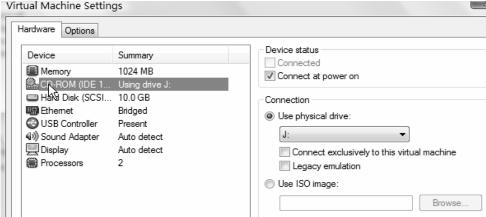
图1.1.46 vmware光驱盘符选择
启动虚拟机,按F2进入cmos启动,选择光盘启动,如图1.1.47所示。
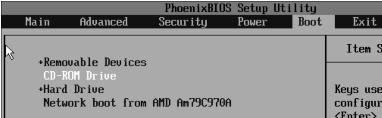
图1.1.47 启动方式选择
2.分区设置
选择创建自定义的分区结构,新建/分区,对根分区选择7G的规定大小,如图1.1.48所示。
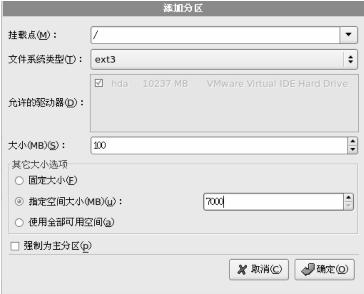
图1.1.48 创建/根分区
创建swap交换分区,大小1G,如图1.1.49所示。
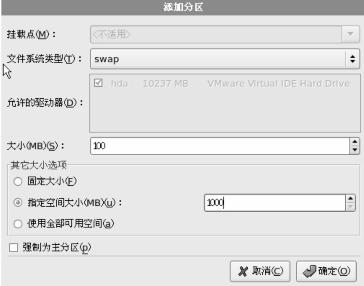
图1.1.49 创建swap交换分区
3.grub菜单编辑
编辑启动菜单标题,如图1.1.50所示。
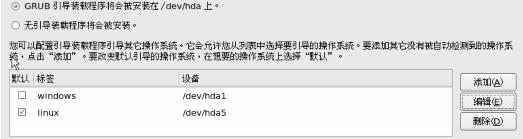
图1.1.50 启动菜单标题编辑
4.网络设置
在网络设备中手动配置IP地址,如图1.1.51所示。
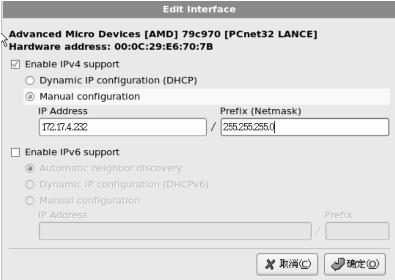
图1.1.51 设置网络IP地址
再进行其他设置,如图1.1.52所示。
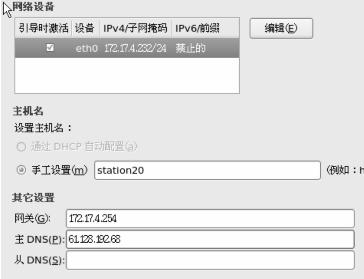
图1.1.52 主机名、网关、DNS设置
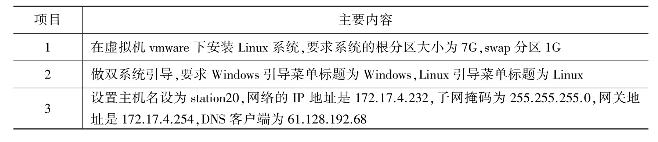
1.1.5 考核要点
(如表1.1.2所示)
表1.1.2 Linux基本应用操作考核要点
1.1.6 能力拓展
试题一
在Linux中系统的配置文件存放在(1)目录下。
(1)A./bin B./etc C./dev D./root
在Linux中,下列(2)可以获得任何Linux命令的在线帮助。
(2)A.#help<command> B.#show<command>
C.#man<command> D.#ls<command>
在Linux中,(3)命令可用来显示当前用户的工作目录。
(3)A.#where B.#md C.#pwd D.#rd
在Linux操作系统中把外部设备当做文件统一管理,外部设备文件通常放在(4)目录中。
(4)A./dev B./lib C./etc D./bin
下列(5)命令可以更改一个文件的权限设置。
(5)A.attrib B.file C.chmod D.change
Linux系统在默认情况下将创建的普通文件的权限设置为(6)。
(6)A.-rw—r—r— B.-r—r—r—
C.-rw-rw-rwx D.-rwxrwxrw-
在Linux系统中,用户组加密后的口令存储在(7)文件中。
(7)A./etc/passwd B./etc/shadow C./etc/group D./etc/shells
在Linux系统中,利用(8)命令可以分页显示文件的内容。
(8)A.list B.cat C.more D.cp
用Linuxls-al命令列出下面的文件列表,(9)是块设备文件。
(9)A.drwx———1 hel users 1024 Sep 10 08:10 aaa
B.-rw———2 hel-s users 56 Sep 09 11:05 bbb
C.brw———2 hel-s users 56 Sep 09 11:05 ccc
D.lrwx———1 hel users 2024 Sep 12 08:12 ddd
在Linux操作系统中,存放有主机名及对应IP地址的文件是(10)。
(10)A./etc/hostname B./etc/hosts C./etc/resolv.conf D./etc/networks
Linux交换分区的作用是(11)。
(11)A.保存系统软件 B.保存访问过的网页文件
C.虚拟内存空间 D.作为用户的主目录
Linux操作系统中,cd./..命令的作用是(12)。
(12)A.转到当前目录的上级目录 B.转到根目录
C.转到/root目录 D.转到当前目录的上两级目录
(13)命令可实现重新启动Linux操作系统。
(13)A.init 0 B.halt C.shutdown–r D.shutdown–h
在安装完成Linux系统后,系统自动创建的管理员帐号是(14)。
(14)A.admin B.administrator C.root D.supervisor
试题二
阅读以下说明,回答问题1至问题8。
【问题1】
启动init进程前不需要经过(1)步骤。
A.LILO加载内核 B.检测内存
C.加载文件系统 D.启动网络支持
【问题2】
Inittab文件存放在(2)目录中。
A./etc B./boot C./sbin D./root
【问题3】
Linix系统运行级别3工作在(3)状态。
A.单用户字符模式 B.多用户字符模式
C.单用户图形模式 D.多用户图形模式
【问题4】
根据说明中inittab文件的内容,系统引导成功后,工作在(4)状态。
A.单用户字符模式 B.多用户字符模式
C.单用户图形模式 D.多用户图形模式
【问题5】
在系统控制台,(5)用[Ctrl+Alt+Delete]组合键来重新引导服务器。
A.允许 B.不允许
【问题6】
假设root用户执行”init 0”命令,系统将会(6)。
A.暂停 B.关机 C.重新启动 D.初始化
【问题7】
root用户执行“ps aux|grep init”命令,得到init的PID是(7)。
A.0 B.1 C.2 D.3
【问题8】
根据上述inittab文件的内容,系统在引导过程结束前,至少还要执行(8)进程。
A.rc.sysinit
B.rc.sysinit和rc 5
C.rc.sysinit、rc 0、rc 1、rc 2、rc 3、rc 4、rc 5和rc 6
D.rc 0、rc 1、rc 2、rc 3、rc 4、rc 5和rc 6
【说明】
Linux系统开机引导是首先启动内核,由内核检查和初始化硬件设备,载入设备的驱动程序模块,安装root文件系统,然后内核将启动一个名为init的进程。在init运行完成并启动其他必要的后续进程后,系统开始运行,引导过程结束。Init进程启动时需要读取inittab配置文件,该文件确定init在系统启动和关机时的工作特性。典型的inittab文件内容见以下清单:
#
#inittab This file describles how the INIT process should set up
# the system in a certain run-level
#
#Default runlevel.The runlevels used by RHS are:
# 0?–halt(Do NOT set initdefault to this)
# 1–Single usermode
# 2–Multiuser,without NFS(The same as 3,if you do not have networking)
# 3–Fullmultiusermode
# 4–unused
# 5–X11
# 6–reboot(Do NOT set initdefault to this)
#
Id:5:initdefault:
#System initialization
si::sysinit:/etc/rc.d/rc.sysinit
10:0:wait:/etc/rc.d/rc 0
11:1:wait:/etc/rc.d/rc 1
12:2:wait:/etc/rc.d/rc 2
13:3:wait:/etc/rc.d/rc 3
14:4:wait:/etc/rc.d/rc 4
15:5:wait:/etc/rc.d/rc 5
16:6:wait:/etc/rc.d/rc 6
#Trap CTRL–ALT–DELETE
ca::ctrlaltdel:/sbin/shutdown–t3–r now
#When our UPS tells us power has failed,assume we have a few minutes
#of power left.Schedule a shutdown for 2 minutes fromm now.
#This does,of couse,assume you have powerd installed and your
#UPS connected and working correctly.
Pf::powerfail:/sbin/shutdowm–f–h+2“Power Restored;Shutdown Cancelled”
#Run gettys in standard runlevels
1:2345:repawn:/sbin/mingetty tty1
2:2345:repawn:/sbin/mingetty tty2
3:2345:repawn:/sbin/mingetty tty3
4:2345:repawn:/sbin/mingetty tty4
5:2345:repawn:/sbin/mingetty tty5
6:2345:repawn:/sbin/mingetty tty6
#Run xdm in runlevel 5
X:5:respawn:/etc/X11/prefdm–nodaemom

