学习情境1.2 常见工具软件应用
1.2.1 学习要点
知识点:熟悉tar包压缩与解压缩的参数选项,熟悉rpm软件包的使用参数,掌握vi编辑器的模式转换
技能点:掌握常用的备份、压缩和解压缩命令,掌握rpm软件包的安装方法,能用vi编辑器对系统服务文件进行配置
1.2.2 任务描述
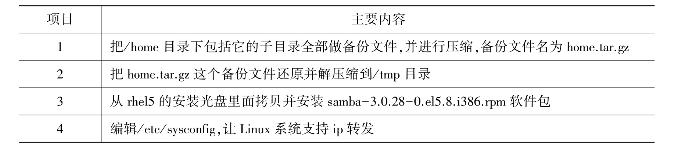
把/home目录下包括它的子目录全部做备份文件,并进行压缩,备份文件名为home.tar.gz。把home.tar.gz这个备份文件还原并解压缩到/tmp目录。从rhel5的安装光盘里面拷贝并安装samba-3.0.28-0.el5.8.i386.rpm软件包。编辑/etc/sysconfig,让Linux系统支持IP转发。
1.2.3 相关知识
压缩带来的便利是可以节约磁盘空间和网络带宽,仅仅是多花点时间在压缩和解压缩上而已。通常将不太用的文件压缩。大文件通常也在压缩后再传输到其他系统。
Linux大量的配置选择是它高度灵活性的来源之一。配置信息一般存储在ASCII纯文本文件中。系统管理会经常更新或更正这些配置文件。完成这些工作的工具是文本编辑器。
本情境主要讲述常用压缩工具软件与vi文本编辑器的应用
1.文件压缩和有关归档的命令
表1.2.1 文件压缩命令
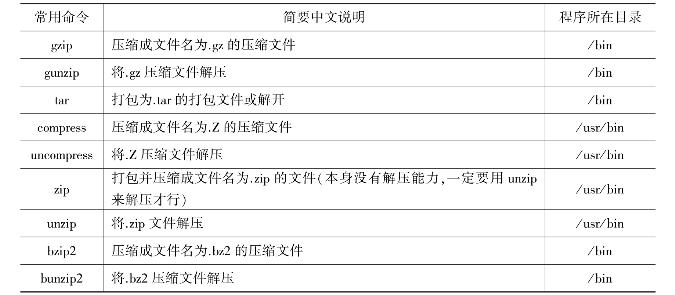
(1)gzip命令
命令格式:gzip[选项]压缩(解压缩)的文件名
各选项的含义:
-c将输出写到标准输出上,并保留原有文件。
-d将压缩文件解压。
-l对每个压缩文件,显示下列字段:
压缩文件的大小;
未压缩文件的大小;
压缩比;
未压缩文件的名字。
-r递归式地查找指定目录并压缩其中的所有文件或者是解压缩。
-t测试,检查压缩文件是否完整。
-v对每一个压缩和解压的文件,显示文件名和压缩比。
-num用指定的数字num调整压缩的速度,-1或—fast表示最快压缩方法(低压缩比),-9或—best表示最慢压缩方法(高压缩比)。系统缺省值为6。
假设一个目录/home下有文件mm.txt、sort.txt、xx.com。
例1.把/home目录下的每个文件压缩成.gz文件。
#cd/home
#gzip∗
#ls
m.txt.gz sort.txt.gz xx.com.gz
例2.把例1中每个压缩的文件解压,并列出详细的信息。
#gzip-dv∗
mm.txt.gz 43.1%———replaced with mm.txt
sort.txt.gz 43.1%———replaced with sort.txt
xx.com.gz 43.1%———replaced with xx.com
#ls
mm.txt sort.txt xx.com
例3.压缩一个tar备份文件,如usr.tar,此时压缩文件的扩展名为.tar.gz
#gzip usr.tar
#ls
usr.tar.gz
(2)gunzip命令
命令格式:gunzip[-acfhlLnNqrtvV][-s<压缩字尾字符串>][文件..]或gunzip[-acf⁃hlLnNqrtvV][-s<压缩字尾字符串>][目录]
参数:
-a或—ascii 使用ASCII文字模式。
-c或—stdout或
—to-stdout 把解压后的文件输出到标准输出设备。
-f或-force 强行解开压缩文件,不理会文件名称或硬连接是否存在以及该文件是否为符号连接。
-h或—help 在线帮助。
-l或—list 列出压缩文件的相关信息。
-L或—license 显示版本与版权信息。
-n或—no-name 解压缩时,若压缩文件内含有原来的文件名称及时间戳记,则将其忽略不予处理。
-N或—name 解压缩时,若压缩文件内含有原来的文件名称及时间戳记,则将其回存到解开的文件上。
-q或—quiet 不显示警告信息。
-r或—recursive 递归处理,将指定目录下的所有文件及子目录一并处理。
-S<压缩字尾字符串>或—suffix<压缩字尾字符串> 更改压缩字尾字符串。
-t或—test 测试压缩文件是否正确无误。
-v或—verbose 显示指令执行过程。
-V或—version 显示版本信息。
例1.解压缩usr.gz文件
#gunzip usr.gz
(3)tar命令
命令格式:tar[-cxtzjvfpPN]文件与目录……
参数:
-c:建立一个压缩文件的参数指令(create的意思);
-x:解开一个压缩文件的参数指令!
-t:查看tarfile里面的文件!
特别注意,在参数的下达中,c/x/t仅能存在一个!不可同时存在!因为不可能同时压缩与解压缩。
-z:是否同时具有gzip的属性?亦即是否需要用gzip压缩?
-j:是否同时具有bzip2的属性?亦即是否需要用bzip2压缩?
-v:压缩的过程中显示文件!这个常用,但不建议用在背景执行过程!
-f:使用档名,请留意,在f之后要立即接档名喔!不要再加参数!例如使用“tar-zcvfP tfile sfile”就是错误的写法,要写成“tar-zcvPf tfile sfile”才对喔!
-p:使用原文件的原来属性(属性不会依据使用者而变)。
-P:可以使用绝对路径来压缩!
-N:比后面接的日期(yyyy/mm/dd)还要新的才会被打包进新建的文件中!
—exclude FILE:在压缩的过程中,不要将FILE打包!
例1.将整个/etc目录下的文件全部打包成为/tmp/etc.tar。
#tar-cvf/tmp/etc.tar/etc//
#tar-zcvf/tmp/etc.tar.gz/etc//打包后,以gzip压缩
例2.查阅上述/tmp/etc.tar.gz文件内有哪些文件?
#tar-ztvf/tmp/etc.tar.gz//由於使用gzip压缩,所以要查阅该tar file内的文件时,就得要加上z这个参数了!
例3.将/tmp/etc.tar.gz文件解压缩在/usr/local/src底下。
#cd/usr/local/src
#tar-zxvf/tmp/etc.tar.gz
(4)compress命令
compress是个历史悠久的压缩程序,文件经它压缩后,其名称后面会多出“Ⅰ”的扩展名。当要解压缩时,可执行uncompress指全。
命令格式:compress[-dcr]文档或目录
参数:
-d:用来解压缩的参数。
-r:能够连同目录下的文档也同时给予压缩。
-c:将压缩资料输出成为standard output(输出到萤幕)。
例1.将/etc/man.config复制到/tmp,并加以压缩。
#cd/tmp
#cp/etc/man.config.
#compressman.config
#ls-l
-rw-r—r—1 root root 2009 Jul 27 11:43 man.config.Z
例2.将刚刚的压缩档解开
#compress-d man.config.Z
(5)uncompress命令
命令格式与compress完全一样
例1:将man.config.Z压缩档解开
#uncompressman.config.Z
(6)zip命令
命令格式:zip[-AcdDfFghjJKlLmoqrSTuvVwXyz$][-b][-ll][-n][-t][-][压缩文档][文档..][-i][-x]
参数:
-A调整可执行的自动解压缩文件。
-b<工作目录>指定暂时存放文件的目录。
-c替每个被压缩的文件加上注释。
-d从压缩文件内删除指定的文件。
-D压缩文件内不建立目录名称。
-f此参数的效果和指定“-u”参数类似,但不仅更新既有文件,如果某些文件原本不存在于压缩文件内,使用本参数会一并将其加入压缩文件中。
-F尝试修复已损坏的压缩文件。
-g将文件压缩后附加在既有的压缩文件之后,而非另行建立新的压缩文件。
-h在线帮助。
-i<范本样式>只压缩符合条件的文件。
-j只保存文件名称及其内容,而不存放任何目录名称。
-J删除压缩文件前面不必要的数据。
-k使用MS-DOS兼容格式的文件名称。
-l压缩文件时,把LF字符置换成LF+CR字符。
-ll压缩文件时,把LF+CR字符置换成LF字符。
-L显示版权信息。
-m将文件压缩并加入压缩文件后,删除原始文件,即把文件移到压缩文件中。
-n<字尾字符串>不压缩具有特定字尾字符串的文件。
-o以压缩文件内拥有最新更改时间的文件为准,将压缩文件的更改时间设成和该文件相同。
-q不显示指令执行过程。
-r递归处理,将指定目录下的所有文件和子目录一并处理。
-S包含系统和隐藏文件。
-t<日期时间>把压缩文件的日期设成指定的日期。
-T检查备份文件内的每个文件是否正确无误。
-u更换较新的文件到压缩文件内。
-v显示指令执行过程或显示版本信息。
-V保存VMS操作系统的文件属性。
-x<范本样式>压缩时排除符合条件的文件。
-X不保存额外的文件属性。
-y直接保存符号连接,而非该连接所指向的文件,本参数仅在UNIX之类的系统下有效。
-z替压缩文件加上注释。
-$保存第一个被压缩文件所在磁盘的卷册名称。
-<压缩效率>压缩效率是一个介于1~9的数值
例1.将文件file1 file2压缩成file3.zip。
#zip file3.zip file1 file2
adding:file1(stored 0%)
adding:file2(stored 0%)
(7)unzip命令
命令格式:unzip[-cflptuvz][-agCjLMnoqsVX][-P<密码>][.zip文件][文件][-d<目录>][-x<文件>]
参数:
-c将解压缩的结果显示到屏幕上,并对字符做适当的转换。
-f更新现有的文件。
-l显示压缩文件内所包含的文件。
-p与-c参数类似,会将解压缩的结果显示到屏幕上,但不会执行任何的转换。
-t检查压缩文件是否正确。
-u与-f参数类似,但是除了更新现有的文件外,也会将压缩文件中的其他文件解压缩到目录中。
-v执行是时显示详细的信息。
-z仅显示压缩文件的备注文字。
-a对文本文件进行必要的字符转换。
-b不要对文本文件进行字符转换。
-C压缩文件中的文件名称区分大小写。
-j不处理压缩文件中原有的目录路径。
-L将压缩文件中的全部文件名改为小写。
-M将输出结果送到more程序处理。
-n解压缩时不要覆盖原有的文件。
-o不必先询问用户,unzip执行后覆盖原有文件。
-P<密码>使用zip的密码选项。
-q执行时不显示任何信息。
-s将文件名中的空白字符转换为底线字符。
-V保留VMS的文件版本信息。
-X解压缩时同时回存文件原来的UID/GID。
[.zip文件]指定.zip压缩文件。
[文件]指定要处理.zip压缩文件中的哪些文件。
-d<目录>指定文件解压缩后所要存储的目录。
-x<文件>指定不要处理.zip压缩文件中的哪些文件。
-Z unzip-Z等于执行zipinfo指令
例1.将压缩文件text.zip在指定目录/tmp下解压缩,如果已有相同的文件存在,要求unzip命令不覆盖原先的文件。
#unzip-n text.zip-d/tmp
(8)bzip2命令
命令格式:bzip2[-cdz]文档
参数:
-c:将压缩的过程产生的数据输出到屏幕上!
-d:解压缩的参数
-z:压缩的参数
例1.将/tmp/man.config以bzip2压缩
#bzip2-zman.config
#此时man.config会变成man.config.bz2!
例2.将例1的档案解压缩
#bzip2-d man.config.bz2
例3.把/home目录下包括它的子目录全部做备份文件,备份文件名为usr.bz2。
#bzip2 usr.bz2/home
(9)unbzip2命令
命令格式:bunzip2[-fkLsvV][.bz2压缩文件]
参数:
-l,—license,-V或—version 显示版本信息。
-v或—verbose 解压缩文件时,显示详细的信息。
-s或—small 降低程序执行时,内存的使用量。
-k或—keep 在解压缩后,预设会删除原来的压缩文件。若要保留压缩文件,请使用此参数。
-f或—force 解压缩时,若输出的文件与现有文件同名时,预设不会覆盖现有的文件。若要覆盖,请使用此参数。
例1.将test.txt.bz2文件解压缩
#bunzip2 test.txt.bz2
test.txt.bz2:done
2.rpm软件包的管理
在Linux操作系统中,有一个系统软件包,它的功能类似于Windows里面的“添加/删除程序”,但是功能又比“添加/删除程序”强很多,它就是Red Hat Package Manager(简称RPM)。此工具包最先是由Red Hat公司推出的,后来被其他Linux开发商所借用。由于它为Linux使用者省去了很多时间,所以被广泛应用于在Linux下安装、删除软件。
(1)RPM包的名称格式
cvs-1.11.2-10.i386.rpm
注:“CVS”是软件的名称,“1.11.2-10”是软件的版本号,其中包括主版本号和次版本号:“I386”是软件所运行的硬件平台,最后的“rpm”做为文件的扩展名,当然代表文件的类型为RPM包。
(2)RPM命令参数汇总
表1.2.2 rpm命令参数
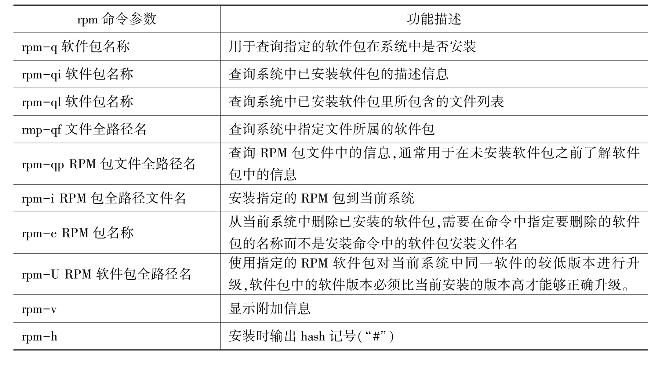
例:查询系统是否安装了telnet-server服务,如果没有安装,就用rpm格式安装
(1)查询telnet服务
#rpm–qa|grep telnet//查询系统中有字符telnet的软件包
telnet-0.17-39.el5//查询结果没有telnet-server,只有一个telnet客户端程序
(2)从安装光盘上把telnet-server-0.17-39.el5.i386.rpm文件传到服务器上
#rpm–ivh Linux-1.4-6.i368.rpm
warning:telnet-server-0.17-39.el5.i386.rpm:Header V3 DSA signature:NOKEY,key ID 37017186

(3)删除telnet-server软件包
#rpm–qa|grep telnet
telnet-server-0.17-39.el5//telnet-server软件包名
telnet-0.17-39.el5
#rpm–e telnet-server-0.17-39.el5
3.vi编辑器
vi是visual edit的缩写
文本编辑器是所有计算机系统中最常用的一种工具。UNIX下的编辑器有ex,sed和vi等,其中,使用最为广泛的是vi,vi是所有UNIX系统都会提供的屏幕编辑器,它提供了一个视窗设备,通过它可以编辑文件。当然,对UNIX系统略有所知的人,或多或少都觉得vi超级难用,但vi是最基本的编辑器,所以希望读者能好好把它学起来,以后在UNIX世界里必将畅行无阻、游刃有余,因为其他几种文本处理器并非UNIX标准配备。说不定别人的Linux机器没安装joe或pico,如果您不会vi,那您可能就没辄了。
模式:命令模式,编辑模式,末行模式。
切换方式:命令模式→i→编辑模式,编辑模式→Esc→命令模式,命令模式→:→末行模式,末行模式→Esc→命令模式。
功能:
命令模式(Command Mode):控制光标移动,删除字符,段落复制。
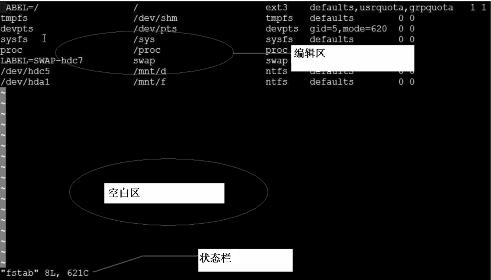
图1.2.1 命令模式
编辑模式(Insert Mode):新增文字及修改文字。

图1.2.2 编辑模式
末行模式(Last Line Mode):保存文件,离开vi,以及其他设置。

图1.2.3 末行模式
表1.2.3 命令模式常用命令汇总

表1.2.4 编辑模式常用命令汇总
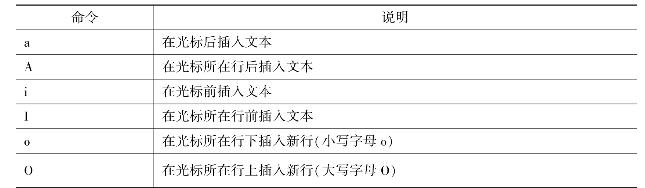
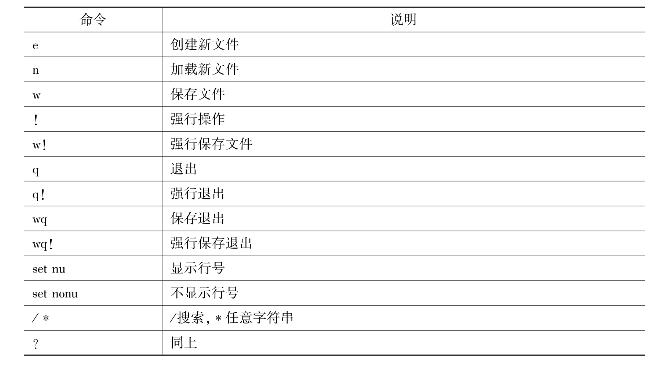
表1.2.5 末行模式常用命令汇总
1.2.4 任务实施
把/home目录下包括它的子目录全部做备份文件,并进行压缩,备份文件名为home.tar.gz。
把home.tar.gz这个备份文件还原并解压缩到/tmp目录
从rhel5的安装光盘里面拷贝并安装samba-3.0.28-0.el5.8.i386.rpm软件包
编辑/etc/sysconfig,让Linux系统支持IP转发
任务步骤如下:
(1)把/home目录下包括它的子目录全部做备份文件,并进行压缩
#tar czvf home.tar.gz/home
(2)把home.tar.gz这个备份文件还原并解压缩到/tmp目录
#tar xzvf home.tar.gz/tmp
(3)安装samba-3.0.28-0.el5.8.i386.rpm软件包
从安装光盘上传送samba-3.0.28-0.el5.8.i386.rpm到服务器上(samba是Windows与Linux系统之间的文件共享工具软件)。
#rpm-ivh samba-3.0.28-0.el5.8.i386.rpm
warning:/software/samba/samba-3.0.28-0.el5.8.i386.rpm:Header V3 DSA signature:NO⁃KEY,key ID 37017186

(4)编辑/etc/sysctl.conf,让Linux系统支持IP转发
#vim/etc/sysctl.conf
修改下面的黑体字这行
……
#Controls IP packet forwarding
net.ipv4.ip_forward=0
#Controls source route verification
……
改为如下
net.ipv4.ip_forward=1
保存退出后执行下列指令
#sysctl–p//让/etc/sysctl.conf内核设置即时生效
1.2.5 考核要点
表1.2.6 常见工具软件应用考核要点
1.2.6 能力拓展
试题一
阅读以下关于Linux网关安装和配置过程的说明,回答问题1至问题5。
【说明】
当局域网中存在大量计算机时,根据业务的不同,可以将网络分成几个相对独立的子网。图1.2.4是某公司子网划分的示意图,整个网络被均分为销售部和技术部两个子网,子网之间通过一台安装了Linux操作系统的双网卡计算机连通。
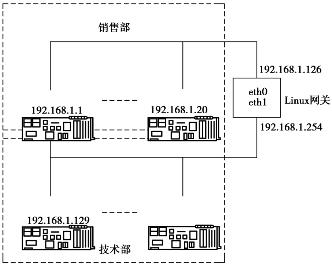
图1.2.4 子网划分示意图
【问题1】
销售部的网络号是 (1) ,广播地址是 (2) ;技术部的网络号是 (3) ,广播地址是 (4) ;每个子网可用的IP地址有 (5) 。
【问题2】
Linux网关计算机有两个网络接口(eth0和eth1),每个接口与对应的子网相连接。该计算机/etc/sysconfig/network文件清单为:
NETWORKING=yes
FORWARD_IPV4= (6)
HOSTNAME=gateway.ABC.com
/etc/sysconfig/network-scripts/ifcfg-eth0文件清单为:
IPADDR=192.168.1.126
NETMASK= (7)
……(以下略)
/etc/sysconfig/network-scripts/ifcfg-eth1文件清单为
DEVICE=eth1
IPADDR=192.168.1.254
NETMASK= (8)
……(以下略)
(6)的备选答案:A.yes B.no C.rout D.gateway
【问题3】
在网关计算机/etc/sysconfig/network-scripts/目录中有以下文件,运行某命令可以启动网络,该命令是 (9) ,其命令行参数是 (10) 。
ifcfg-eth0 ifup ifup-sit
ifcfg-lo ifup-aliases ifup-sl
ifdown ifup-cipcb ifup-wireless
ifdown-aliases ifup-ippp init.ipv6-global
ifdown-cipcb ifup-ipv6 network-functions
ifdown-ippp ifup-ipx network-functions-ipv6
ifdown-ipv6 ifup-isdn
ifdown-isdn ifup-plip
ifdown-post ifup-plusb
ifdown-ppp ifup-post
ifdown-sit ifup-ppp
ifdown-sl ifup-routs
【问题4】
在网关计算机上使用以下路由命令创建两个默认的路由:
rout add–net 192.168.1.0 255.255.255.128_(11)
rout add–net 192.168.1.128 255.255.255.128_(12)
【问题5】
设置技术部和销售部的主机网络参数后,如果两个子网间的主机不能通信,用_(13)命令来测试数据包是否能够到达网关计算机。如果数据包可以达到网关计算机但是不能转发到目标计算机上,则需要用命令cat/proc/sys/net/ipv4/ip_forward来确认网关计算机的内核是否支持IP转发。如果不支持,该命令输出_(14)。
(13)和(14)备选答案如下:
(13)A.traceroute B.tracert C.nslookup D.route
(14)A.1 B.0 C.yes D.no
试题二
阅读以下说明,回答问题1至问题3。
【说明】
Linux是一个类UNIX的操作系统,功能强大,适合构建网络服务平台,提供DNS、WWW、FTP、NAT等服务。
【问题1】
在安装Linux前,必须对硬盘进行分区。在Linux系统中用设备名称指定分区,命名方法是在驱动器的设备名称(/dev/hda或/dev/hdb)后加上指定分区的数字,1~4代表主分区,逻辑分区从5开始编号。
若某系统使用两个IDE硬盘,第一个硬盘a分为三个分区,其中一个为主分区,另外两个为逻辑分区;第二个硬盘b分为五个分区,其中两个为主分区,另外三个为逻辑分区。那么硬盘a的主分区设备名为(1),硬盘b的第三个逻辑分区的设备名为(2)。
系统安装完成后,需要配置网卡。/etc/sysconfig/(3)是网络配置文件,提供IP地址、域名、网关等信息。
【问题2】
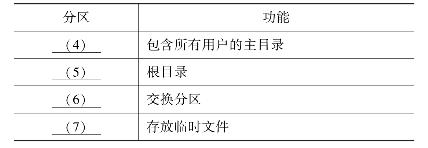
Linux支持多分区结构,依据分区功能填写表1.2.7中的空(4)~(7)。
表1.2.7
【问题3】
NAT(Network Address Translation)通过改变数据包的源(目的)(8)地址、源(目的)(9)来实现网络地址转换。
在Linux网关服务器中用iptables命令设置NAT规则。设Linux网关服务器有两个网卡,eth0接内网,eth1接外网。NAT服务配置命令如下:
#通知Linux内核启动ip v4转发
echo 1>/proc/sys/net/ipv4/ip_forward
#把来自192.168.1.0内网通过eth1出去的请求做SNAT(静态NAT)
iptables-A(10)-t nat-s(11)-o eth1-j SNAT--to-source 222.35.40.9
(8)~(11)备选答案:
A.POSTROUTING B.OUTPUT C.PREROUTING
D.IP E.MAC F.端口号
G.192.168.1.0/24 H.222.35.40.9/24
试题三
阅读以下关于Linux网卡安装和配置过程的说明,回答问题1至问题5。
【说明】
某个采用动态IP地址分配策略的计算机使用了最新的BCM5751网卡芯片,由于Red Hat Linux 9操作系统无法自动识别此硬件,需要单独安装驱动程序才能正常工作。安装过程如下:
1.将驱动程序压缩文件bcm5700-8.3.14.tar.gz复制到一个临时目录中,并使用解压缩命令将驱动程序包bcm5700-8.3.14.tar.gz解压缩;
2.用make命令构建驱动程序的可加载模块;
3.用make install命令加载驱动程序;
4.重新启动系统,启动过程中系统找到网卡进行相应参数配置。
【问题1】
将文件bcm5700-8.3.14.tar.gz解压缩的命令(1)。
(1)A.rar B.tar C.unzip D.rpm
【问题2】
打开/etc/sysconfig/network文件,内容如下:
NETWORKING=(2)
HOSTNAME=localhost.localdomain
打开并编辑网络接口文件/etc/sysconfig/network-scripts/ifcfg-eth0,内容如下:
DEVICE=eth0
ONBOOT=yes
BOOTPROTO=(3)
USERCTL=no
PEERDNS=yes
TYPE=Ethernet
从备选答案中为(2)和(3)空缺处选择恰当内容。(2)、(3)A.Yes B.no C.dhcp D.auto
【问题3】
在/etc/sysconfig/network-scripts/目录中有许多脚本命令,运行该目录下的(4)命令,可以启用该网卡,该命令的命令行参数是(5)。
(4)A.ifdown B.ifup C.netdown D.netup
【问题4】
可以使用程序(6)来查看网络接口的运行情况,输出如下:
eth0 Link encap:Ethernet Hwaddr:00:12:3F:94:E7:B9inet addr:192.168.0.63 Bcast:(7)Mask:(8)
UP BROADCAST RUNNING MULTICAST MTU:1500 Metric:1RX packets:1501 errors:0 dropped:0 overruns:0 frame:0
TX packets:74 errors:0 dropped:0 overruns:0 carrier:0 collisions:0 txqueuelen:100
RX bytes:164444(160.5 Kb)TX bytes:9167(8.9 Kb)Interrupt:11 Memory:dfcf0000 -dfd00000
上述输出表明,该网卡运行(9)(填正常或不正常);上文中MTU的含义是(10)。
【问题5】
运行rout-n命令,可以输出路由选择表如下:
Kernel IP routing table
Destination Gateway Genmask Flags Metric Ref Use Iface192.168.0.0 0.0.0.0 255.255.255.0 U 0 0 0 eth0
169.254.0.0 0.0.0.0 255.255.0.0 U 0 0 0 eth0127.0.0.0 0.0.0.0 255.0.0.0 U 0 0 0 lo0.0.0.0 192.168.0.1 0.0.0.0 UG 0 0 0 eth0
则该网络的默认网关地址是(11)。
试题四
【说明】
Linux的安装需经过“安装前的准备”、“启动安装程序”、“安装”等几个阶段。“安装前的准备”工作包括备份数据、制作安装引导盘和硬盘分区。“启动安装程序”阶段需要进行安装程序的引导,根据所选择安装介质的不同,可以使用光盘或软盘两种引导方式。“安装”阶段基于图形用户安装界面,包括配置引导、复制文件、创建引导盘等过程。
【问题1】
Linux通过字母和数字的组合来标识硬盘分区,/dev/hda3指第_(1) 个硬盘的第3个分区。该硬盘是_(2) 类型。
(1)备选答案:A.1 B.2 C.3
(2)备选答案:A.SCSIB.IDE C.USB
【问题2】
Linux中根分区的挂载点是_(3) ,交换分区的分区名是_(4) 。
(3)备选答案:A./B./etc C./home
(4)备选答案:A.vfat B.ext3 C.swap
【问题3】
如果从硬盘安装备Linux,需要一张引导软盘。Red Flag Desktop 4.0安装光盘提供了四个安装引导软盘的映像文件,分别是boot.img、boothd.img、bootnet.img、pcmcia.img,应该选择哪个映像文件?
【问题4】
创建系统引导软盘的作用是什么?
【问题5】
在Linux安装完成之后,_(5) 目录用来单独保存系统引导文件。现新建一个用户user1,user1用户的默认主目录位于_(6) 目录中。
(5)备选答案:A./var B./boot C./home
(6)备选答案:A./tmp B./usr C./home
试题五
客户机通过代理服务器Server访问Internet的连接方式如图1.2.5所示。在Linux操作系统中,为代理服务器中IP地址为192.168.0.1的网卡分配IP地址并激活该网络接口,应执行(1);为IP地址为192.168.0.100的PC机配置默认网关,应执行(2)。配置完成后,运行(3)命令重启计算机,通过(4)命令显示当前DNS服务器的地址和和域名。
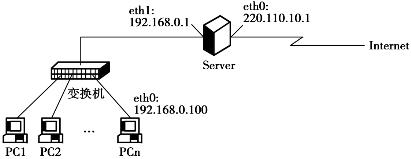
图1.2.5 连接方式
(1)A.ifconfig–up eth1 192.168.0.1/24
B.ifconfig eth 1 192.168.0.1 255.255.255.0 up
C.ifconfig eth l 192.168.0.1 up netmask 255.255.255.0
D.ifconfig 192.168.0.1/24 eth l netmask 255.255.255.0 up
(2)A.route add default 192.168.0.1
B.route add up 192.168.0.1
C.route add-net 0.0.0.0/32 gw 192.168.0.1
D.route add-host 192.168.0.100/24 gw 192.168.0.1
(3)A.reboot B.shutdown C.init 0 D.poweroff
(4)A.resolv B.ping C.nslookup D.testdns

