学习情境2.5 vsftp FTP服务架设
2.5.1 学习要点
1.知识点:了解FTP的工作方式,理解FTP的3种数据传输模式
2.技能点:掌握vsftpd服务软件的安装与配置,掌握用户磁盘空间限制配置,掌握mount挂载指令的应用
2.5.2 任务描述
安装vsftp软件
设置匿名用户主目录在/var/ftp/,对/var/ftp/incoming目录有写权限,其他目录读取。建立用户test,密码test主目录位于/usr/ftpuser,对目录有读写权限。test用户的磁盘实际可用配额为10M。设置test用户能通过虚拟路径xn访问/soft(自己建立,目录下放个文件,内容不限)。设置FTP同时在线的客户端为1000。同一IP地址访问限制数设置为5个。匿名用户的传输速率限制为300k/s,真实用户限制为800k/s。限制IP为172.17.2.∗的所有计算机不能访问FTP服务器
2.5.3 相关知识
1.FTP概述
FTP就是File Transport Protocol文件传输协议的缩写,FTP服务器能够在网络上提供文件传输服务。FTP最初与WWW服务和邮件服务一起被列为因特网的三大应用,可见其在网络应用中的地位举足轻重。
FTP服务器根据服务对象的不同可分为匿名服务器(Anonymous FTP Server)和系统FTP服务器。前者是可以让任何人登录上去获取文件的FTP服务器,后者就只能是在FTP服务器上有合法账号的人才能使用。
目前在UNIX和Linux下常用的免费FTP服务器软件主要是Wu-FTP和ProFTP这两种。Wu-FTP广泛应用在众多的UNIX和Linux系统中,曾经是RedHat Linux默认的FTP服务器软件,其全称是Washington University FTP。
但是,Wu-FTP最致命的弱点是安全性比较差。由于推出的时间比较早,所以在功能上和安全性上,都不能满足现在的需求。所以,在Red Hat Linux 8.0中,默认的FTP服务器已经改成了vsftpd这个软件。
vsftpd是一个基于GPL发布的类UNIX系统上使用的FTP服务器软件。其中的vs是“Very Secure”的缩写,从此名称缩写可以看出,编制者的初衷就是代码的安全性。
2.FTP的数据传输模式
主动传输模式:FTP服务器使用一个标准的端口(20)作为服务器端的数据连接端口与客户建立数据连接。
被动传输模式:FTP服务器在非20端口的其他数据传输端口上监听客户的请求。
单端口传输模式:FTP服务器就会使用FTP协议的数据传输端口(20)和客户端的控制连接源端口建立一个数据传输连接。
3.vsftpd简介
vsftpd是一个基于GPL发布的类UNIX系统上使用的FTP服务器软件。其中的vs是“Very Secure”的缩写,从此名称缩写可以看出,编制者的初衷就是代码的安全性。
vsftpd的特性
安全性是编写vsftpd代码的初衷,除了与生俱来的安全性能之外,高速、稳定的性能是vsftpd的两个特性。
在速度方面:使用ASCII模式下载数据时,vsftpd的速度是WU-FTPd的两倍;如果Linux的主机使用2.4.X版本的内核,在千兆以太网上的下载速度可达86Mbytes/sec。
在稳定性方面:vsftpd可以在单机(非集群)上支持4000个以上的并发用户同时连接。据ftp.redhat.com的数据,vsftpd可以支持15 000个并发用户。
除了安全、高速、稳定之外,vsftpd还具有如下的特性:
支持基于IP的虚拟FTP服务器。
支持虚拟用户。
支持PAM或xinetd/tcp_wrappers的认证方式。
支持两种运行方式:独立和Xinetd。
支持每个虚拟用户具有独立的配置。
支持带宽限制等。
4.vsftpd基本配置
RedHat AS 5自带了vsftpd,在安装时如果选择了FTP服务的话,已经安装好了如下的软件:vsftpd-2.0.5-12.el5.i386.rpm。
vsftpd的文件结构是很简洁的,主要包括:
/usr/sbin/vsftpd———vsftpd的主程序。
/etc/rc.d/init.d/vsftpd———启动脚本。
/etc/vsftpd/vsftpd.conf———主配置文件。
/etc/pam.d/vsftpd———PAM认证文件。
/etc/vsftpd/ftpusers———禁止使用vsftpd的用户列表文件。
/etc/vsftpd/user_list———禁止或允许使用vsftpd的用户列表文件。
/var/ftp———匿名用户主目录。
/var/ftp/pub———匿名用户的下载目录。
其中,vsftpd.conf是主配置文件,ftpusers中指定了哪些用户不能访问FTP服务器。
当在vsftpd.conf中设置了userlist_enable=yes且userlist_deny=NO时,仅仅允许user_list中指定的用户访问FTP服务器;当在vsftpd.conf中设置了userlist_enable=yes且userlist_deny =yes时,user_list中指定的用户不能访问FTP服务器。
vsftpd.conf配置文件的相关选项如下:
anonymous_enable=YES//允许匿名访问,这是匿名服务器必须的
write_enable=YES//开放本地用户写的权限
anon_umask=077//匿名用户上传的文件权限是-rw———
anon_upload_enable=YES//允许匿名用户上传文件
anon_mkdir_write_enable=YES//允许匿名用户建立目录
anon_other_write_enable=YES//允许匿名用户具有建立目录、上传之外的权限,如重命名,删除
anon_world_readable_only=no//开启匿名服务器下载的权限
dirmessage_enable=YES//当使用者转换目录,则会显示该目录下的.message信息
xferlog_enable=YES//记录使用者所有上传下载信息
xferlog_file=/var/log/vsftpd.log//将上传下载信息记录到/var/log/vsftpd.log中
xferlog_std_format=YES//日志使用标准xferlog格式
5.vsftpd高级配置
(1)ASCII传输方式设置
默认情况下,vsftpd为了提高传输效率,禁止了ASCII传输方式。虽然在FTP客户软件中可以使用asc命令,但是传输文件时仍然使用二进制传输方式。
可以分别启用上传和下载的ASCII传输方式,方法是编辑/etc/vsftpd配置文件,将如下两行前的#去掉即可启用。
#ascii_upload_enable=YES//
#ascii_download_enable=YES//
(2)登陆后显示信息设置
为了使用户连接服务器后显示信息,vsftpd提供了两个选项,分别是:
ftpd_banner
banner_file
例如:可以设置如下的ftpd_banner选项的值:
ftpd_banner=Welcome to wnt FTP service.
即:用户连接服务器后显示信息“Welcome to wnt FTP service.”。
也可以设置如下的banner_file选项的值:
banner_file=/var/vsftpd_banner_file
即:用户连接服务器后显示文件/var/vsftpd_banner_file中的信息。
(3)基本性能和安全选项配置
①用户会话空闲断开时间设置
例如下面的配置:
idle_session_timeout=600
空闲(发呆)用户会话的超时时间,若是超出这时间没有数据的传送或是指令的输入,则会强迫断线。单位为秒,默认值为300。
②数据连接空闲断开时间设置
例如下面的配置:
data_connection_timeout=120
空闲的数据连接的超时时间。默认值为300秒。将在数据连接空闲两分钟后被断开。
③用户空闲自动断开和自动连接时间设置
例如下面的配置:
accept_timeout=60 /接受建立联机的超时设定,单位为秒。默认值为60
connect_timeout=60//响应PORT方式的数据联机的超时设定,单位为秒。默认值为60。
以上两个选项针对客户端的,将使客户端空闲1分钟后自动中断连接,并在中断1分钟后自动激活连接。
(4)负载控制
max_clients=numerical value//此参数定义了FTP服务器最大的并发连接数,当超过此连接数时,服务器拒绝客户端连接。默认值为0,表示不限最大连接数。
max_per_ip=numerical value//此参数定义每个IP地址最大的并发连接数目。超过这个数目将会拒绝连接。此选项的设置将影响到像网际快车这类的多进程下载软件。默认值为0,表示不限制。
anon_max_rate=value//设定匿名用户的最大数据传输速度value,以Bytes/s为单位。默认无。
local_max_rate=value//设定用户的最大数据传输速度value,以Bytes/s为单位。默认无。此选项对所有的用户都生效。
(5)客户端连接时的端口范围设置
例如下面的配置:
pasv_min_port=50000//建立联接时所可使用port范围的上界
pasv_max_port=60000//建立联接时所可使用port范围的下界
将使客户端连接时的端口范围改在50 000和60 000之间,端口号范围在1~216。
(6)本地用户目录切换设置
chroot_list_enable=YES|NO
锁定某些用户在自家目录中。即当这些用户登录后,不可以转到系统的其他目录,只能在自家目录(及其子目录)下。具体的用户在chroot_list_file参数所指定的文件中列出。默认值为NO。
chroot_list_file=/etc/vsftpd/chroot_list
指出被锁定在自家目录中的用户的列表文件。文件格式为一行一用户。通常该文件是/etc/vsftpd/chroot_list。此选项默认不设置。
chroot_local_users=YES|NO
将本地用户锁定在自家目录中。当此项被激活时,chroot_list_enable和chroot_local_users参数的作用将发生变化,chroot_list_file所指定文件中的用户将不被锁定在自家目录。本参数被激活后,可能带来安全上的冲突,特别是当用户拥有上传、shell访问等权限时。因此,只有在确实了解的情况下,才可以打开此参数。默认值为NO。
有两种设置chroot的方法:
①设置所有的本地用户执行chroot
只要将chroot_local_user的值设为YES即可,即:
chroot_local_user=YES
②设置指定的用户执行chroot
需要如下的设置:
chroot_local_user=NO
chroot_list_enable=YES
chroot_list_file=/etc/vsftpd.chroot_list
这样,只有/etc/vsftpd.chroot_list文件中指定的用户才执行chroot。
(7)本地用户访问控制设置
要配置基于本地用户的访问控制,可以通过修改vsftpd的主配置文件/etc/vsftpd.conf来进行,有如下两种限制方法:
①本地用户不能访问,其他用户可访问
例如下面的设置:
userlist_enable=yes//
userlist_deny=YES
userlist_file=/etc/vsftpd.user_list
使文件/etc/vsftpd.user_list中指定的本地用户不能访问FTP服务器,而其他本地用户可访问FTP服务器。
②本地用户可以访问,其他用户不可访问
例如下面的设置:
userlist_enable=yes
userlist_deny=NO
userlist_file=/etc/vsftpd.user_list
使文件/etc/vsftpd.user_list中指定的本地用户可以访问FTP服务器,而其他本地用户不可以访问FTP服务器。
(8)基于主机的访问控制设置
/etc/hosts.allow和/etc/hosts.deny这两个文件是tcpd服务器的配置文件,tcpd服务器可以控制外部IP对本机服务的访问。这两个配置文件的格式如下:
#服务进程名:主机列表:当规则匹配时可选的命令操作
server_name:hosts-list[:command]
/etc/hosts.allow控制可以访问本机的IP地址,/etc/hosts.deny控制禁止访问本机的IP。如果两个文件的配置有冲突,以/etc/hosts.deny为准。下面是一个/etc/hosts.allow的示例:
ALL:127.0.0.1 //允许本机访问本机所有服务进程
smbd:192.168.0.0/255.255.255.0 //允许192.168.0.网段的IP访问smbd服务,ALL关键字匹配所有情况
又比如限制主机为172.17.4.∗的所有计算机不能访问FTP服务器
#vim/etc/hosts.allow
vsftpd:172.12.2.∗:DENY
6.用户的磁盘空间限制
在Linux系统中,系统管理员能控制用户对硬盘的使用。也就是说,能够限定用户使用的硬盘空间的大小,其好处是能将整个硬盘资源公平合理地进行分配,从而不会出现某个用户或某些用户占用过多的硬盘空间,而导致其他用户工作不便的现象。
Linux系统是通过quota(磁盘限额)机制来实现对用户使用硬盘资源的控制。quota能从两个方面来限制用户使用硬盘资源:
◆用户所能够支配的索引节点数;
◆用户能存取的硬盘分区数。
quota机制的功能是强制用户在大部分时间内保持在各自的硬盘使用限制下,取消用户在系统上无限制地使用硬盘空间的权力。
该机制是以用户和文件系统为基础的。如果用户在一个以上的文件系统上创建文件,那么必须在每个文件系统上分别设置quota。
(1)修改初启时文件系统的支持
在开启quota功能之前,必须在加载/etc/fstab文件中指定了文件系统。这是因为为了在系统每次初启时使文件系统上的硬盘限额是有效的,/etc/fstab文件也需要进行相应的修改。
在/etc/fstab文件中,没有启用quota的分区一般如下所示:
/dev/hda1/ext3 defaults 1 1
/dev/hdb2/work ext3 defaults 1 2
如果要在文件系统中加入用户quota功能,则应在包含“defaults”选项的后面加上“usrquo⁃ta”。例如,我们要为/dev/hdb2上的文件系统设置quota,则修改如下:
/dev/hdb2/work ext2 defaults,usrquota 1 2
如果用户需要启动文件系统中对用户组quota的支持,则需要在包含“defaults”选项的后面加上“grpquota”:
/dev/hdb2/work ext2 defaults,grpquota 1 2
如果需要同时支持用户quota和组quota,则修改如下:
/dev/hdb2/work ext2 defaults,usrquota,grpquota 1 2
(2)执行“quotacheck-avug”命令
quotacheck这个命令的功能就是对“已经使用过的磁盘空间”做扫描,分析已使用磁盘上的每一个目录和文件属于哪一个用户和组,然后分别在根目录/(root)产生“userquota”和“grpquota”这两种记录文件。其中命令中参数组合“-avug”中各个参数的含义如下所示:
-a参数:表示扫描全部的磁盘。
-v参数:表示在扫描(scan)磁盘时,显示扫描过程的信息。
-u参数:表示扫描记录磁盘上各个用户(User)的使用的文件和目录。
-g参数:表示扫描记录磁盘上各个用户组(Group)的使用的文件和目录。
例:对/进行配额限制
quotacheck-guv-m///-m参数在可读可写模式下强制扫描
quotacheck:Scanning/dev/hda1[/]done
quotacheck:Checked 31802 directories and 396034 files
扫描后会在根目录产生aquota.user和aquota.group的数据库文件
(3)使用命令“edquota-u”设置用户配额
这个命令是为每一个用户组和每一个用户设置硬盘配额。用edquota这个命令可以编辑每一个用户可用硬盘空间和文件节点数(inode)的大小。edquota的语法是:
$ edquota-u账号
假设想限制用户blue的使用空间,使用命令:
$ edquota-u blue
然后会进入vi进行编辑,显示如下:
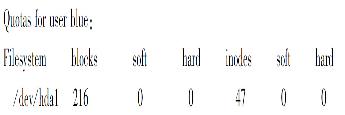
其中soft限额为一个临时性的限额;hard限额为一个永久性限额。假如想限制用户blue只能用10MB的硬盘空间,就把10MB换算成10 240KB,然后把blocks的soft=0和hard=0改成soft=10 240,hard=10 240。假如想限制用户blue的文件节点数只有6000个,可以把in⁃odes的soft=0和hard=0改成soft=6000,hard=6000,改完之后即为:
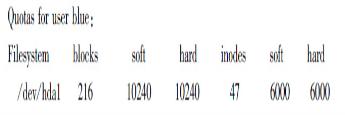
然后保存起来,即完成限制该位用户的使用空间了。
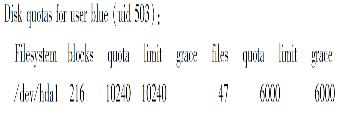
(4)查看用户磁盘空间限制
quota用户
例如quota blue
(5)取消磁盘空间和i节点数目的限制,可用以下命令
quotaoff/home(取消磁盘空间限制。)
quotaon/home(现在启动磁盘空间限制。)
7.du命令参数
du的英文原义为“disk usage”,含义为显示磁盘空间的使用情况。
Linux中du命令参数功能:统计目录(或文件)所占磁盘空间的大小。
语法:du[选项][Names…]
说明:Linux中du命令逐级进入指定目录的每一个子目录并显示该目录占用文件系统数据块(1024字节)的情况。若没有给出Names,则对当前目录进行统计。
Linux中du命令的各个选项含义如下:
-s对每个Names参数只给出占用的数据块总数。
-a递归地显示指定目录中各文件及子孙目录中各文件占用的数据块数。若既不指定-s,也不指定-a,则只显示Names中的每一个目录及其中的各子目录所占的磁盘块数。
-b以字节为单位列出磁盘空间使用情况(系统缺省以k字节为单位)。
-k以1024字节为单位列出磁盘空间使用情况。
-c最后再加上一个总计(系统缺省设置)。
-l计算所有的文件大小,对硬链接文件,则计算多次。
-x跳过在不同文件系统上的目录不予统计。
8.Mount挂载
Linux系统在使用光盘、软盘或U盘时,虽然现在的Linux版本可以自动挂载,但是有的时候未必能自动识别,还是需要自己手动挂载。
挂接(mount)命令的命令格式:mount[-tvfstype][-ooptions]device dir
其中:
(1)-t vfstype指定文件系统的类型,通常不必指定。mount会自动选择正确的类型。常用类型有:
光盘或光盘镜像:ISO9660
DOS fat16文件系统:MSDOS
Windows 9x fat32文件系统:VFAT
Windows NT ntfs文件系统:NTFS
MountWindows文件网络共享:SMBFS
UNIX(LINUX)文件网络共享:NFS
(2)-o options主要用来描述设备或档案的挂接方式。常用的参数有:
loop:用来把一个文件当成硬盘分区挂接上系统。
ro:采用只读方式挂接设备。
rw:采用读写方式挂接设备。
iocharset:指定访问文件系统所用字符集。
(3)device要挂接(mount)的设备。
(4)dir设备在系统上的挂接点(mount point)。
例1.挂载光盘
#mount-t iso9660/dev/cdrom/mnt/cdrom
-t是光盘的格式,/dev/cdrom是设备名称(所有可用的设备都在/dev/目录下),/mnt/cdrom是挂载使用的目录,可以随意一个可用目录,通常挂载设备在/mnt/下。
卸载光盘的命令
#umount/mnt/cdrom或者umount/dev/cdrom
例2.挂载光盘镜像文件
在windows下查看光盘镜像文件一般要安装虚拟光驱软件或者解压缩软件,在Linux下就不用这么麻烦了,只要使用简单的命令就可以查看镜像文件中的文件,命令如下:
#mount-o loop/iso/isofile.iso/mnt/iso
其中/iso/isofile.iso为iso文件所在的位置,/mnt/iso为挂载目录。执行该命令后就可以在/mnt/iso文件夹下查看isofile.iso中的内容了。
例3.挂载软盘
将软盘挂载到/mnt/floppy目录下
#mount/dev/fd0/mnt/floppy
卸载软盘
#umount/mnt/floppy或者umount/dev/fd0
例4.挂载U盘
因为usb设备的不确定性,所以可能无法确定U盘的设备名称,首先使用fdisk-l命令查看U盘的设备名称,这里假设已经确定是/dev/sda1,如果是fat格式的U盘,命令如下
#mount-tmsdos/dev/sda1/mnt/usb
如果是FAT32文件系统格式的u盘
#mount-t vfat/dev/sda1/mnt/usb
例5.挂载硬盘分区
如果你的硬盘上存在Windows分区,Linux也可以将其识别和使用,首先使用fdisk-l查看分区的设备名称,这里以hda1为例,FAT32格式,命令如下:
#mount-t vfat/dev/hda1/mnt/hda1
如果是NTFS格式,与其类似:
#mount-t ntfs/dev/hda1/mnt/hda1
这样的话你就可以在跟下建立与Windows下相同的盘符文件夹,如/C,将Windows分区挂载到这里,在Linux也可以方便的使用Windows的分区了。
例6.挂载目录
mount—bind olderdir newerdir
如mount—bind/flash/etc/etc
这样/etc里的内容就是/flash/etc里的内容了。
2.5.4 任务实施
vsftp FTP服务
(1)安装vsftp软件。
(2)允许匿名用户主目录在/var/ftp/,对incoming有写权限,其他目录读取。
(3)建立用户test,密码test主目录位于/usr/ftpuser,对目录有读写权限。
(4)test用户的磁盘实际可用配额为10M。
(5)设置test用户能通过虚拟路径xn访问/soft(自己建立,目录下放个文件,内容不限)。
(6)设置ftp同时在线的客户端为1000。
(7)同一IP地址访问限制数设置为5个。
(8)匿名用户的传输速率限制为300k/s,真实用户限制为800k/s。
(9)限制IP为172.17.2.∗的所有计算机不能访问FTP服务器。
任务步骤如下:
1.安装vsftp软件
(1)从安装光盘拷贝vsftpd-2.0.5-12.el5.i386.rpm文件到自己的Linux服务器。
(2)安装vsftpd服务。
#rpm–ivh vsftpd-2.0.5-12.el5.i386.rpm//安装vsftpd软件
2.匿名用户访问设置
编辑vsftpd配置文件/etc/vsftpd/vsftpd.conf
#cd/etc/vsftpd
#vim vsftpd.conf
anonymous_enable=yes//允许匿名登陆
anon_upload_enable=yes//开放上传权限
anon_mkdir_write_enable=yes//可创建目录的同时可以在此目录中上传文件
write_enable=yes//开放本地用户写的权限
anon_other_write_enable=yes//匿名帐号可以有删除的权限
anon_world_readable_only=no//开启匿名服务器下载的权限
这样匿名用户就可以在公共目录/var/ftp/pub有读与下载权限,临时目录有写权。
3.对/var/ftp/incoming临时目录访问权限的设置
(1)开启对默认的临时目录incoming的写权。
#cd/var/ftp
#mkdir incoming//建立incoming目录
#chmod 777 incoming//给予incoming目录以全部权限
(2)开启vsftpd服务测试。
#/etc/init.d/vsftpd start
为vsftpd启动vsftpd: [确定]
4.磁盘配额限制设置
(1)修改/etc/fstab分区存储配置文件,开启quota功能。
#vim/etc/fstab
修改第一行的

然后重启系统,这样/分区就支持用户与组的配额限制。
(2)检查磁盘的使用空间与限制。
#quotacheck–guv –m/
//计算每个群组与用户识别码所占用的目录和文件数目,显示指令执行过程,不重新加载只读文件系统。

扫描后会在根目录产生aquota.user和aquota.group的用户与组配额限制的数据库文件
(3)添加test用户。
#useradd–d/usr/ftpuser test //-d参数指出家目录的位置
(4)统计test用户家目录所占的空间。
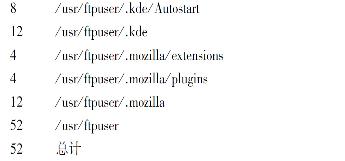
结果是52K
(5)对test用户的10M可用空间的配额限制。
因为test用户目录空间已经占用了52K,而实际要求可用空间是10M,所以总的磁盘空间应该是10.052M。
#edquota–u test
Disk quotas for user test(uid 501):

因为test用户已经占了52K,可用空间是10M,所以总的空间限制就是10292K,修改如下:
Disk quotas for user test(uid 501):

(6)查看test用户的配额限制。
#quota test
Disk quotas for user test(uid 501):

5.mount指令加载访问目录
(1)建立xn目录。
#mkdir/usr/ftpuser/xn
(2)加载/soft目录得到xn。
#mount—bind /soft /usr/ftpuser/xn///soft目录挂载到/usr/ftpuser/xn目录
6.FTP用户的访问限制
编辑/etc/vsftpd/vsftpd.conf配置文件
#vim/etc/vsftpd/vsftpd.conf
(1)同一IP地址访问限制数设置为5个max_per_ip=5。
(2)设置ftp同时在线的客户端为1000:max_clients=1000。
(3)匿名用户的传输速率限制为300k/s,真实用户限制为800k/s:
local_max_rate=800000//单位是字节
anon_max_rate=300000
7.vsftp服务的主机访问限制
//限制主机为172.17.2.∗的所有计算机不能访问FTP服务器
#vim/etc/hosts.allow
vsftpd:172.12.2.∗:DENY
禁止172.17.2.∗的主机访问vsftpd服务进程。
2.5.5 考核要点
表2.5.1 《vsftp ftp服务》考核标准
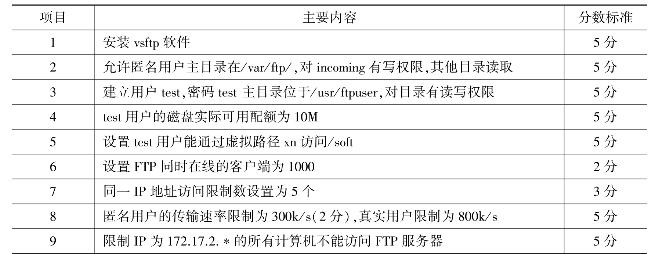
2.5.6 能力拓展
1.若Linux用户需要将FTP默认的21号端口修改为8800,可以修改_(1)配置文件。
(1)A./etc/vsftpd/userconf B./etc/vsftpd/vsftpd.conf
C./etc/resolv.conf D./etc/hosts
2.FTP使用的传输层协议为_(2);FTP有两个端口,用做控制连接的默认端口号为_ (3) ,用做数据传输的默认端口号为_(4) 。
(2)A.HTTP B.IP C.TCP D.UDP
(3)A.80 B.25 C.445 D.21
(4)A.80 B.25 C.20 D.445
3.阅读以下说明,回答问题1至问题3。
【说明】
应用FTP在两台计算机之间传输文件,一台计算机作为FTP客户端,安装FTP客户端软件(或操作系统自带);另一台作为FTP服务器,安装FTP服务端软件(如vsftp)。
【问题1】
FTP协议属于TCP/IP模型中的(1)协议,基于TCP协议在客户端和服务器之间传送所有数据,TCP是一个(2)的协议,其主要特点是(3),这对于文件传输而言是非常重要的。
其中(1)、(2)备选答案:
(1)A.应用层 B.传输层 C.网络层 D.物理层
(2)A.无连接 B.面向连接
【问题2】
FTP服务器有两个保留的端口号。在默认情况下,端口(4)用于发送和接收FTP的控制信息,端口(5)用于发送和接收FTP数据。
FTP客户端与FTP服务器建立连接时,系统为其自动分配一个端口号,可选择的范围是(6)~(7)。
【问题3】
(8)是Linux系统的守护进程,而vsftp不是守护进程管辖下的服务,可采用下面的命令启动vsftp服务:
/etc/rc.d/init.d/vsftpd(9)
vsftp的配置文件是/etc/vsftpd/vsftpd.conf,该文件有很多配置项,其中:
#anonymous_enable=[YES],允许以(10)模式登录FTP服务器。
#local_umask=022,指定了访问权限屏蔽字。如果用户建立一个目录,则同组用户对该目录的访问权限是(11)。
vsftp的默认访问目录是(12),客户端可在这个目录下上传、下载文件。
除了专用FTP客户端程序外,不能用来访问FTP服务器的是(13)。
其中(8)、(12)、(13)空的填写内容在以下候选答案中选择:
(8)A.xinetd B.service C.admin
(12)A./etc/ftp B./var/ftp C./usr/ftp
(13)A.DOS命令行B.IE浏览器 C.outlook

