目录

  • 1 第一章 计算机基础知识
    • 1.1 了解计算机
      • 1.1.1 计算机概述
      • 1.1.2 互联网+时代
      • 1.1.3 计算机基础知识
      • 1.1.4 你的故事---计算机的前世今生
    • 1.2 微型计算机的软硬件系统
    • 1.3 信息的存储与编码
      • 1.3.1 只有你懂我---计算机信息表示
      • 1.3.2 数据编码
      • 1.3.3 计算机中的数制
      • 1.3.4 十进制数与二、八、十六进制的转换
      • 1.3.5 二进制与八进制的转换
      • 1.3.6 二进制与十六进制的转换
    • 1.4 机箱里的秘密
    • 1.5 电脑启动过程与常见故障排除
    • 1.6 单元测试
  • 2 第二章 Windows 7基本操作
    • 2.1 导学
      • 2.1.1 操作系统认知
      • 2.1.2 Windows 7基础知识
    • 2.2 操作系统的安装
    • 2.3 Windows的基本操作
      • 2.3.1 鼠标操作
      • 2.3.2 桌面简介
      • 2.3.3 窗口和对话框
      • 2.3.4 菜单和工具栏
      • 2.3.5 启动和退出应用程序
      • 2.3.6 剪贴板的使用
      • 2.3.7 设置任务栏和开始菜单
      • 2.3.8 文件管理
    • 2.4 使用资源管理器
      • 2.4.1 Windows资源管理器
    • 2.5 Windows 7控制面板
    • 2.6 用户管理
    • 2.7 磁盘管理
    • 2.8 外设的安装与配置-打印机
    • 2.9 单元测试
    • 2.10 Windows 7输入法的设置和使用
    • 2.11 设定个性化桌面
  • 3 第三章 计算机网络基础知识
    • 3.1 导学
    • 3.2 信息的获取-浏览器的应用
    • 3.3 信息的交流-电子邮件的应用
    • 3.4 IP地址和域名系统
    • 3.5 家庭和办公网组建
    • 3.6 单元测试
    • 3.7 计算机网络概述
      • 3.7.1 局域网
    • 3.8 计算机网络技术基础
    • 3.9 网络信息安全
    • 3.10 互联网应用
      • 3.10.1 互联网之搜索引擎
      • 3.10.2 计算机网络与互联网
      • 3.10.3 互联网之暗流涌动
      • 3.10.4 如何保护你的钱袋子
      • 3.10.5 如何创建和管理密码
      • 3.10.6 互联网之防患于未然
      • 3.10.7 任务1:手机摄影APP
      • 3.10.8 听说讲_手机摄影APP
      • 3.10.9 看我做_西藏男孩_演示
      • 3.10.10 看我做_圣湖玛旁雍错_演示
      • 3.10.11 看我做_古格遗迹_演示
      • 3.10.12 看我做_“屋脊上的屋脊”微页_样例
      • 3.10.13 听我讲_微页制作——“屋脊上的屋脊”
      • 3.10.14 案例素材下载
      • 3.10.15 案例素材下载
      • 3.10.16 案例素材_第2单元 个人风采
      • 3.10.17 案例素材_第2单元 个人简历
      • 3.10.18 案例素材_第2单元 海报制作
      • 3.10.19 案例素材_第2单元 佳片欣赏
      • 3.10.20 案例素材_第2单元 课后作业
  • 4 word字处理1
    • 4.1 跟我做_字体格式
    • 4.2 跟我做_段落格式
    • 4.3 Word基本应用——制作求职简历
      • 4.3.1 制作自荐信
      • 4.3.2 制作求职简历表格
      • 4.3.3 制作求职简历封面
  • 5 Word邮件合并应用——制作面试通知书
    • 5.1 制作面试通知书
    • 5.2 批量生成面试通知书
  • 6 Excel入门
    • 6.1 听我讲_数据背后的故事
    • 6.2 跟我做_设置单元格格式
    • 6.3 跟我做_智能填充
    • 6.4 跟我做_定义table表
    • 6.5 跟我做_数据验证
    • 6.6 跟我做_条件格式
    • 6.7 跟我做_排序
    • 6.8 跟我做_删除重复项
    • 6.9 跟我做_自动筛选
    • 6.10 跟我做_图表
    • 6.11 任务1:美化工作表
    • 6.12 听我讲_美化工作表
    • 6.13 跟我做_设计年会任务进度表
    • 6.14 任务2:如何进行数据管理
    • 6.15 听我讲_如何进行数据管理
    • 6.16 跟我做_查找满足条件的记录
    • 6.17 任务3:如何制作任务计划工期图
    • 6.18 跟我做_快速制作一张报表
    • 6.19 听我讲_如何制作任务计划工期图
    • 6.20 跟我做_制作任务计划进度图1
    • 6.21 跟我做_制作任务计划进度图2
    • 6.22 总结与提高
    • 6.23 Excel 基本应用_公司年会报表设计
    • 6.24 说明_相对引用与绝对引用
    • 6.25 示例_相对引用与绝对引用
    • 6.26 跟我做_插入表格
    • 6.27 跟我做_计算业绩奖
    • 6.28 跟我做_计算总工资
    • 6.29 跟我做_带数据条的条件格式
    • 6.30 跟我做_计算最高分
    • 6.31 跟我做_计算最低分
    • 6.32 跟我做_计算平均分
    • 6.33 跟我做_计算人数
    • 6.34 跟我做_IF函数
    • 6.35 跟我做_带嵌套的IF函数
    • 6.36 跟我做_COUNTIF函数
    • 6.37 跟我做_COUNTIFS函数
    • 6.38 说明_SUMIF函数
    • 6.39 示例_SUMIF函数
    • 6.40 跟我做_SUMIF函数
    • 6.41 家庭装修数据处理(案例)
    • 6.42 任务1: 神奇的数据运算
    • 6.43 听我讲_神奇的数据运算
    • 6.44 任务2: 如何巧用IF函数
    • 6.45 听我讲_如何巧用IF函数
    • 6.46 跟我做_施工方案管理
    • 6.47 自动手_施工方案管理
    • 6.48 总结与提高
    • 6.49 跟我做_计算工程预算额
    • 6.50 跟我做_工程项目数量统计
    • 6.51 听我讲_五花八门的统计
    • 6.52 任务4: 五花八门的数据统计
    • 6.53 跟我做_工期进度计算
    • 6.54 任务3: 小清新的数据条
    • 6.55 听我讲_小清新的数据条
    • 6.56 Excel 综合应用1——家庭装修数据处理
    • 6.57 说明_数据透视表
    • 6.58 跟我做_数据透视表
    • 6.59 说明_分组
    • 6.60 跟我做_分组
    • 6.61 说明_值字段设置
    • 6.62 跟我做_值字段设置
    • 6.63 说明_筛选
    • 6.64 跟我做_筛选
    • 6.65 说明_日程表
    • 6.66 跟我做_日程表
    • 6.67 说明_切片器
    • 6.68 跟我做_切片器
    • 6.69 说明_多表关联
    • 6.70 跟我做_多表关联
    • 6.71 企业销售数据分析(案例)
    • 6.72 任务1:如何利用数据透视表进行数据分析
    • 6.73 听我讲_如何利用数据透视表进行数据分析
    • 6.74 跟我做_制作公司月度销售报表
    • 6.75 跟我做_制作物流费用占比报表
    • 6.76 跟我做_统计季度销售最好的产品
    • 6.77 跟我做_统计各月销售冠军
    • 6.78 跟我做_统计销售业绩前3名
    • 6.79 任务2:如何利用多表关联进行数据分析
    • 6.80 听我讲_如何利用多表关联进行数据分析
    • 6.81 跟我做_统计购买力最高的3家客户
    • 6.82 案例素材下载
  • 7 某公司销售员工资核算
    • 7.1 数据计算——公式与函数
    • 7.2 神奇小助手——IF函数
    • 7.3 课前学习
    • 7.4 课堂练兵
      • 7.4.1 课堂练习
    • 7.5 课后拓展
    • 7.6 条件计算——IF家族函数
    • 7.7 数据处理——排序与筛选
    • 7.8 数据分析——图表
  • 8 多媒体应用技术基础
    • 8.1 概述
    • 8.2 声音处理基础
    • 8.3 图像处理基础
    • 8.4 动画处理基础
    • 8.5 视频处理基础
    • 8.6 多媒体应用系统制作简介
    • 8.7 媒体的概念与分类
    • 8.8 多媒体及多媒体技术
    • 8.9 多媒体系统组成
    • 8.10 多媒体技术的应用
    • 8.11 多媒体理论
      • 8.11.1 多媒体基础
      • 8.11.2 多媒体计算机和多媒体技术特点
      • 8.11.3 彩色空间和颜色模型
      • 8.11.4 图形和图像概述
      • 8.11.5 图像和图形文件格式
      • 8.11.6 图像的压缩技术
      • 8.11.7 音频的基本特性和数字化
      • 8.11.8 音频的文件格式和压缩技术
      • 8.11.9 章节测试
      • 8.11.10 多媒体应用技术基础
  • 9 PowerPoint2013 演示文稿制作
    • 9.1 魅力乔布斯之演讲技巧
    • 9.2 初识PowerPoint 2013
    • 9.3 (知识点)占位符
    • 9.4 (引例)占位符
    • 9.5 跟我做_占位符_演示
    • 9.6 自动手_占位符_训练
    • 9.7 预备知识3 幻灯片母版
    • 9.8 (知识点)母版
    • 9.9 (引例)母版
    • 9.10 跟我做_母版_演示
    • 9.11 自动手_母版_训练
    • 9.12 预备知识4 自定义版式
    • 9.13 (知识点)自定义版式
    • 9.14 (引例)自定义版式
    • 9.15 跟我做_自定义版式_演示
    • 9.16 自动手_自定义版式_训练
    • 9.17 预备知识5 动画
    • 9.18 (知识点)动画
    • 9.19 (引例)动画
    • 9.20 跟我做_动画_演示
    • 9.21 自动手_动画_训练
    • 9.22 预备知识6 SmartArt
    • 9.23 (知识点)SmartAr
    • 9.24 (引例)SmartAr
    • 9.25 跟我做_SmartAr_演示
    • 9.26 自动手_SmartAr_训练
    • 9.27 预备知识7 超链接
    • 9.28 (知识点)超链接
    • 9.29 (引例)超链接
    • 9.30 跟我做_超链接_演示
    • 9.31 自动手_超链接_训练
    • 9.32 古典诗词欣赏(案例)
      • 9.32.1 古典诗词欣赏(案例)
    • 9.33 听我讲_任务引入
    • 9.34 任务1:内容的规划
    • 9.35 听我讲_内容的规划
    • 9.36 跟我做_内容的规划
    • 9.37 自动手_内容的规划
    • 9.38 任务2:幻灯片设计
    • 9.39 听我讲_幻灯片设计
    • 9.40 跟我做_内容的版面设计
    • 9.41 自动手_内容的版面设_训练
    • 9.42 课堂练习
    • 9.43 任务3:“幻灯片母版”设计
    • 9.44 听我讲_“幻灯片母版”设计
    • 9.45 跟我做_“幻灯片母版”设计
    • 9.46 自动手_“幻灯片母版”设计_训练
    • 9.47 任务4:自定义版式设计
    • 9.48 听我讲_自定义版式设计
    • 9.49 跟我做_自定义版式设计_演示
    • 9.50 自动手_自定义版式设计_训练
    • 9.51 任务5:动画设计
    • 9.52 听我讲_动画设计
    • 9.53 跟我做_切换效果
    • 9.54 自动手_动画设计1 切换效果 _训练
    • 9.55 跟我做_封面动画效果
    • 9.56 自动手_动画设计2 封面动画效 _训练
    • 9.57 跟我做_卷轴动画制作
    • 9.58 自动手_动画设计3 卷轴动画制作杀上 _训练
    • 9.59 自动手_动画设计4 卷轴动画制作杀下 _训练
    • 9.60 任务6:SmartAart与超链接
    • 9.61 听我讲_SmartAart与超链接
    • 9.62 跟我做_目录与超链接
    • 9.63 自动手_SmartAart与超链接 _训练
    • 9.64 任务7:幻灯片放映与发布
    • 9.65 听我讲_大纲视图与保存
    • 9.66 跟我做_幻灯片放映与发布
    • 9.67 听我讲_叠加动画制作关键
    • 9.68 听我讲_片头动画
    • 9.69 听我讲_片头动画
      • 9.69.1 案例素材下载
  • 10 多媒体应用基础
    • 10.1 多媒体基础知识
    • 10.2 PhotoShop基本操作
    • 10.3 Flash基本操作
    • 10.4 多媒体基础知识
    • 10.5 图形图像(上)
    • 10.6 图形图像(下)
    • 10.7 音频(上)
    • 10.8 音频(下)
    • 10.9 视频和动画(上)
    • 10.10 视频和动画(下)
    • 10.11 图像拼接
    • 10.12 魔术橡皮擦和移动工具
    • 10.13 色阶调整
    • 10.14 污点修复画笔工具
    • 10.15 修补工具及仿制图章工具
    • 10.16 规则选择工具
    • 10.17 图层混合模式
    • 10.18 填充图层和调整图层
    • 10.19 文字工具和路径
    • 10.20 蒙版
    • 10.21 立体渐变文字效果
    • 10.22 逐帧动画
    • 10.23 补间动画
    • 10.24 补间形状动画
    • 10.25 路径引导动画
    • 10.26 遮罩动画
PhotoShop基本操作
  • 1 PhotoShop基本操作
  • 2 操作案例

位图的概念与特性

位图图像由像素组成,也叫作栅格图像,每个像素都被分配一个特定位置和颜色值。在处理位图图像时编辑的是每一个像素点。每一个栅格代表一个像素点,而每一个像素点只能显示一种颜色。

位图图像具有以下特点:

①文件所占的存储空间大  对于高分辨率的彩色图像,用位图存储需要占用较大的储存空间;

②放大后会产生锯齿  由于位图是由最小的色彩单位“像素点”组成的,所以放大后的像素点会以颜色块表示,从而产生所谓的“锯齿”现象,如图所示。同样因为位图由彩色的像素点组成,位图的清晰度与像素点的多少直接相关;
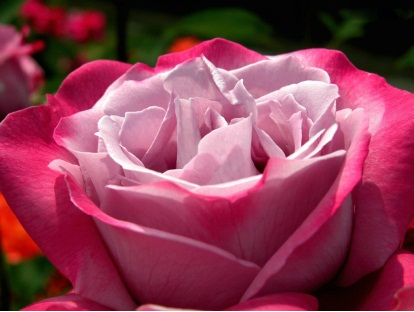
③色彩表现能力强  位图图像在表现色彩,色调方面的效果比矢量图更加优越,尤其在表现图像的阴影和色彩的细微变化方面效果更佳。

矢量图形的概念与特性

矢量图使用直线和曲线来描述图形,这些图形的元素是一些点、线、矩形、多边形、圆和弧线等,它们都是通过数学公式计算获得的。例如一幅花的矢量图形实际上是由线段形成外框轮廓,由外框的颜色以及外框所封闭的颜色决定花显示出的颜色。

矢量文件中的图形元素称为对象。每个对象都是一个自成一体的实体,它具有颜色、形状、轮廓、大小和屏幕位置等属性。既然每个对象都是一个自成一体的实体,就可以在维持它原有清晰度和弯曲度的同时,多次移动和改变它的属性,而不会影响图例中的其他对象。

基于矢量的绘图同分辨率无关。这意味着它们可以按最高分辨率显示到输出设备上。矢量图只能靠软件生成,文件占用的存储空间小。

矢量图形、图像的优点如下:

①文件小  图像中保存的是线条和图块的信息,所以矢量图形文件与分辨率和图像大小无关,只与图像的复杂程度有关,图像文件所占的存储空间较小;

②图像可以无级缩放  对图形进行缩放,旋转或变形操作时,图形不会产生锯齿效果;

③可采取高分辨率印刷  矢量图形文件可以在任何输出设备打印机上以打印或印刷的最高分辨率进行打印输出。

矢量图形、图像最大的缺点是难以表现色彩层次丰富的逼真图像效果。

动态图像的概念与特性

动态图像是由一组按特定顺序安排的图像序列组成新图像,此类图像中还包含有与播放相关的信息,如速度、顺序、码率等。根据组成动态图像中的图像序列的不同,动态图像又分为视频和动画两类。

若动态图像的图像序列由位图图像组成,则此类动态图像又称为视频(Video)。若动态图像的图像序列由矢量图像组成,此类动态图像又称为动画(Cartoon Animation)。

动态图像具有如下特点:

①动态图像具有时间持续的特性,需要一定的播放时间,非常适合表现某种过程,如一段特定的操作;

②动态图像包含更丰富的信息,具有更强、更生动和更自然的表现能力;

③动态图像中的图像序列具有很强的关联性,因此要求必须有严格的播放顺序;

④动态图像要求很高的实时性,必须在规定的时间内播放完成。

图形(图像)格式

图像格式即图像文件存放在存储器中的存储格式。计算机在几十年的发展过程中出现过许多种不同的操作系统平台,也出现过不少图像处理工具,这些系统平台和软件工具大多有自己特别的存储图像方法或标准,因此现有的图像在存储时可以有多种不同格式供选择。

图像存储通常要比文字占用更大的存储器空间,为减小存储空间占用常需要采用一定的方法对图像进行压缩后存储,因此不少公司和组织都提出了相应的数学算法完成对图像的压缩和存储,这就出现了各种图像压缩标准。

1.位图图像及压缩标准

位图图像的常用格式列举并说明如下:

(1)BMP图像格式

BMP是一种与硬件设备无关的图像文件格式,是Microsoft公司Windows操作系统环境中交换与图有关的数据的一种标准,在Windows环境中运行的图形图像软件都支持BMP图像格式。它采用位映射存储格式,除了图像深度可选以外,不采用其他任何压缩,因此,BMP文件所占用的空间很大,通常不在互联网上使用。BMP文件的图像深度可选为1bit、4bit、8bit及24bit。BMP文件存储数据时,图像的扫描方式是按从左到右、从下到上的顺序。

(2)TIFF图像格式

TIFF(Tag Image File Format)图像文件是由Aldus和 Microsoft公司为桌上出版系统研制开发的一种较为通用的图像文件格式。TIFF格式灵活易变,它又定义了4类不同的格式:TIFF-B适用于二值图像;TIFF-G适用于黑白灰度图像;TIFF-P适用于带调色板的彩色图像;TIFF-R适用于RGB真彩图像。

TIFF支持多种编码方法,其中包括RGB无压缩、RLE压缩及JPEG压缩等。

TIFF是现存图像文件格式中最复杂的一种,它具有扩展性、方便性、可改性,可以提供给IBM PC等环境中运行的图像编辑程序。

(3)GIF图像格式

GIF(Graphics Interchange Format)的原义是“图像互换格式”,是CompuServe公司在 1987年开发的图像文件格式。GIF文件的数据,是一种基于LZW算法的连续色调的无损压缩格式,其压缩率一般在50%左右。目前几乎所有相关软件都支持它,公共领域有大量的软件在使用GIF图像文件。

GIF的图像深度从1bit到8bit,即GIF最多支持256种色彩的图像。GIF格式的另一个特点是其在一个GIF文件中可以存多幅彩色图像,如果把存于一个文件中的多幅图像数据逐幅读出并显示到屏幕上,就可构成一种最简单的动画。

GIF格式的文件不支持Alpha通道,且GIF格式产生的文件较小,常用于网络传输,网页上使用的图片大多是GIF和JPEG格式。与JPEG格式相比,GIF格式的优点在于文件中可以保持动画效果。

(4)JPEG格式

JPEG文件后辍名为“.jpg”或“.jpeg”,是最常用的图像文件格式。该格式是由联合图像专家组(JointPhotographic Experts Group)组织制定的一种有损压缩格式,能够将图像压缩在很小的储存空间,图像中重复或不重要的资料会被丢失,因此会造成图像数据的损伤,尤其是在使用高压缩比时。

JPEG压缩技术十分先进,它用有损压缩方式去除冗余的图像数据,在获得极高的压缩率的同时能展现十分丰富生动的图像,换句话说,就是可以用最少的磁盘空间得到较好的图像品质。

JPEG是一种很灵活的格式,具有调节图像质量的功能,允许用不同的压缩比例对文件进行压缩,支持多种压缩级别。JPEG格式压缩的主要是高频信息,对色彩的信息保留较好,适合应用于互联网,可减少图像的传输时间,可以支持24bit真彩色,也普遍应用于需要连续色调的图像。

(5)PSD格式

PhotoshopDocument(PSD),是著名的Adobe公司的图像处理软件Photoshop的专用格式。这种格式可以存储Photoshop中所有的图层、通道、参考线、注解和颜色模式等信息。在保存图像时,若图像中包含有层,则一般都用Photoshop(PSD)格式保存。PSD格式在保存时会将文件压缩,以减少占用磁盘空间,但PSD格式所包含图像数据信息较多(如图层、通道、剪辑路径、参考线等),因此比其他格式的图像文件还是要大得多。由于PSD文件保留所有原图像数据信息,因而修改起来较为方便,但是大多数排版软件不支持PSD格式的文件。

2.矢量图像及压缩标准

矢量图像是按照绘图中所定义的各种线条及方向来保存图像的代数方程。矢量图像的常用格式列举并说明如下:

(1)AdobeIllustrator (.AI)

AI格式是Adobe公司发布的矢量软件Illustrator的专用文件格式。它的优点是占用硬盘空间小、打开速度快、方便格式转换。与AI格式相关联的其他矢量图像格式还有SVG格式、EPS格式和CDR格式。

SVG文件格式是一种可缩放的矢量图形格式。它是一种开放标准的矢量图形语言,可任意放大图形显示,边缘异常清晰,文字在SVG图像中保留可编辑和可搜寻的状态,没有字体的限制,生成的文件很小,下载很快,十分适合用于设计高分辨率的Web图形页面。

EPS(Encapsulated PostScript的缩写)文件格式是跨平台的标准格式,扩展名在PC平台上是“.eps”,在Macintosh平台上是“.epsf”,主要用于矢量图像和光栅图像的存储。EPS格式采用 PostScript语言进行描述,并且可以保存其他诸如多色调曲线、Alpha通道、分色、剪辑路径、挂网信息和色调曲线等信息,因此EPS格式常用于印刷或打印输出。Photoshop中的多个EPS格式选项可以实现印刷打印的综合控制,在某些情况下甚至优于TIFF格式。

CDR格式是Corel公司旗下著名绘图软件CorelDRAW(主要功能是绘图与排版)的专用图形文件格式。CDR可以记录文件的属性、位置和分页等。但它在兼容性上比较差,只能在CorelDraw应用程序中使用,其他图像编辑软件打不开此类文件。

(2)AutoCAD (.DXF)

DXF是Drawing Exchange Format(绘图交换文件)的缩写,文件扩展名是“.dxf”,是Autodesk公司开发的用于AutoCAD与其他软件之间进行CAD数据交换的CAD数据文件格式。DXF是一种开放的矢量数据格式,它可以存储为ASCII格式或二进制格式;ASCII具有可读性好,但占有空间较大;二进制格式占有空间小、读取速度快。由于Autocad是当前最流行的CAD系统,DXF已经成为事实上的标准。绝大多数CAD系统都能读入或输出DXF文件。DXF文件还可被CorelDraw和3D Max等软件调用编辑。

(3)InterpretedPostScript (.PS)

Adobe Systems 开发的矢量文件格式,被PC、Macintosh和UNIX平台及所有的图形应用程序所支持。通常用作一种页面描述语言,在专业印刷工业领域应用非常广泛。

(4)Windows 元文件(.WMF)

WMF是Windows Metafile 的缩写,简称图元文件,它是微软公司定义的一种Windows平台下的矢量图形文件格式。被Windows平台和若干基于Windows的图形应用程序所支持。

Photoshop与图像处理

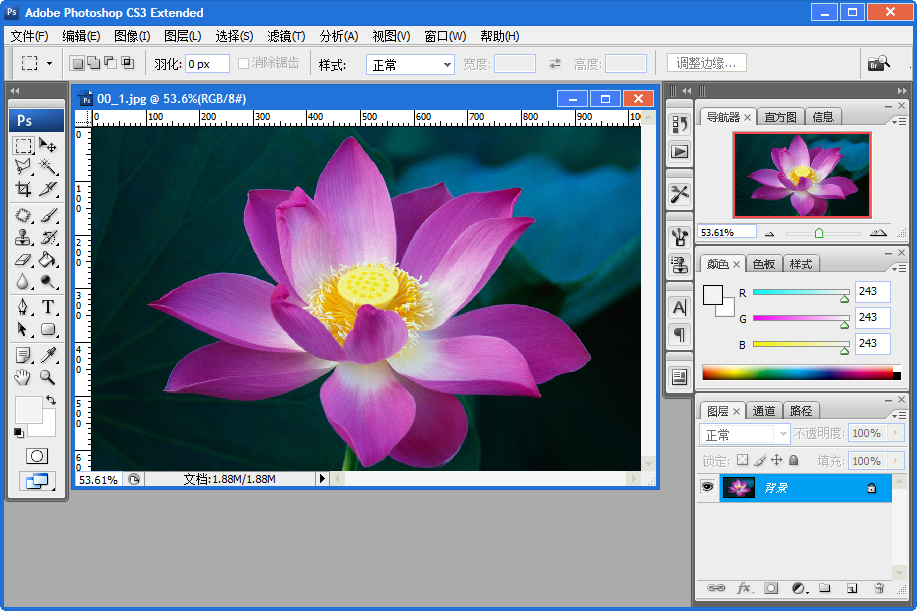
Adobe Photoshop,简称“PS”,是由Adobe公司开发和发行的图像处理软件。Photoshop主要处理的是位图图像,使用其众多的编辑、修改与绘图工具,可以有效地进行图片编辑工作,广泛应用于图像、图形、文字、视频、出版等各领域。2003年,Adobe将Adobe Photoshop 8更名为Adobe Photoshop CS。当前最新版本为Adobe Photoshop CS6,相当于是Adobe Photoshop中的第13个主要版本。Photoshop CS3软件的主界面如图所示:
1.Photoshop的功能特色

从功能上看,Photoshop软件可分为图像编辑、图像合成、校色调色及特效制作部分等。图像编辑是图像处理的基础,可以对图像做各种变换如放大、缩小、旋转、倾斜、镜像、透视等。也可进行复制、去除斑点、修补、修饰图像的残损等,这在婚纱摄影、人像处理制作中有非常大的用场。

图像合成则是将几幅图像通过图层操作、工具应用合成完整的、传达明确意义的图像,这是美术设计所必需的功能;该软件提供的绘图工具让外来图像与创意很好地融合,可以使图像的合成天衣无缝。

校色调色是该软件中深具威力的功能之一,可方便快捷地对图像的颜色进行明暗、色偏的调整和校正,也可在不同颜色进行切换以满足图像在不同领域如网页设计、印刷、多媒体等的应用。

特效制作主要由其滤镜、通道及其他工具的综合应用完成。包括图像的特效创意和特效字的制作,如油画、浮雕、石膏画、素描等常用的传统美术技巧都可以由该软件特效完成。而各种特效字的制作更是很多美术设计师热衷于该软件的原因。

2.Photoshop功能案例

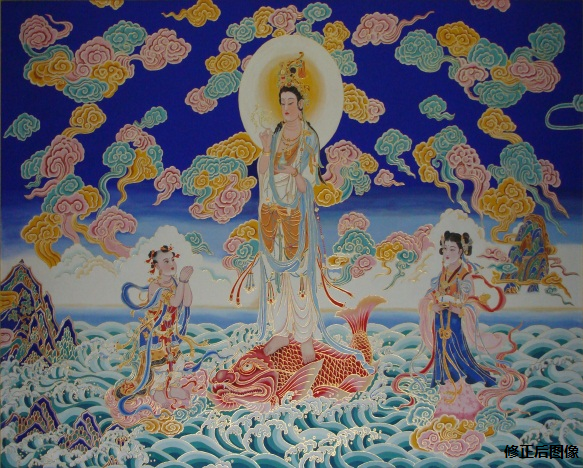
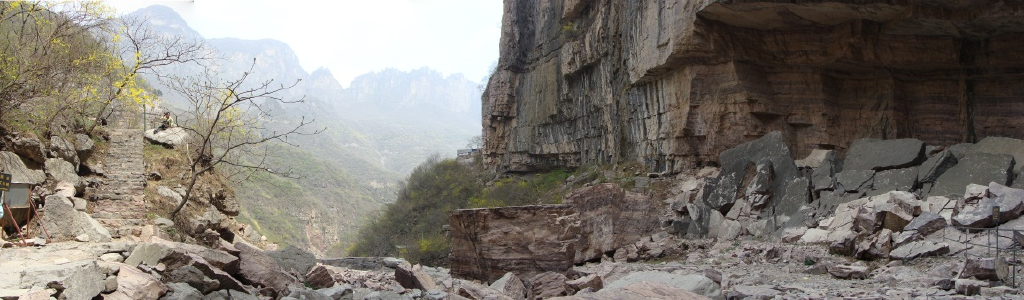
例:以下是按照Photoshop所具有的图像编辑、图像合成、校色调色及特效制作4类功能,分别列举实例加以说明。图像编辑——修正透视问题。下图为所示为原始图像,修正后的图像:
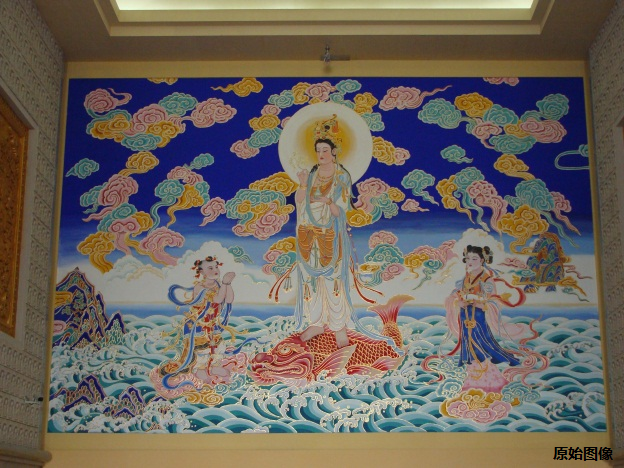
制作过程简要说明如下。

① 用Photoshop打开图像后,选择“裁剪工具”先创建一个矩形裁剪区域,勾选窗口上方“选项”栏中的“透视”项。

② 调整裁剪区域四角上的控制块,使其与画像的四角对齐。

③ 单击“选项”栏中的“提交”按钮,完成后保存图像。

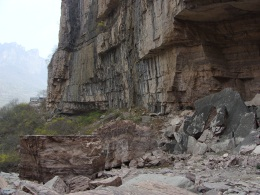
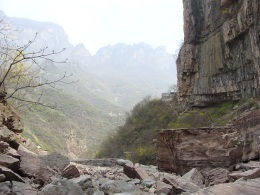
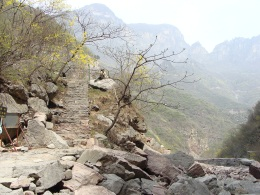
例:图像合成——制作全景照片。原始的4幅图像与合成后的结果如图所示:
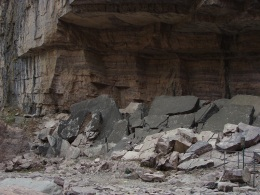

制作过程简要说明如下:

① 用Photoshop打开4幅原始图像,然后单击菜单【文件】→【自动】→【Photomerge…】;

②在中间的“源文件”栏中单击“添加打开的文件”按钮,将已经打开的4幅图像添加到列表中;

③ 单击“确定”按钮进行图像的拼接;拼接完成后选择“裁剪工具”确定需要保留的图像区域;

④ 单击“选项”栏中的“提交”按钮完成裁剪,保存最终的拼接结果。

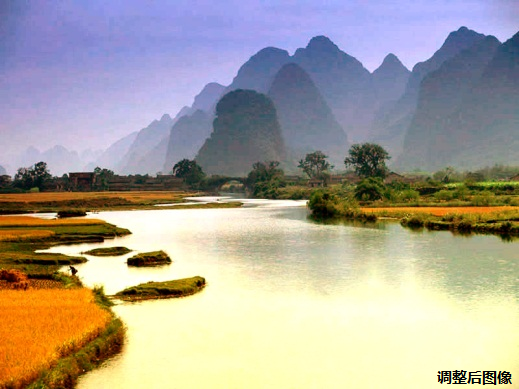
例:校色调色——利用“色阶”工具校正图像颜色。原始图像调整后的图像如图所示:
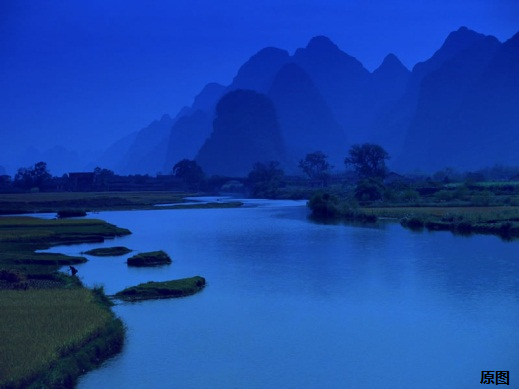
制作过程简要说明如下:

① 用Photoshop打开原始图像,然后单击菜单【图像】→【调整】→【色阶】;

② 在“色阶”对话框中选择右下方区域中“设置白场”按钮,然后在图像中最亮的地方(如河流远处较亮的位置)单击,图像会随着点击位置不同使颜色、明暗发生变化;

③ 再在“色阶”对话框中选择“设置黑场”按钮,然后在图像中最暗的地方(如河流中部草丛的下方)单击,图像也会随着单击位置不同使颜色、明暗发生变化;

④ 然后在“色阶”对话框中选择“设置灰场”按钮,然后在图像中最接近灰色的地方(如群山中的灰色区域)单击,图像也会随着单击位置不同颜色、明暗发生变化;

⑤可反复使用上述按钮再进行调整,直到满意为止。

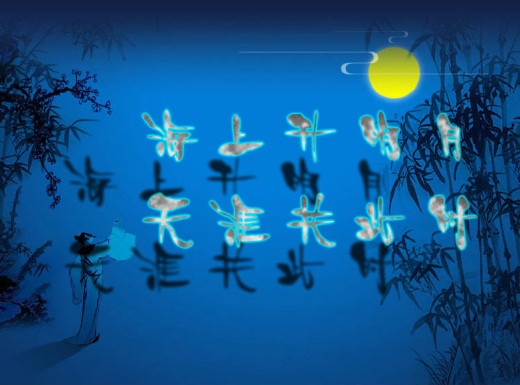
例:特效制作——利用“图层样式”制作文字特效。原始图片见图和完成后的效果如图所示:

制作过程简要说明如下:

①用Photoshop打开原始图像;选择“横排文字工具”为作品添加文字层,文字内容可参考图5.13所示,字体可根据计算机的具体情况选用;

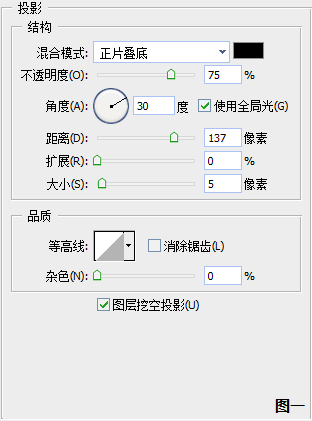
② 单击菜单【图层】→【图层样式】→【投影】,参考图一设置各选项;

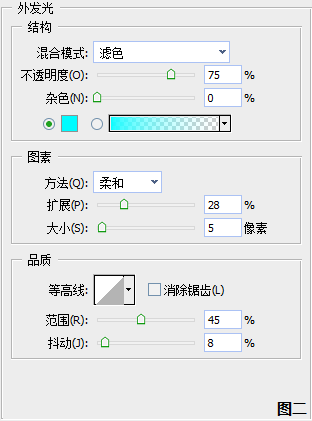
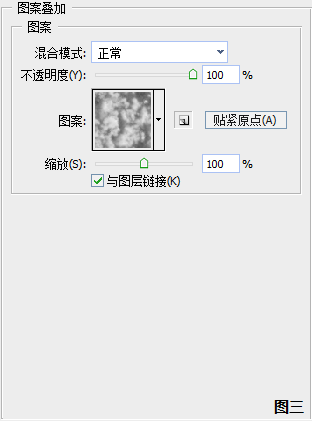
③在“图层样式”对话框左侧切换至“外发光”样式,参考图二设置各选项;再切换至“图案叠加”样式,参考图三设置各选项;

④完成后单击“确定”返回并保存最终的结果。