用格式工厂转换视频的方法
上一节
下一节
用格式工厂转换视频的方法
当我们拍好一段视频,往往发现文件太大,不管存储在U盘中,还是上传到网站都非常不方便,这时我们就需要对视频进行格式转换。
不过转换前,你要保证你拍摄的视频源文件是非常清晰的,在经过格式转换之后才能输出既清晰、又小巧的文件。否则如果原视频文件就很模糊,你就别指望格式转换之后有好的效果^_^。下面我们来看看怎样操作:
1. 首先下载“格式工厂”软件,并安装在自己的计算机上。格式工厂_v4.4.0.0.rar(下载附件68.24MB)
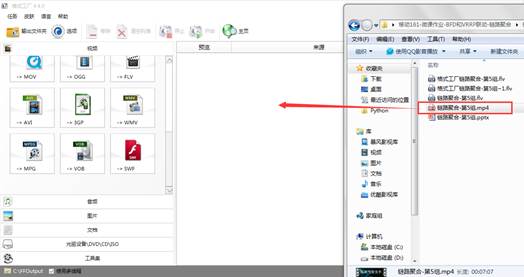
2. 将需要转换的视频文件拖到“格式工厂”中。
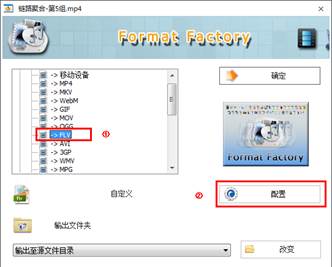
3. 在参数设置对话框中首先选择输出文件的类型是“FLV”,然后点击“配置”,进入参数配置对话框。
4. 在参数配置对话框中,首先点击“自定义”,选择FLV1 720P(也可以选择AVC 720P)。
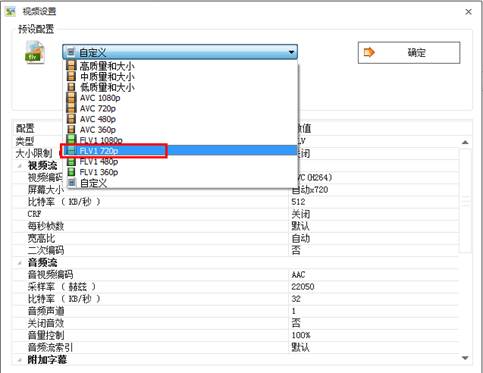
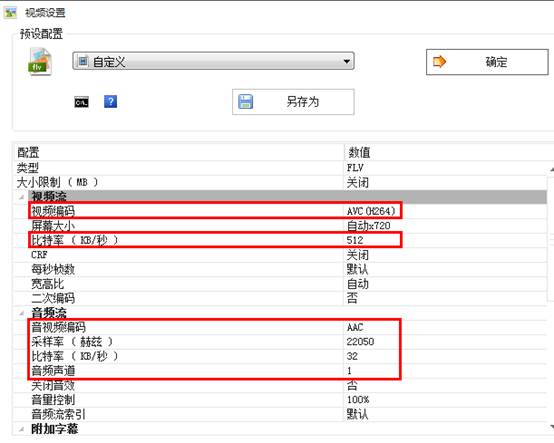
5. 然后按下图设置参数,参数设好后点击确定。
注意:视频编码必须是AVC(H.264),否则清晰度会下降。如果你的视频本来就比较小(7分钟以内),比特率就选择1024;如果你的视频比较大,比特率就选择512。总体来说比特率越大越清晰,但文件体积越大;比特率越小越模糊,但文件也越小。分辨率不要选512以下(视频太模糊),或者1024以上(文件太大),文件大小控制在55MB以下,在不超过这个大小的前提下可以尽量选择1024的分辨率。屏幕大小一律设为自动×720,其他参数一律按照下图设置。
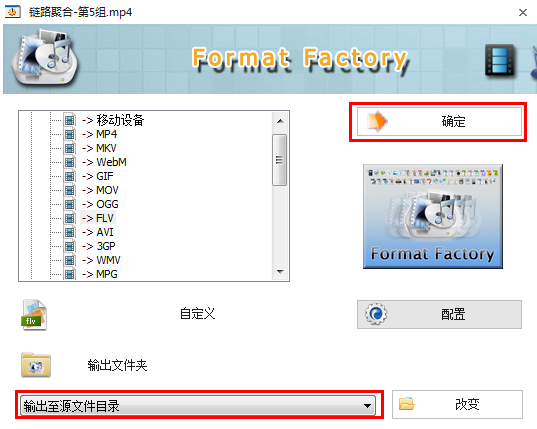
6. 回到前一个对话框,设置输出文件保存在源文件目录,点击确定。
7. 回到“格式工厂”的初识程序界面,点击“开始”启动转换。
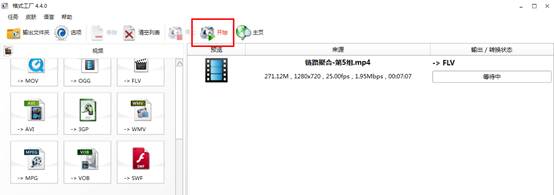
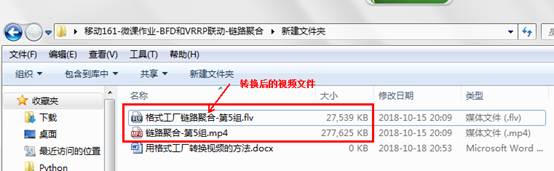
8. 稍等片刻等待文件转换完毕,在源文件目录就可以看到转换好的文件了。^_^