一、必做题(按要求完成此题后,运行无误再保存成exe格式的可执行文件,主文件名为自己的学号后两位加姓名,然后提交作业)
请新建VB工程文件,在当前窗体中进行属性设置和进行程序代码编写完成如下描述的任务:
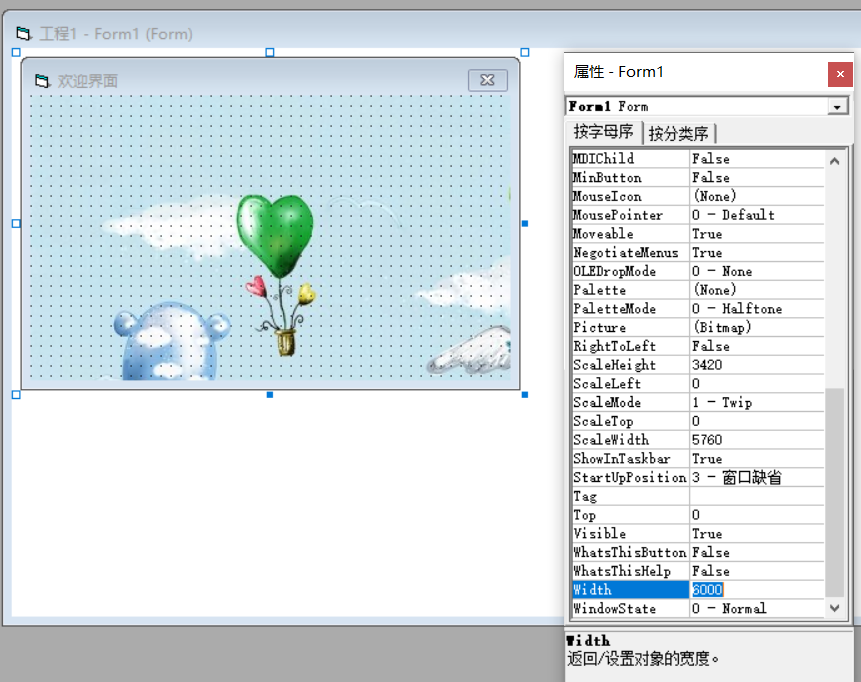
1、将窗体的标题修改为“欢迎界面”,请将窗体的字体设置为:黑体、加粗、20号,更改窗体前景色为红色,加载背景图片:1.jpg,最大化maxbutton属性和最小化minbutton属性设置为FALSE,设置宽width属性值为6000,高height属性值为4000。(图片素材请大家直接另存为到桌面,在当前页面下方!)
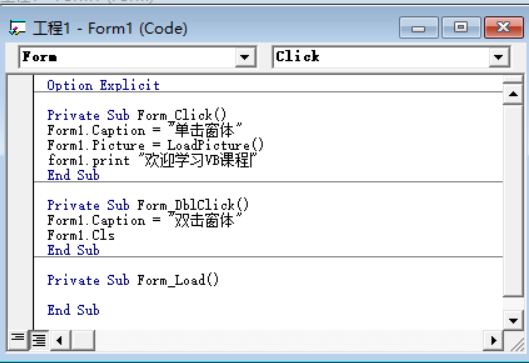
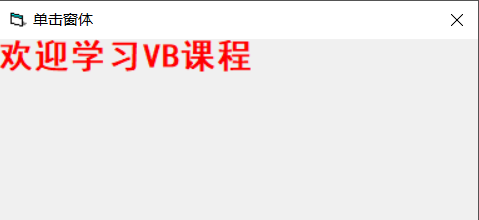
2、在单击窗体时,窗体的标题名称更改为“单击窗体”,且在屏幕上显示:“欢迎学习VB课程!”,且清除屏幕上添加的背景图片。
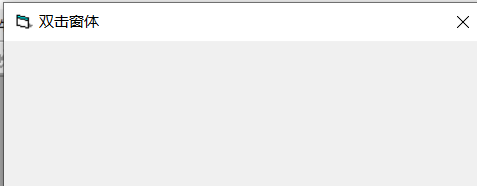
3、双击窗体时,窗体的标题名称更改为“双击窗体”,且清除屏幕上显示的文本信息。具体操作中重点界面如下:
图片素材如下:
 二、附加题(选做题,有能力的同学请完成下面的任务)
在窗体上的适当位置画两个按钮,按钮1的Caption属性为移动前的位置,按钮2的Caption属性为移动,其它属性可取系统默认值。程序运行后,单击移动按钮,将按钮1右移一定距离,同时将按钮1的Caption属性改为移动后的位置。
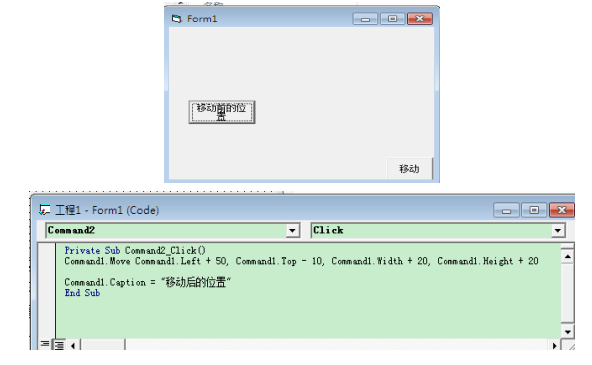
注意:具体实现代码中要用到窗体的移动的move方法,语法格式请参考本节课知识拓展中的语法格式解释。
一、窗体字体、字形、字体颜色、其他字体效果、窗体背景颜色、窗体上加载背景图片和清除图片等效果除了在属性窗口中设置的方法,大家已经了解,现在重点了解一下在代码窗口中如何编写代码动态实现与属性窗口设置一样的效果:
请同学们在VB窗体的单击事件中去编写代码尝试练习,且用print方法在窗体上输出文本信息,运行程序查看效果!
1、字体设置代码:对象.FontName = "字体名称"
如:form1.FontName="黑体"
2、字体大小设置代码:对象.FontSize = "字体号"
如:form1.FontSize=18
3、字体加粗代码:对象.FontBold=true
字体不加粗:对象.FontBold=false
如:form1.FontBold=true
4、窗体字体倾斜代码:form1.FontItalic=true
5、窗体字体加删除线代码:Form1.FontStrikethru = True
6、窗体字体加下划线代码:Form1.FontUnderline=True
7、改变字体颜色代码:Form1.ForeColor = 颜色函数(或颜色常量)
如:Form1.ForeColor = vbRed (vb+颜色的英文单词,表示颜色常量)
Form1.ForeColor = RGB(255,0,0) (RGB(红色值,绿色值,蓝色值),注意:每个颜色值在0到255之间的数字)
8、改变窗体背景颜色设置代码:Form1.BackColor=颜色函数;
如:设置为黄色为:Form1.BackColor=vbyellow
9、在窗体上加载背景图片设置代码:Form1.Picture=LoadPicture(App.Path & "\图片名");
如:form1.Picture=loadpicture(App.Path & "\p1.jpg")
注意:当前VB的工程文件必须和插入图片p1.jpg保存在同一文件夹下,且工程文件保存后,再运行程序才会显示图片,否则运行程序时会出现图片不能正常加载的情况;loadpicture()为图片加载函数;图片文件必须写出扩展名 !
10、在窗体上清除背景图片设置代码:Form1.Picture=LoadPicture(); 注意与加载图片相比较,若LoadPicture()无参数值时为卸载图片(函数的括号中什么都不写)。
如:form1.Picture=loadpicture()
11、move方法:用于移动窗体和控件,可改变其大小
语法格式为对象.move 左边距离,上边距离,宽度,高度
若没有指名对象时,默认为当前窗体对象
即:object.Move left,top,width,height
参数:left必需的。单精度值,指示object左边的水平坐标(X轴)。top可选的。单精度值,指示object顶边的垂直坐标(Y轴)。width可选的。单精度值,指示object新的宽度。height可选的。单精度值,指示object新的高度。
如一个命令按钮(name为c1)在窗体的单击事件时,向右移动100,向上移动50,宽度变大100,高度变大100;在窗体的单击事件中书写代码如下:
c1.move c1.left+100,c1.top-50,c1.width+100,c1.height+100