一、必做题(按要求完成下面程序设计题,运行无误后保存exe可执行文件,主文件名为自己的学号后两位加姓名,然后提交作业)
1、 请设计一个“欢迎学习”窗体,由一个文本框控件和两个命令按钮组成。运行程序时,若单击“显示”命令按钮,则文本框显示:“学习程序设计语言,从VB开始!”;若单击“结束”命令按钮,则退出程序运行。
第一步:创建新窗体
在新窗体Form1上创建3个控件:命令按扭Command1、命令按扭Command2、文本框Text1。
第二步:设置对象的属性
对象类型
| 对象名
| 属性设置
|
窗体
| Form1
| Caption
| 欢迎学习
|
命令按钮
| Command1
| Caption
| 显示
|
命令按钮
| Command2 | Caption
| 结束
|
文本框
| Text1
| text
| 空(无内容)
|
第三步:补充完成代码编写
Private Sub Command1_Click()
Text1.text=“学习程序设计语言,从VB开始!”
End Sub
Private Sub Command2_Click()
end
End Sub
第四步:调试运行程序
第五步:保存程序文件
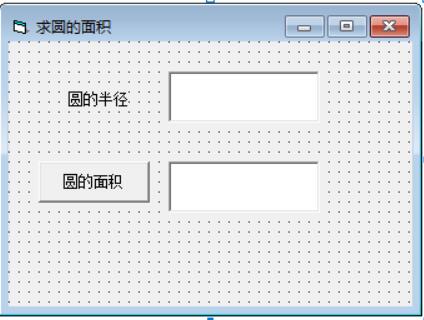
2、设计求圆的面积实例
(1)设计要求:在VB窗体上添加一个标签,一个命令按钮,两个文本框,具体各个控件对象的属性设置如下表所示:
控件对象
| 控件名称
| 属性值
|
窗体
| Form1
| 圆的面积
|
标签
| Label1
| 圆的半径
|
命令按钮
| Command1
| 圆的面积
|
文本框1
| Text1
| 空
|
文本框2
| Text2
| 空
|
(2)程序设计界面完成如下:
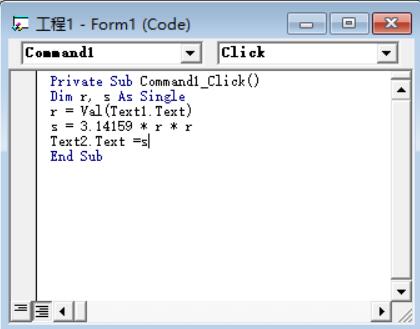
(3)代码实现窗口如下:
(4) 运行无误后保存程序,生成exe可执行文件即可。
二、附加题(选做题,有能力的同学请选择下面任意一道题进行操作完成的任务)
1、简单文本编辑器制作实例(标签、文本框、命令按钮的综合应用)
(1)请设计如下图所示的界面,然后在文本框中输入任意一段文字内容,并对它进行简单的格式设置,也可以对选择的文字内容进行复制、剪切、粘贴等编辑操作。
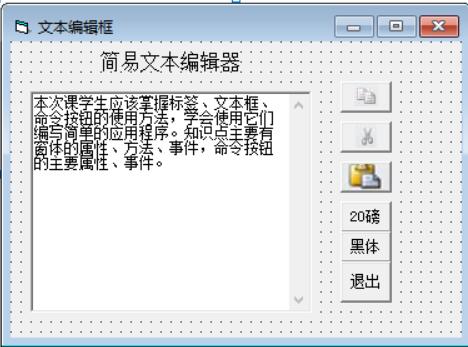
(2)在窗体上添加一个标签,一个文本框,六个命令按钮,具体属性设置如下表所示:(图片素材如下,请自己另存到桌面)
图片素材:


控件对象
| 对象命名 | 属性 | 属性值 |
标签
| Label1 | Caption
| 简易文本编辑器
|
文本框
| Text1
| Text
| 输入任意文本
|
文本框
| Text1
| Multiline | true
|
文本框
| Text1
| scrollbars | 2
|
命令按钮
| Command1
| Caption
| 空
|
| 命令按钮 | Command1 | Style | 1
|
| 命令按钮 | Command1 | picture | 添加复制图片 |
| 命令按钮 | Command1 | ToolTipText | 复制
|
命令按钮
| Command2
| Caption
| 空
|
| 命令按钮 | Command2 | Style | 1
|
| 命令按钮 | Command2 | picture | 添加剪切图片 |
| 命令按钮 | Command2 | ToolTipText | 剪切
|
命令按钮
| Command3
| Caption
| 空
|
| 命令按钮 | Command3 | Style | 1
|
| 命令按钮 | Command3 | picture | 添加粘贴图片 |
| 命令按钮 | Command3 | ToolTipText | 粘贴
|
| 命令按钮 | Command4 | Caption | 20磅
|
| 命令按钮 | Command5 | Caption | 黑体 |
| 命令按钮 | Command6 | Caption | 退出 |
操作提示:文本框的Multiline属性设置为true时设置滚动条属性(scrollbars)才起作用;命令按钮的Style属性可设置为1时,才能在按钮上添加图片,使用picture属性添加图片;ToolTipText属性是鼠标指向命令按钮时的提示文本内容设置!
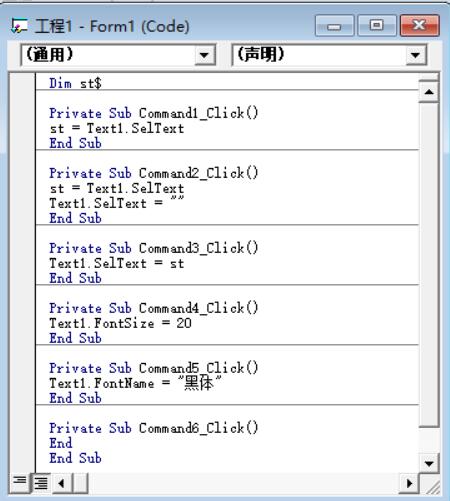
(3)编写代码提示如下:
2、本节课中知识拓展的标签设置实例:(配色方案),请参考知识拓展页描述内容完成操作练习。
3、本节课中知识拓展的命令按钮的实例:(登录窗口),请参考知识拓展页描述内容完成操作练习。
一、标签控件(是用来显示文本信息的,程序运行时不能编辑文本信息)
1、重要事件:单击Click事件和双击DblClick事件;
2、重要属性:Caption标题属性、BorderStyle(边界样式)、Alignment(对齐)属性、AutoSize(自动调整大小)、BackStyle(背景样式)属性、BackColor(背景颜色)属性等。
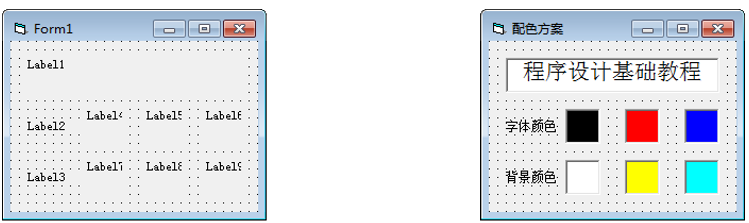
3、标签设置实例(配色方案)
(1)设计要求:在标题为“配色方案 ”的窗体Form1上添加9个标签,接着设置标签Label1的标题为 “程序设计基础教程”、字号为“三号”、边框样式为带边框、文本内容居中、背 景为白色;然后设置标签Label2和Label3的标题分别为“字体颜色”和“背景颜色”, 并设置其能自动调整大小;最后设置标题Label4到Label9的标题为空、边框样式为带 边框、并将背景颜色分别设置为“黑色”、“红色”、“蓝色”、“白色”、“黄 色”和“青色”。如下图设计界面:
(2)程序运行要求如下:
程序运行时单击“蓝色”、“红色”和“黑色”标签,标签Label1中的“程 序设计基础教程”的字体颜色分别变成蓝色、红色和黑色;单击“青色”、 “黄色”和“白色”标签,标签Label1的背景色分别变成青色、黄色和白色(3)程序代码编写如下:
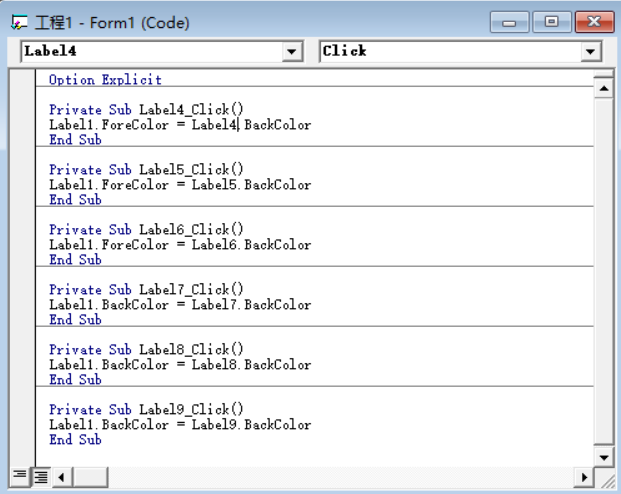
二、命令按钮
1、重要事件:单击Click事件
2、重要属性:
(1)Caption(标题)属性:用于设置命令按钮上显示的文字。如果在某字母前加 “&”,则在程序运行时标题中该字母带有下划线,该带有下划线的字母称 为访问键——”ALT+该字母” (操作时)。如:caption:题目名字(&R)
(2)Style(样式)属性用于设置命令按钮的显示类型, 0-Standard:标准按钮;1-Graphical:自定义图形按钮。
(3)Picture(图片)属性用于设置图形按钮上显示的图片。 注意:只有当Style属性为1时,通过Picture属性指定的图标才能显示在命令按钮上。
(4)ToolTipText(提示文本)属性用于设置命令按钮的提示信息,即运行时鼠标指针停留在命令按钮上约1秒时,该提示文本将显示在命令按钮下方的一 个小矩形框中。
(5)Enabled(可用)属性用于设置命令按钮在运行时是否可用。 True:能被用户操作;False:呈灰色,表示丌能被用户操作。
(6)Visible(可见)属性用于设置命令按钮在运行时是否可见。 True:运行时可见;False:运行时不可见。
(7)Default(确定)属性用于设置命令按钮是否为窗体的默认按钮。
Cancel属性 Cancel(取消)属性用于设置命令按钮是否为窗体的默认取消按钮。 注意:在一个窗体中只能有一个命令按钮的Cancel属性设置为True。
注意:在一个窗体中只能有一个命令按钮的Default属性设置为True。操作时相当于回车键一样的效果。
(8)Cancel(取消)属性用于设置命令按钮是否为窗体的默认取消按钮。 注意:在一个窗体中只能有一个命令按钮的Cancel属性设置为True。操作时相当于Esc键一样的效果。
(9)Value(值)属性用于检查命令按钮是否被单击。 True:表示被单击 ;False:表示未被单击。注意:Value属性在设计阶段无效,不能在属性窗口中设置,只能通过程序代码设置。
3、触发命令按钮的单击事件的方法:
通过鼠标单击命令按钮。按命令按钮的访问键,即Alt+访问键。
若指定某命令按钮为窗体的默认按钮,按Enter键会触发该命令按钮的Click事件。
若指定某命令按钮为窗体的默认取消按钮,按Esc键会触发该命令按钮的Click事件。
按Tab键,将焦点转移到命令按钮上,然后再按Space键或Enter键
在程序代码中,将命令按钮的Value属性设置为True。
直接在代码中调用命令按钮的Click事件。
SetFocus方法用于使命令按钮获得焦点:对象名.SetFocus,
如Command1.SetFocus
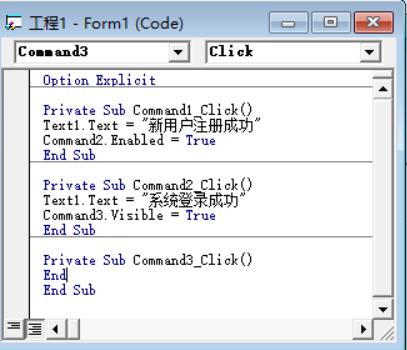
4、命令按钮的实例如下:
设计要求:在标题为“登录窗口”的窗体Form1上,添加一个文本内容为“操作状态”的文本框Text1;接着添加3个标题分别为“注册”、“登录”和“取消”的命令按钮 Command1、Command2和Command3,按钮上显示相应的图标,其中“注册”按钮的访问键为“R”、提示信息为“注册新用户”,并设置其为窗体的默认按钮; “登录”按钮的访问键为“L”、提示信息为“用户登录”、并设置其初始状态不可用;“取消”按钮的访问键为“C”、提示信息为“退出系统”、并设置其初始状态 为不可见,同时设置其为窗体的默认取消按钮。具体操作界面如下: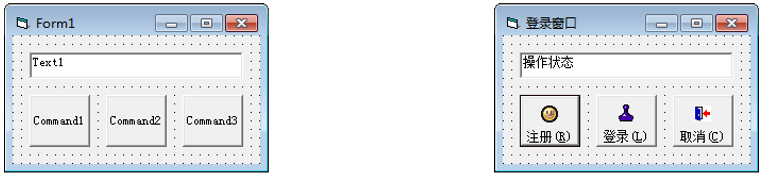
运行要求: 程序运行时,单击“注册”按钮,在文本框中显示“新用户注册成功”,并将“登录”按钮设置为可用状态;单击“登录”按钮,在文本框中显示“系统登录成功”, 并显示“取消”按钮;单击“取消”按钮,结束程序运行。具体运行界面如下: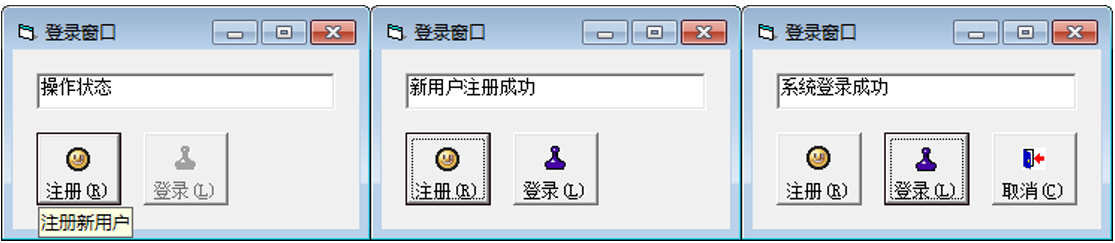
注意:登录、注册、取消等按钮上图片素材: 


程序代码编写如下:
三、文本框控件
1、重要属性:
Text(文本)属性是文本框的默认属性,用于设置文本框中的文本内容。
Locked(锁定)属性用于设置在程序运行时能否对文本框中的文本进行编辑。False:默认值,运行时内容可编辑,True:运行时内容不可编辑。
注意:文本框没有Caption属性,它的文本由Text属性确定。
PassWordChar(口令)属性用于将文本框设置为口令输入框。
MaxLength(最大长度)属性用于设置文本框中输入的正文内容的最大字 符数。
MultiLine(多行)属性用于设置文本框是否允许输入和显示多行文本。ScrollBars(滚动条)属性用于设置文本框是否带有滚动条。
0-None:默认值,没有滚动条。
1-Horizontal:只有水平滚动条
2-Vertical:只有垂直滚动条
3-Both:同时具有水平滚动条和垂直滚动条
文本编辑属性如下:
SelStart属性:用于返回或设置文本框中选定文本的起始位置。第1字符的位置为0。
SelLength属性:用于返回或设置文本框中选定文本的字符数。
SelText属性:用于返回文本框中选定的文本内容。
2、重要事件:
Change事件:当改变文本框的Text属性时,触发Change事件
KeyPress事件:当用户在文本框中按下并释放键盘上的一个能够产生ASCII码的键时,就触发焦点文本框的KeyPress事件。
GotFocus事件 文本框获得焦点时,触发GotFocus事件
LostFocus事件 文本框失去焦点时,触发LostFocus事件
SetFocus方法用于使文本框获得焦点。