
课程PPT
教学视频
课堂练习:图层简笔画
利用图层,完成以下效果图:
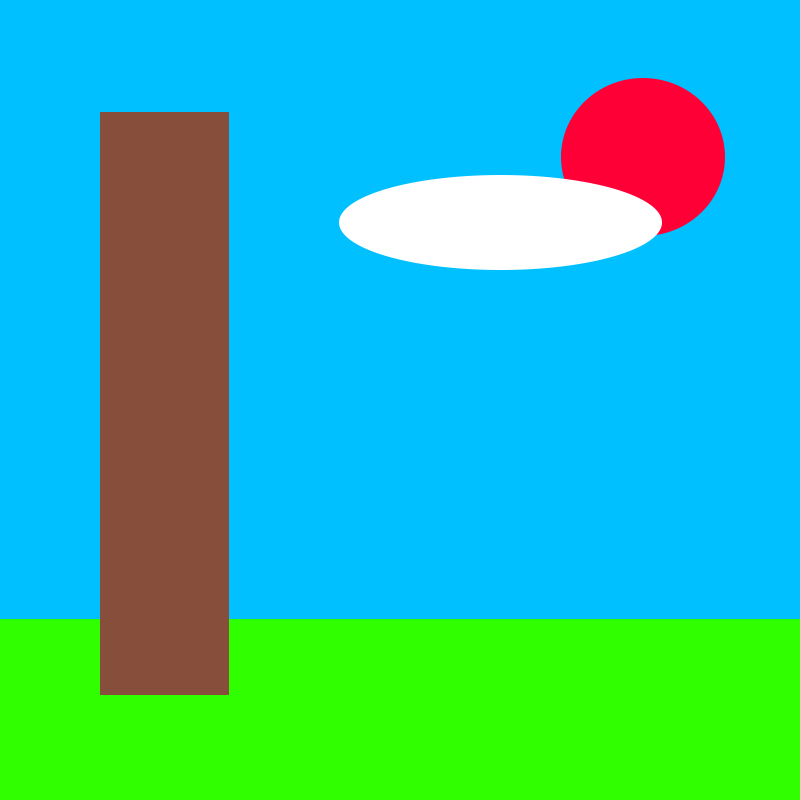
题目完成效果:
参考资料
了解图层
了解图层是什么以及它们的用途
所学内容:在“Layer”(图层)面板中查看和选择图层
图层包含图像、文本或组成图层文件的对象。使你可以在单独的图层上移动、编辑和处理内容,而不会影响其他图层。
图层在“Layers”(图层)面板中堆叠排列,通常位于工作区的右下角。如果“Layers”(图层)面板不可见,请选择“Windows”(窗口)>“Layers”(图层)。
在“Layers”(图层)面板中,点击图层左侧的眼睛图标可以隐藏图层内容。在再次点击可重新显示。这是一种查看特定图层内容的有效方式。
要编辑一个图层,必须首先选中该图层。在“Layers”(图层)面板中,点击图层名称的右侧选中图层。要选择更多图层,可按住 Control (Windows) 或 Command (macOS),同时点击其它图层。
了解图层基本知识
更改图层顺序、创建新图层、更改图层不透明度和删除图层。
所学内容:在“Layer”(图层)面板中处理图层
可在“Layer”(图层)面板中向上或向下拖动图层更改图层内容在图像中的顺序。
点击“Layer”(图层)面板底部的“Create a new layer”(新建图层)图标创建新图层。在添加内容之前,该图层是透明的。
要为图层命名,可双击当前的图层名称。为图层输入新的名称。然后按 Enter (Windows) 或 Return (macOS) 键即可。
要更改图层的不透明度,可以在“Layer”(图层)面板中选择一个图层,然后拖动“Layer”(图层)面板顶部附近的“Opacity”(不透明度)滑块,来增加或降低图层的不透明度。
要删除图层,可以在“Layer”(图层)面板中选择一个图层,然后按 Backspace (Windows) 或 Delete (macOS) 键即可。
*参考资料来自Adobe Photoshop官方教程

