
课程PPT
教学视频
魔棒工具:
快速选择工具:
课程PPT示例图片
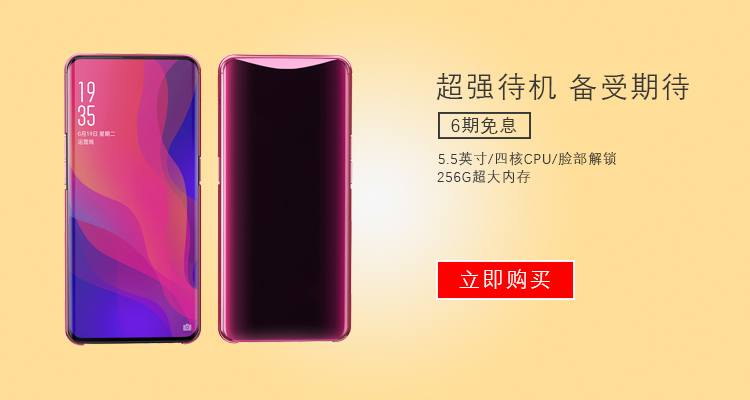
课后练习:制作手机海报
题目素材:
题目完成效果图:
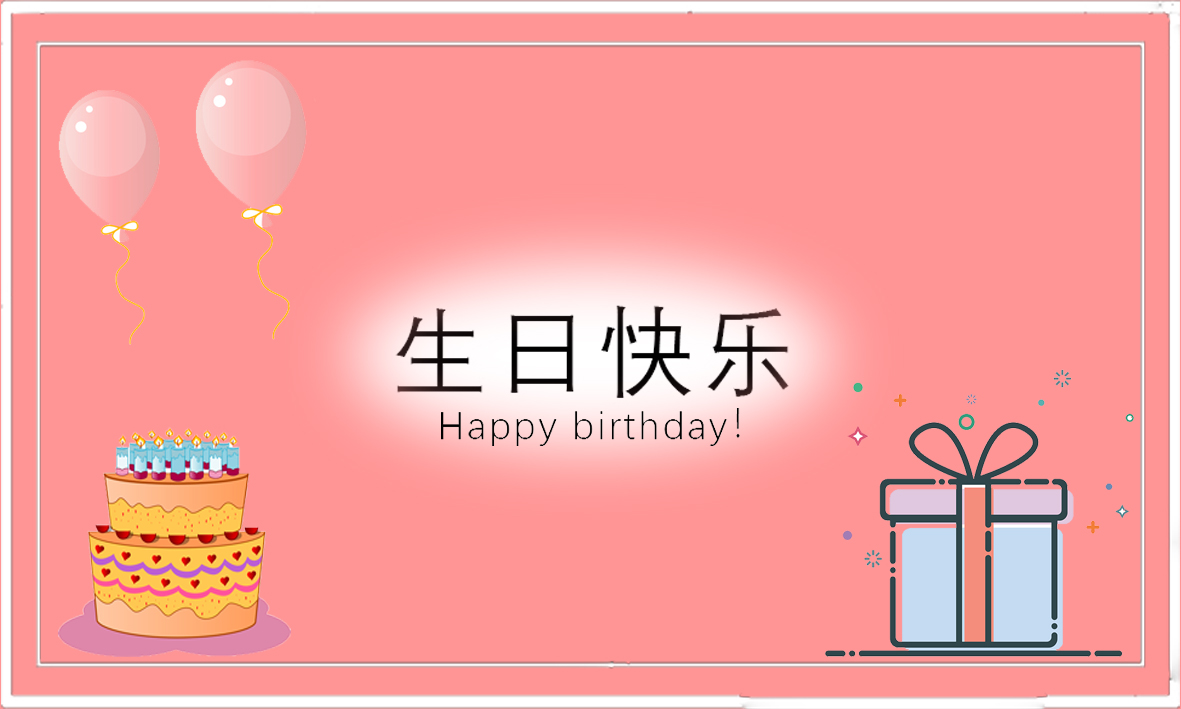
课堂练习:制作生日贺卡
题目素材:
题目完成效果图:
参考资料
了解如何使用快速选择和套索工具
使用选择工具。
所学内容:使用快速选择工具
在工具面板中选择快速选择工具。
在希望选择的区域上拖动鼠标进行选择。该工具会自动识别图像边缘,并在边缘位置停止选择。
首次选择后,该工具将自动切换为“添加到选区”模式。要选择更多内容,可以在其他区域上拖动鼠标进行选择。
要减少选择的内容,可以按住 Alt 键 (Windows) 或 Option 键 (macOS),同时在希望移除的区域上拖动鼠标。
尝试在选项栏中调整快速选择工具的大小和硬度。
使用套索工具
在工具面板中选择套索工具。该工具可用于清理使用其他工具创建的选区。
要向使用任何工具创建的选区添加内容,可以按住 Shift 并围绕希望添加的区域拖动鼠标。
要从选区中减去内容,请在选项栏中选择“从选区减去”模式,或是按住 Alt (Windows) 或 Option (macOS),并围绕希望移除的区域拖动鼠标。
按下 Control+D (Windows) 或 Command+D (macOS) 取消选择。
快速选择和更改部分图像内容
所学内容:使用快速选择工具选择部分图像内容
使用快速选择工具创建选区
在工具栏中选择“Quick Selection Tool”(快速选择工具)。
选中选项栏中的“Auto-Enhance”(自动增强)选项。
点击拖动鼠标选择要选择的区域。该工具会自动选择相似色调的区域,并在发现图像边缘时停止选择。
添加选择
要在初始选区中添加其他区域,点击拖动鼠标选择相应区域即可。快速选择工具会自动更改为“添加选择”选项。
减去选择
要从初始选区中减去某些区域,按住 Option 键 (MacOS) 或 Alt 键 (Windows),选择要从选区中去掉的区域。松开 Option 或 Alt 键后,快速选择工具会切换回“减去选择”选项。
使用魔棒工具选择单独的区域
所学内容:使用魔棒工具选择颜色相似的背景区域
使用魔棒工具自动选择
在工具栏中选择“Magic Wand Tool”(魔棒工具)。
如果要选择颜色相似的不相邻区域,请在选项栏中取消勾选“Contiguous”(连续)。如果只选择颜色相似的相邻区域,则勾选“Contiguous”(连续)。
点击图像中您要选择的颜色。
提示:要选择更大范围的颜色,请在选项栏中的“Tolerance”(允许误差)字段输入更高的值(最高 255),然后点击图像中的颜色。
添加选择
要在选区中添加其他区域,请点击选项栏中的“Add To Selection”(添加选择)选项,或者按键盘上的 Shift 键并点击图像中的其他位置。
减去选择
要删除部分选区,请点击选项栏中的“Subtract From Selection”(减去选择)选项,或者按 Option (MacOS) 或 Alt (Windows) 键并点击选区内部将其删除。
*参考资料来自Adobe Photoshop官方教程

