
目录

  • 1 图形图像处理导论
    • 1.1 “合理”的后期
    • 1.2 图像处理在电商中的作用
    • 1.3 图像处理概念及画图工具
    • 1.4 美图秀秀
  • 2 图像处理基本知识
    • 2.1 位图和矢量图、图像分辨率
    • 2.2 颜色模式
    • 2.3 图像类型
  • 3 Photoshop基础操作
    • 3.1 初识Photoshop界面
    • 3.2 基础文件操作
    • 3.3 图像的显示及调整
    • 3.4 图层
    • 3.5 Photoshop工具箱概览
    • 3.6 章节测验
    • 3.7 综合案例:制作靶标logo
  • 4 绘制和编辑选区
    • 4.1 选区的概念
    • 4.2 选框工具
    • 4.3 快速选择工具
    • 4.4 套索工具
    • 4.5 选区的存储及载入
    • 4.6 章节测验
    • 4.7 综合案例:制作光环效果文字
  • 5 绘制图像
    • 5.1 画笔基本属性
    • 5.2 画笔设置面板
    • 5.3 历史记录画笔
    • 5.4 渐变
    • 5.5 章节测验
    • 5.6 综合案例:绘制卡通画
  • 6 调整图像
    • 6.1 修复修补图像
    • 6.2 仿制图像
    • 6.3 修饰图像
    • 6.4 抹除图像
    • 6.5 章节测验
    • 6.6 综合案例:人像美颜
  • 7 编辑图像
    • 7.1 图像编辑辅助工具
    • 7.2 图像编辑
    • 7.3 章节测验
    • 7.4 综合案例:制作画框
  • 8 绘制路径
    • 8.1 路径概念
    • 8.2 锚点
    • 8.3 方向线
    • 8.4 路径分类
    • 8.5 绘制路径
    • 8.6 路径面板
    • 8.7 路径其他操作
    • 8.8 章节测验
    • 8.9 综合案例:制作生日卡片
    • 8.10 综合案例: 抢红包宣传页
  • 9 绘制形状
    • 9.1 形状工具
    • 9.2 形状类型
    • 9.3 形状编辑
    • 9.4 形状运算
    • 9.5 章节测验
    • 9.6 综合案例:制作手机创意宣传画
  • 10 图层进阶
    • 10.1 图层基础
    • 10.2 图层不透明度
    • 10.3 图层链接与对齐
    • 10.4 图层锁定
    • 10.5 混合模式
    • 10.6 章节测验
    • 10.7 综合案例:制作优惠券
  • 11 编辑文本
    • 11.1 文本基本属性
    • 11.2 文字面板
    • 11.3 创建文本
    • 11.4 章节测验
    • 11.5 综合案例:制作儿童玩具banner图
  • 12 综合商业案例
    • 12.1 案例1:易拉罐外包装
    • 12.2 案例2:冬至节日海报
    • 12.3 案例3:耳机Banner图
    • 12.4 案例4:汽车介绍页
    • 12.5 案例5:家居详情页
    • 12.6 案例6:香水导航图
    • 12.7 案例7:服装首页图
    • 12.8 案例8:手提袋
  • 13 专题1:抠图(选修)
    • 13.1 形状选择工具抠图(3种)
      • 13.1.1 矩形选框工具
      • 13.1.2 椭圆选框工具
      • 13.1.3 多边形套索工具
    • 13.2 智能抠图(6种)
      • 13.2.1 磁性套索工具
      • 13.2.2 魔棒工具
      • 13.2.3 快速选择工具
      • 13.2.4 调整边缘工具
      • 13.2.5 背景橡皮擦工具
      • 13.2.6 魔术橡皮擦工具
    • 13.3 通道抠图(2种)
      • 13.3.1 通道+色阶
      • 13.3.2 通道+应用图像
    • 13.4 钢笔抠图(3种)
      • 13.4.1 钢笔工具
      • 13.4.2 钢笔+通道
      • 13.4.3 钢笔+调整边缘
    • 13.5 蒙版抠图(2种)
      • 13.5.1 蒙版+形状工具
      • 13.5.2 蒙版+通道
    • 13.6 颜色抠图(2种)
      • 13.6.1 色彩范围
      • 13.6.2 混合颜色带
  • 14 专题2:调色(选修)
    • 14.1 常用调色工具(2种)
      • 14.1.1 调整图像菜单工具
      • 14.1.2 图层样式页面工具
    • 14.2 常用调色工具案例(10个)
      • 14.2.1 地铁站台
      • 14.2.2 梦幻云彩
      • 14.2.3 水下清澈
      • 14.2.4 美味食物
      • 14.2.5 室内暖光
      • 14.2.6 冷调质感
      • 14.2.7 明亮色调
      • 14.2.8 皮肤润色
      • 14.2.9 复古
      • 14.2.10 HDR色调
    • 14.3 Camera Raw 滤镜调色(2种)
      • 14.3.1 粉色少女感
      • 14.3.2 日漫风
  • 15 专题3:滤镜(选修)
    • 15.1 系统滤镜(14种)
      • 15.1.1 智能滤镜
      • 15.1.2 滤镜库
      • 15.1.3 自适应广角
      • 15.1.4 镜头校正
      • 15.1.5 液化
      • 15.1.6 消失点
      • 15.1.7 风格化
      • 15.1.8 模糊
      • 15.1.9 扭曲
      • 15.1.10 锐化
      • 15.1.11 像素化
      • 15.1.12 渲染
      • 15.1.13 杂色
      • 15.1.14 其他
    • 15.2 滤镜案例(7个)
套索工具

课程PPT


教学视频

磁性套索工具:


多边形套索工具、自由套索工具:


课程PPT示例图片


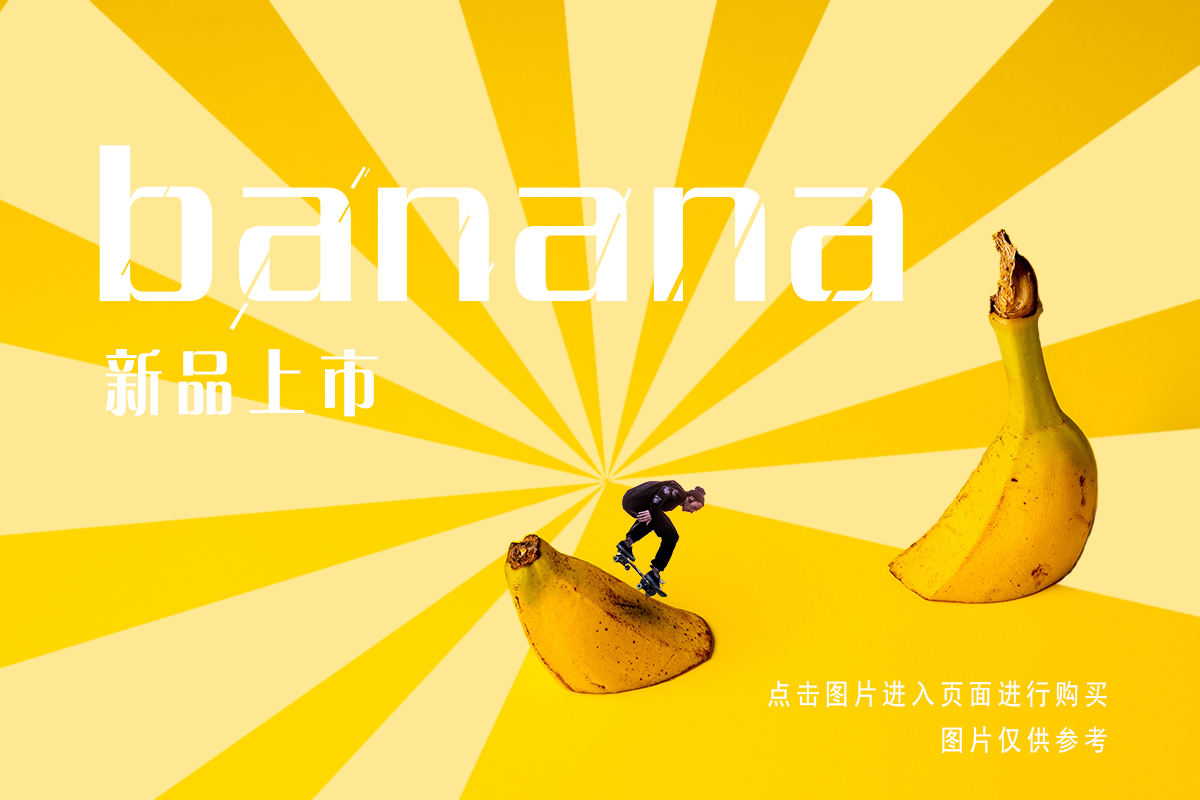
课堂练习:制作创意香蕉海报


题目素材:


题目效果图:

参考资料

了解如何使用快速选择和套索工具

使用选择工具。


所学内容:

使用快速选择工具

在工具面板中选择快速选择工具。

在希望选择的区域上拖动鼠标进行选择。该工具会自动识别图像边缘,并在边缘位置停止选择。

首次选择后,该工具将自动切换为“添加到选区”模式。要选择更多内容,可以在其他区域上拖动鼠标进行选择。

要减少选择的内容,可以按住 Alt 键 (Windows) 或 Option 键 (macOS),同时在希望移除的区域上拖动鼠标。

尝试在选项栏中调整快速选择工具的大小和硬度。

使用套索工具

在工具面板中选择套索工具。该工具可用于清理使用其他工具创建的选区。

要向使用任何工具创建的选区添加内容,可以按住 Shift 并围绕希望添加的区域拖动鼠标。

要从选区中减去内容,请在选项栏中选择“从选区减去”模式,或是按住 Alt (Windows) 或 Option (macOS),并围绕希望移除的区域拖动鼠标。

按下 Control+D (Windows) 或 Command+D (macOS) 取消选择。


使用内容识别填充移除对象


所学内容:使用内容识别填充移除对象和人物

何时使用内容识别填充

内容识别填充可以分析图像,从中查找最适合的内容,智能替换选定区域,使您可以精细调整处理结果。这使得它成为了移除大型对象和人物的有效方法,即使在复杂背景中也十分好用。

首先进行选择

使用内容识别填充首先要进行选择。可以使用任何选择工具进行初始选择。当场景中有多个对象时,可以使用对象选择工具准确地选择单个对象。

选择工具栏中的“Object Selection”(对象选择)工具,在要移除的对象周围拖动鼠标形成一个矩形或套索。该工具将自动识别您所选定区域中的对象,并选中对象边缘。

对象选择工具在选择对象时通常会紧贴对象。在选框中加入对象周围的一些区域将有助于内容识别填充创建效果更好的填充。选择“Select”(选择)>“Modify”(修改)>“Expand”(扩大),并输入像素值,使对象边缘与选框之间形成一个窄窄的间隙。在这里,我们输入 8 个像素。

选择“Edit”(编辑)>“Content-Aware Fill”(内容识别填充)打开“Content-Aware”(内容感知)工作区。左侧视图显示一个绿色蒙版,标出了 Photoshop 在选择填充内容时的采样区域。右侧视图为填充效果的实时预览,当您使用此工作区中的工具和控件进行调整时,预览会实时发生变化。


尝试采样区域选项

如果您对预览的结果不满意,可以尝试使用右侧的“Sampling Area Options”(采样区域选项),来控制 Photoshop 创建填充的采样区域。

“Auto”(自动)选项会根据颜色和纹理智能确定在哪个区域采样。

“Rectangular”(矩形)选项会在您所选对象的周围创建一个矩形采样区域。

“Custom”(自定义)选项让您可以手动指定要在图像的哪个区域采样。点击“Custom”(自定义)按钮移除当前的绿色采样区域。选择工具栏中的采样刷工具,在左侧视图中,涂抹在您要采样的区域。某些情况下,此选项可以使您更好地控制处理效果,创建更好的填充。

您可以将采样刷工具与上述任何选项搭配使用,来更细致地选择用于创建填充的区域。


了解其他工具和控件

了解其他微调工具:

“Color Adaptation”(色彩适应)设置可以用来调整填充的亮度和对比度,以适应周围内容。

如果有弯曲图案,例如餐盘边缘,可以尝试使用“Rotation Adaptation”(旋转适应)控件来旋转填充。

如果有包含不同大小元素的重复性图案,例如砖砌人行道,则可以使用“Scale”(缩放)选项调整填充的大小以匹配该图案。

如果图像中存在水平对称元素,可以勾选“Mirror”(镜像)选项。

如果要从初始选择中加减内容,可以使用工作区中套索工具的加减选项。


输出并保存您的工作

在工作区右侧的“Output”(输出)设置中,选择“Output”(输出)>“New Layer”(新图层),这样可以获得最大的灵活性。点击“OK”(确定)选择“Content-Aware”(内容感知)工作区。您的更改将会出现在“Layer”(图层)面板中的新图层上。

请以 PSD 或 TIFF 格式保存文件,以便保留内容识别填充创建的图层。 

*参考资料来自Adobe Photoshop官方教程