
修饰图像
上一节
下一节
课程PPT
教学视频
课程PPT示例图片
课堂练习:制作卡纸
题目效果图:
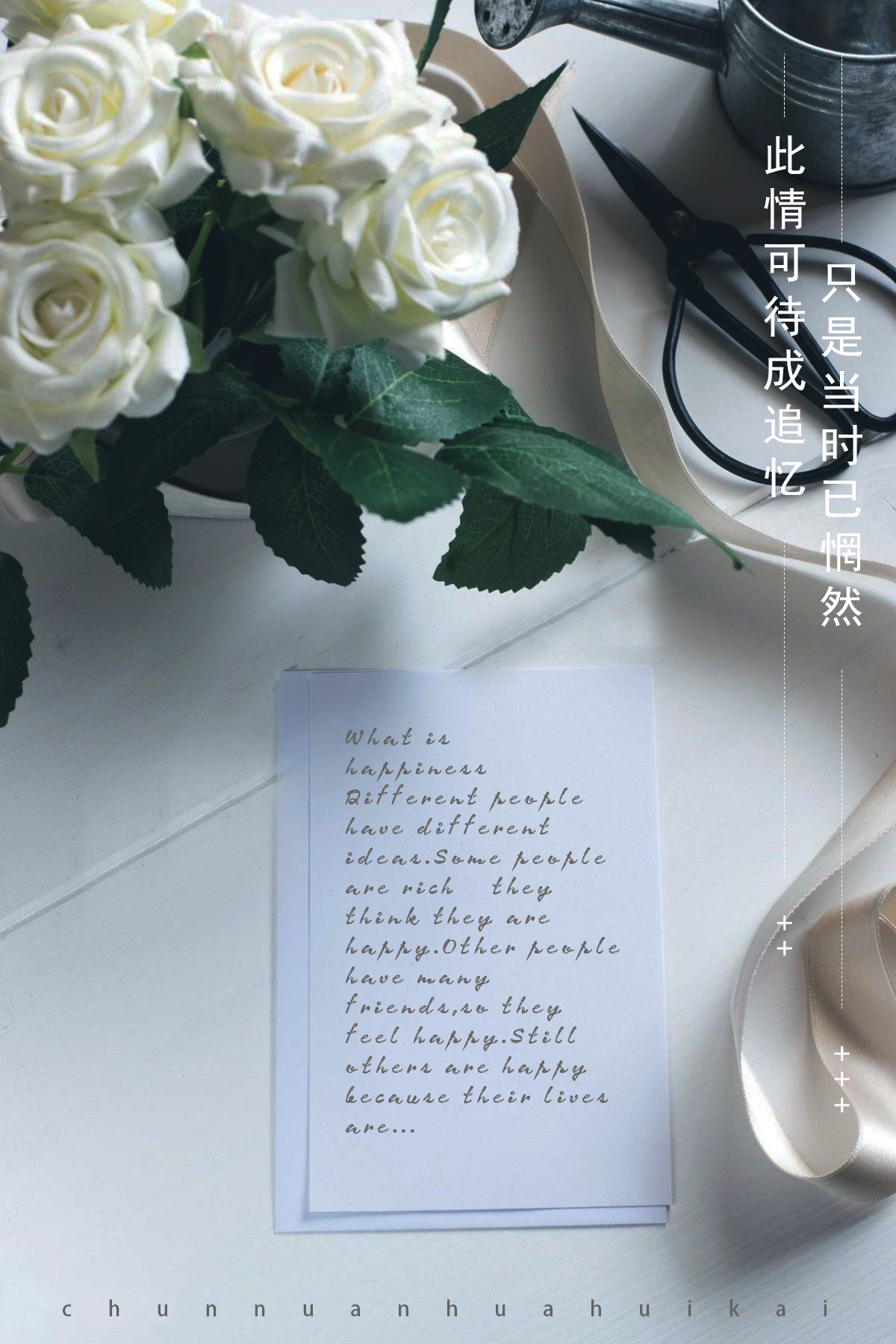
题目素材:
参考资料
锐化照片突出细节
所学内容:使用钝化蒙版滤镜锐化照片
锐化的原理
锐化通过增加图像边缘的对比度来提高图像锐度。
缩放到 100%
在工具面板中双击缩放工具将照片放大到 100%,以便准确地判断锐化程度。
转换为智能滤镜
在“Layers”(图层)面板中选中照片图层,然后在“Filter”(滤镜)菜单中选择“Convert for Smart Filters”(转换为智能滤镜),以确保在锐化时不会永久性地更改照片。
应用钝化蒙版滤镜
在“Filter”(滤镜)菜单中选择“Sharpen”(锐化)>“Unsharp Mask”(钝化蒙版)。
在“Unsharp Mask”(钝化蒙版)对话框中:
拖动“Amount”(程度)滑块调整锐化效果的强度。
拖动“Radius”(半径)滑块调整锐化效果在图像边缘处的宽度。
向右拖动“Threshold”(阈值)滑块,最大程度减少对您不希望突出的图像元素进行的锐化。
保存
以 PSD 或 TIFF 格式保存,以便保留图层。
想要更改锐化?
如果你想要更改锐化,可随时在“Layer”(图层)面板中双击“Unsharp Mask”(钝化蒙版),重新打开“Unsharp Mask”(钝化蒙版)对话框。
提示:几乎任何照片都可以通过锐化改善图像质量,但是请注意不要过度锐化。
*参考资料来自Adobe Photoshop官方教程

