-
1 电子教材
-
2 PPT
12.3 设计界面测试用例
接下来将从窗体、控件和菜单等几个方面介绍界面测试用例设计的内容。
12.3.1 窗体
案例演示1
在测试窗体时,需要测试以下内容:
Ø 窗体大小。
Ø 移动窗体。
Ø 缩放窗体。
Ø 显示分辨率。
测试窗体的具体方法如下:
Ø 窗体大小。窗体大小要合适,使内部控件布局合理,不过于密集,也不过于空旷,要合理地利用空间。
Ø 移动窗体。快速或慢速移动窗体,背景及窗体本身刷新必须正确。
Ø 缩放窗体。例如在图12-24中,单击窗口右上角的最大化按钮,窗体被最大化;或者用鼠标直接拖动窗体边框,窗体也被放大(图12-25)。此时,内部控件没有被相应放大。只放大窗体而忽略控件的缩放是错误的,窗体上的控件也应随着窗体而缩放。在编程过程中,对于含有按钮的界面一般不应该支持缩放操作,右上角只有执行关闭功能的关闭按钮。
Ø 显示分辨率。通常情况下,计算机的显示分辨率包括640×480、800×600、1024×768、1280×1024等,由于在编程过程中,程序员可能使用了固定的控件大小和位置,不能随分辨率的改变而变化,造成了在分辨率为1024×768情况下开发的程序在800×600的情况下显示内容被裁切的情况,因此必须在不同分辨率情况下测试程序的显示是否正常。
案例演示2
在另一种情况下,测试窗体时需要测试以下内容:
Ø 状态栏。
Ø 工具栏。
Ø 错误信息。
Ø 父窗口。
Ø 子窗口。
进行测试的具体如下。
Ø 状态栏。随操作不同,逐一测试状态栏的内容也随之变化。
Ø 工具栏。工具栏图标的执行操作有效,单击后执行相应操作。
Ø 工具栏图标显示和菜单中图标一致,能直观地代表要完成的操作。例如在图12-26中,菜单剪切、复制、插入的图标和工具栏中的图标一致,若不一致,会影响用户操作。
Ø 错误信息的内容。内容正确,无错别字。

图12-24 对话框设计
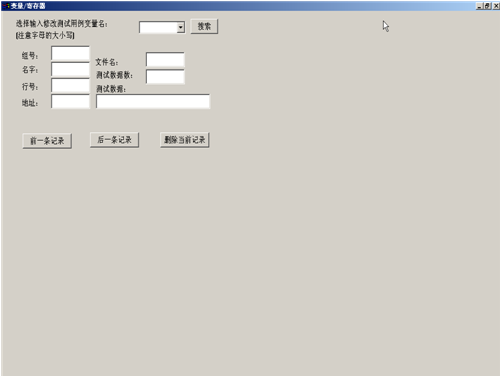
图12-25 最大化后的对话框
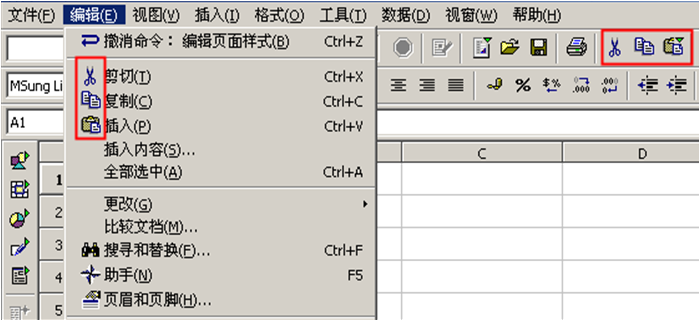
图12-26 编辑菜单
Ø 显示的错误信息内容明确。例如,在打印过程中发生了错误,错误提示为“未能完成操作”,这一提示的内容模糊,没有任何关于错误原因的内容。有价值的提示应该如“未找到打印机,请检查电缆连接”,使用户可以通过该信息很容易地找到错误类型。
Ø 屏幕对角线相交的位置即屏幕中央是用户直视的地方,正上方四分之一处为易吸引用户注意力的位置,测试窗体放置的位置时要注意这两个位置。
Ø 父窗体或主窗体的中心位置应该在对角线的焦点附近。
Ø 子窗体位置应该在主窗体的左上角或正中。
Ø 多个子窗体弹出时应该依次向右下方偏移,以显示出窗体标题。
Ø 重要的命令按钮与使用较频繁的按钮要放在界面上较显眼的位置。
对窗体界面进行测试的清单如表12-1所示。
表12-1 测试用例
编号 | 测试内容 | 是否通过 |
1 | 窗体大小合适,内部控件布局合理,不过于密集,也不过于空旷 | |
2 | 快速或慢速移动窗体,背景及窗体本身刷新正确 | |
3 | 缩放窗体,窗体上的控件页应该随着窗体而缩放 | |
4 | 不同的显示分辨率下,窗体内容正确 | |
5 | 随操作不同,状态栏的内容能正确变化 | |
6 | 单击工具栏图标后正确执行相应操作 | |
7 | 工具栏显示的图标和菜单中的图标一致,直观地代表要完成的操作 | |
8 | 错误信息的内容、内容正确,无错别字 | |
9 | 显示的错误信息内容明确,不模糊不清 | |
10 | 父窗体或主窗体的中心位置在屏幕对角线焦点附近 | |
11 | 子窗体位置在主窗体的左上角或正中 | |
12 | 多个子窗体弹出时应该以此向右下方偏移,以显示出窗体标题为宜 | |
13 | 重要的命令按钮与使用较频繁的按钮要放在界面上注明的位置 | |
14 | 界面长宽接近黄金点比例,不要长宽比例失调 | |
15 | 按钮大小基本相近,不用太长的名称 | |
16 | 按钮的大小与界面的大小和空间协调 | |
17 | 字体的大小与界面的大小比例协调,通常使用宋体,字号为9~12 | |
18 | 前景色与背景色搭配合理协调 | |
19 | 使用柔和颜色,杜绝刺目的颜色 | |
20 | 界面风格要保持一致,字的大小、颜色、字体要相同 |
12.3.2 控件
案例演示1
需要测试以下内容:
Ø 控件位置。
Ø 错别字。
Ø 中英文混合。
测试控件的方法如下:
Ø 控件位置。控件摆放要对齐,间隔要一致,不能有重叠区域。例如,在图12-27中“选择一组测试用例”位置没有和其他单选按钮对齐,文字“选择多组测试用例”的上部被覆盖。
Ø 错别字。例如,“测试用例”被写成了“测试例用”。
Ø 中英文混合。例如,“cancel”为英文,没有翻译。
这类问题多发生于汉化软件的错误提示窗口中,汉化不彻底,个别文字或按钮没有被汉化。
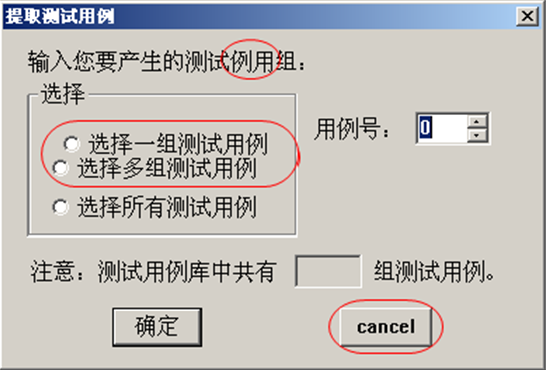
图12-27 布局、界面问题对话框
案例演示2
需要测试以下内容:
Ø 控件中字体的大小。
Ø 字体的全角半角。
Ø 控件本身的大小。
具体的测试方法如下:
Ø 窗体或控件的字体和大小都要一致。例如图12-27和图12-28,同为一个软件的不同窗口,但是字体和字号都不一致。
Ø 控件被裁切或重叠。例如按钮“添加入库”被裁切,文字显示不完整。这种问题经常出现在汉化软件的测试中,因为英文原文的长度和翻译后的中文的长度不一致,如果忘记改变控件的大小,就容易发生显示不完整的错误。
Ø 全角、半角混合。例如,“属性(0表示输入,1输出,2故障)”这里标点符号都用了半角,而“类别号”中的冒号“:”用的全角。
对控件进行测试的项目如表12-2所示。
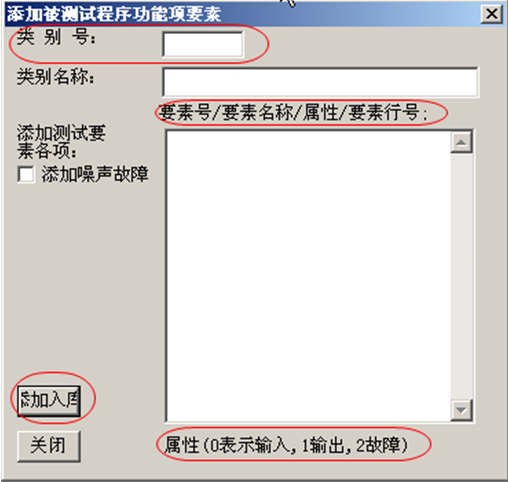
图12-28字体和字号设计问题
表12-2 测试用例
控件 | 测试内容 | 是否通过 |
1 | 控件摆放对齐,间隔要一致,没有重叠区域 | |
2 | 无错别字 | |
3 | 无中英文混合 | |
4 | 控件的字体和大小都要一致 | |
5 | 控件显示完整,不被裁切或重叠 | |
6 | 文字无全角和半角混合使用 |
12.3.3 菜单
测试菜单时,需要测试以下内容。
Ø 菜单是否可以正常工作。
Ø 快捷键。
Ø 热键。
Ø 字体和字号的一致。
Ø 中英文问题。
Ø 菜单的显示与权限的关系。
Ø 鼠标右键。
Ø 菜单的深度。
Ø 菜单的图标。
进行测试时应注意以下几点:
Ø 选择菜单可以正常工作,并与实际执行内容一致。例如,选择“查找”命令,打开的对话框就不能是“打开”对话框。
Ø 错别字。例如把“恢复取消”写成了“灰复取消”(图12-29)。
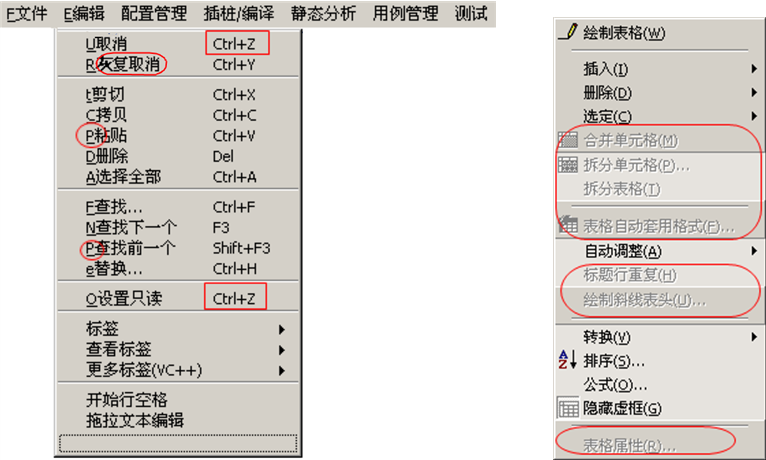
图12-29 菜单问题
Ø 快捷键重复。例如“取消”和“设置只读”操作的快捷键都是Ctrl+Z(图12-29),当用快捷键操作时,其中一个操作就会无效。
Ø 热键重复。例如“粘贴”和“查找前一个”操作的热键都是p,当用热键操作时,其中一个操作就会失效(图12-29)。
Ø 快捷键和热键操作有效。逐一测试每个快捷键和热键,都可以执行正确操作。
Ø 菜单的字体和字号一致。不同窗体内的菜单的字体和字号要保持一致。
Ø 中英文混合。个别菜单文字仍为英文,整个菜单中英文混合。
Ø 菜单和语境相关。例如,用不同权限的用户登录一个应用程序,管理员可以看见并使用所有菜单功能,不同级别的用户可以看见不同级别的菜单并使用不同级别的功能。
Ø 菜单设置为灰色。图12-29的右侧菜单是关于表格的菜单,因为还没有创建表格,所以"合并单元格"等项和当前进行的操作无关,被置为灰色,无法使用。
Ø 鼠标右键快捷菜单。单击鼠标右键,若出现快捷菜单,测试内容同上。
Ø 菜单通常采用"常用-主要-次要-工具-帮助"的位置排列,符合流行的Windows风格。
Ø 常用的有“文件”、“编辑”、“查看”等,几乎每个系统都有这些选项,当然要根据不同的系统有所取舍。
Ø 下拉菜单要根据菜单选项的含义进行分组,并按照一定的规则排列,用横线隔开。
Ø 菜单深度一般要求最多控制在3层以内。如果菜单选项较多,应该采用加长菜单的长度而减少深度的原则排列。
Ø 菜单前的图标不宜太大,与字高保持一致最好。
Ø 主菜单数目不应太多,最好为单排布置。
对菜单界面进行测试的清单如表12-3所示。
表12-3 测试用例
菜单 | 测试内容 | 是否通过 |
1 | 菜单正常工作,菜单标题与实际执行内容一致 | |
2 | 无错别字 | |
3 | 快捷键无重复 | |
4 | 热键无重复 | |
5 | 快捷键和热键正常工作,与实际执行内容一致 | |
6 | 菜单的字体和字号一致 | |
7 | 无中英文混合 | |
8 | 菜单和语境相关,对于不同用户或执行不同功能,显示菜单不同 | |
9 | 与当前进行的操作无关的菜单应该被置为灰色 | |
10 | 鼠标右键菜单操作,同以上1~9 | |
11 | 菜单采用"常用一主要一次要工具一帮助"的位置排列,符合流行的Windows风格 | |
12 | 下拉菜单根据菜单的含义进行分组,并按照一定的规则排列,用横线隔开 | |
13 | 菜单深度一般要求最多控制在3层以内 | |
14 | 菜单前的图标大小适合,与字高保持一致 | |
15 | 主菜单数目适合,应为单排布置 |
4. 特殊属性
不同公司设计的软件产品都会具有自己的独特风格,所以在实际测试过程中,在遵循通常的界面标准外,还要注意被测产品的独特属性。
Ø 安装界面上应有公司介绍或产品介绍,并有公司的图标。
Ø 主界面以及大多数界面上最好有公司图标。
Ø 登录界面上要有本产品的标志,同时包含公司图标。
Ø 选择“帮助”今“关于”命令,应可以看见相关的版权和产品信息。
Ø 公司的系列产品要保持一致的界面风格,如背景色、字体、菜单排列方式、图标、安装过程及按钮用语等应该大体一致。
对特殊属性进行检查的清单如表12-4所示。
表12-4 测试用例
编号 | 特殊属性(可选) | 是否通过 |
1 | 安装界面上有公司介绍或产品介绍,并有公司的图标 | |
2 | 主界面以及大多数界面上最好有公司图标 | |
3 | 登录界面上有本产品的标志,同时包含公司图标 | |
4 | 选择"帮助"今"关于"命令,可看见版权和产品信息 | |
5 | 公司的系列产品要保持一致的界面风格,包括背景色、字体、菜单排列方式、图标、安装过程、按钮用语等 |

