目录

  • 1 2021年全市在线教学直播观看
    • 1.1 直播观看手册
    • 1.2 全市直播培训回放
  • 2 2020年全市在线直播培训内容
    • 2.1 直播观看操作手册
      • 2.1.1 全市直播培训回放
  • 3 教师端
    • 3.1 电脑端
      • 3.1.1 平台登录
      • 3.1.2 教学资源上传云盘
      • 3.1.3 创建课程(备课组长)
      • 3.1.4 添加备课教师开放权限
      • 3.1.5 课程编辑
        • 3.1.5.1 各区域编辑功能
        • 3.1.5.2 添加任务点(视频+章节+讨论)
      • 3.1.6 查看课程统计
    • 3.2 手机端
      • 3.2.1 学习通下载登录
      • 3.2.2 创建课程(备课组长)
      • 3.2.3 课程编辑
        • 3.2.3.1 PPT教案
        • 3.2.3.2 章节(添加任务点)
        • 3.2.3.3 资料
        • 3.2.3.4 通知
        • 3.2.3.5 作业
        • 3.2.3.6 考试
        • 3.2.3.7 讨论
      • 3.2.4 同步课堂
      • 3.2.5 录制速课
      • 3.2.6 云盘使用说明
  • 4 学生端
    • 4.1 手机端
      • 4.1.1 学习通下载登录
      • 4.1.2 课程学习
    • 4.2 电脑端
      • 4.2.1 平台登录
      • 4.2.2 课程学习
  • 5 课例分享
    • 5.1 示范教学包
  • 6 使用过程常见问题
    • 6.1 教师常问十六点问题
    • 6.2 上传资源相关问题
    • 6.3 直播相关问题1
      • 6.3.1 电脑客户端直播相关问题2
    • 6.4 课程相关问题
    • 6.5 如何导入题库?
    • 6.6 速课相关问题
    • 6.7 同步课堂相关问题
    • 6.8 学生找不到作业问题
  • 7 平台相关操作视频及操作手册
    • 7.1 秀山中学教师制作操作说明手册(可关注微信公众号:桃李秀山)
    • 7.2 帮助老师建门网课
如何导入题库?

题库添加(附视频教程)

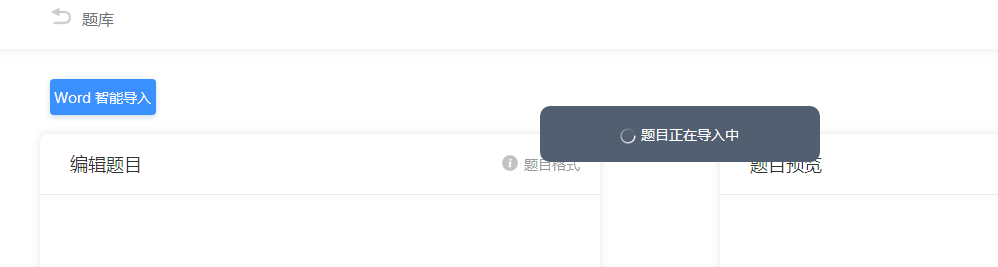
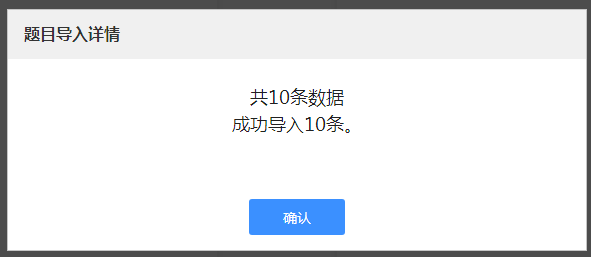
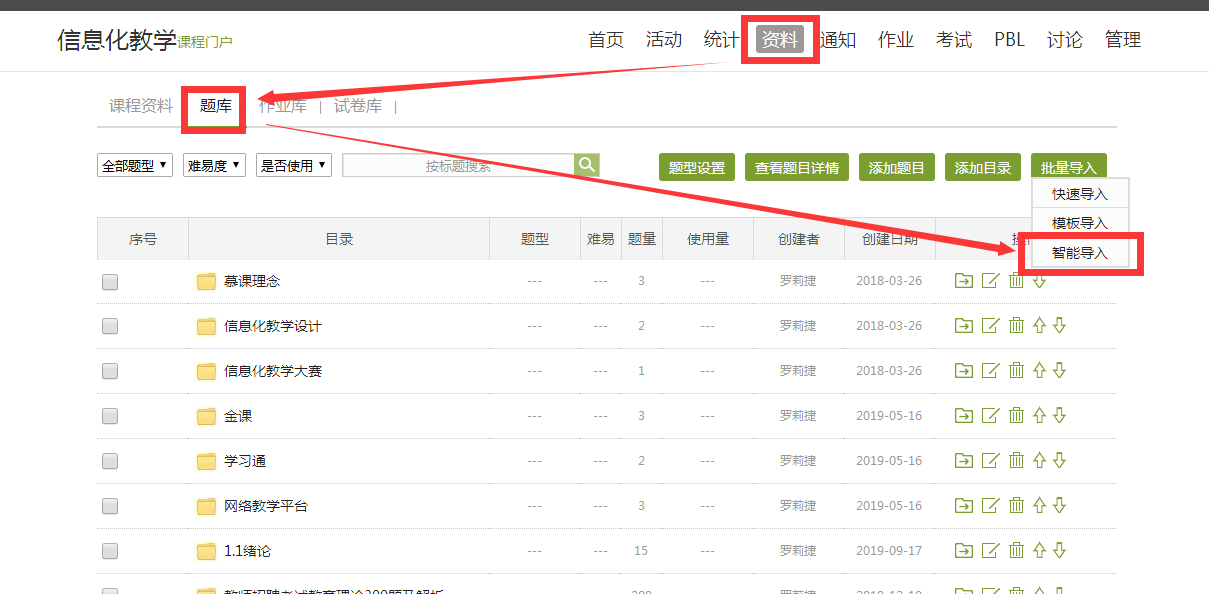
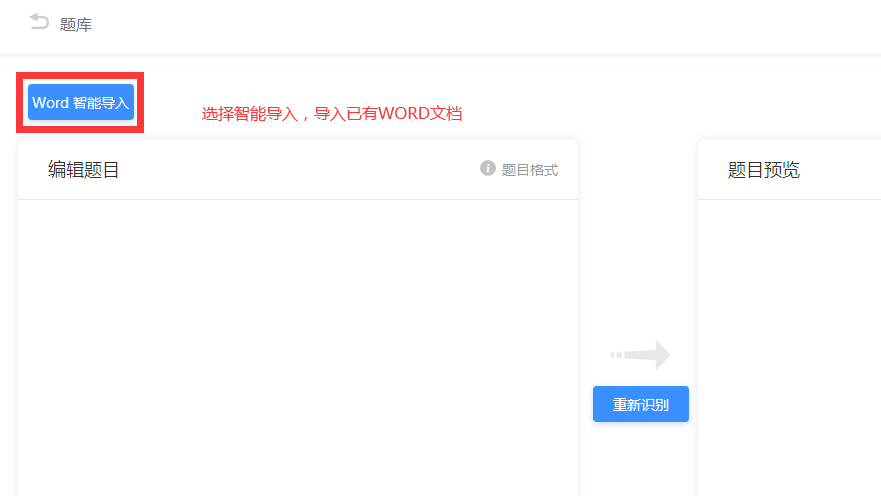
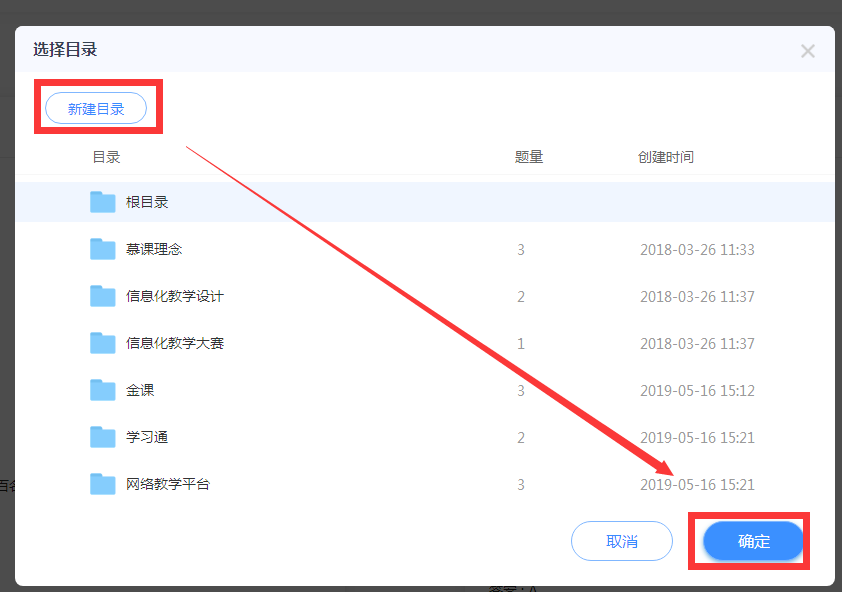
①访问学校平台,账号密码登录之后,进入课程资料区,选择题库-批量导入-智能导入。②在智能导入页面,点击页面“Word智能导入”按钮,选择已经准备好的Word文档上传。③上传成功后,在页面左侧编辑题目的区域可以进行编辑修改,如格式问题、空白行删除等,编辑完成后点击“重新识别”,系统会根据所编辑的内容进行识别调整。④重新识别后,在页面右侧“题目预览”区检查题目,确认无误后选择“加入题库”,将试卷题目上传到题库中。⑤可以在题库中新建文件夹,例如,命名为“期末考试”,编辑期末考试试卷时从该文件夹中选题,组卷更方便。选择目录,并保存

视频教程

题库建设.mp4

题库建设.mp4

题库建设.mp4

题库建设.mp4

题库建设.mp4

题库建设.mp4

题库建设.mp4

题库建设.mp4