2.1 邀请函制作
不管是什么类型的单位,事业单位也好,企业单位也好,都会有意地培养友好单位、兄弟单位,在单位举办活动时邀请友好单位及其领导人参加,不但可以联络感情,还可以促进进一步合作意向。因此,像批量的邀请函、请柬一类文档的制作对单位的办公文秘来说是必学的内容。
如果要批量创建一组文档,可以通过 Word 2010 提供的邮件合并功能来实现。邮件合并主要是指在主体文档的固定内容中,合并一组通信资料,从而批量生成所需邮件文档,这种文档可以大大提高工作效率。这类文档称为统一版式文档。在实际应用中,还有很多类似的文档,如学生成绩单、准考证号、信封、明信片、录取通知书等。
2.1.1 案例分析
小萌进到一家企业单位应聘的是办公室文秘一职,但一年来所做的事情非常琐碎,都是些打印、复印、校对,甚至端茶倒水之类的工作,小萌快要失去继续下去的动力了,因为当前所做的事情跟自己所学的文秘专业太不对口了。但是一次机会来了,年底的时候,为了增进友谊、拓展业务,公司将举办一个大型庆典活动,正好办公室主任请假,李总让小萌给所有与公司有业务往来的负责人以邮件的形式发送邀请函,邀请他们参加本公司成立十周年庆典活动以及新研发的产品推介活动。
面对大量的客户,小萌打起十二分精神,决定一定要表现出自己作为一名专业文秘的实力。小萌开始对自己的功课理清思路:如果要逐一制作邀请函,再一封一封地将邀请函邮寄给不同客户,比较费时;如果使用电子邮件群发功能,就不能做到邀请函的个性化,而且将内容完全相同的邀请函同时发给所有客户,会给收件人或者被邀请人一种不被重视的感觉。这种批量处理信函的文档应该属于邮件合并技术,因为小萌在大二的时候,自学通过全国计算机二级时学习过里面的内容,虽然现在有点模糊,但稍加复习应该可以马上解决问题。
仔细分析这类邮件的内容,可以将其分为固定的和变化的两个部分。邀请函中的活动内容、时间、地点、落款等部分都是固定的内容;收信人的邮箱、姓名、称呼等属于变化的内容。要编辑这类文档,需要准备好至少两个必需的文档:一是主体文档,用于创建邀请函主体内容的编排;二是数据源文件,是将要合并到主体文档中的一个数据列表,这里可以制作一个 Excel表格,用来存储各公司负责人的具体信息,如姓名、性别、职务、邮箱地址、电话等。
当两个文档均准备妥当,就可以在主体文档中,将数据源文件相关内容合并进来,即邮件合并操作,然后自动生成大量独立的文档。
2.1.2 知识储备
创建信封
如果需要打印信封,可以直接使用 Word 2010“邮件”技术中的创建功能来制作,可以制作批量信封,当然也可以制作单个信封,只要用户的打印机具有打印信封的功能,制作信封完全可以交给 Word 来处理。邮件菜单选项如图 2‑1所示。

图2‑1邮件菜单选项
使用 Word 2010 邮件功能制作信封的步骤如下。
(1)打开 Word 2010,单击【邮件】|【创建】命令组中“中文信封”命令,打开“信封制作向导”对话框,如图 2‑2所示。


图2‑2“信封制作向导”对话框
(2)单击“信封制作向导”对话框的【下一步】按钮,选择信封样式,如图 2‑3所示。

图2‑3选择信封样式
(3)选择好样式后,通过预览可以查看样式,单击【下一步】按钮,可以选择生成信封的数量与方式。若选择第一个,则生成单个信封,并需要手动输入收件人通信内容;若选择第二个则可按给定的地址簿生成批量信封,并且地址簿的书写方式应按该选项下所做的说明来设置,选项之后的文字说明如图 2‑4所示。

图2‑4选择生成信封的方式与数量
4)若选择的是“基于地址簿文件,生成批量信封”,并单击【下一步】按钮,则可以从选定的地址簿中匹配收信人信息,如图 2-5 所示

图 2‑5关联地址薄文件
5)匹配完成后,单击【下一步】按钮,输入寄信人信息后,如图 2-6 所示;再单击【下一步】按钮,完成信封制作,将按要求生成单个的或者批量的信封。
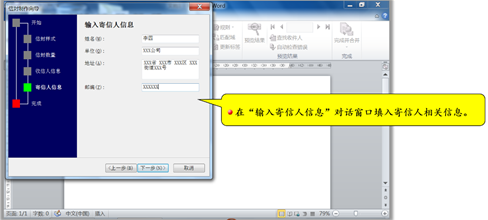
图 2‑6输入寄信人信息
2.设计主体文档
主体文档是邮件合并技术中内容统一的文档,即固定不变的部分。主体文档的编辑与设计就是普通的 Word 短文档的编排过程,相当于自由版式的文档。用户可以对该文档中的文本进行字体、段落设置,还可以在文档中插入图片、表格、背景等。此外,根据不同需求,用户还要进行页面设置,如设置边框底纹、纸张大小、页边距等。图 2‑7和图 2‑8所示分别为两种已经设计好的主体文档。

图2‑7录取通知书主体文档

图2‑8邀请函主体文档
3.创建数据源
邮件合并所需要的数据源,除可以使用由 Word 创建的表格外,还可以利用的数据类型非常多,像 Excel 工作簿、Access 数据库、Query 文件、Foxpro 文件内容,甚至文本文件,都可以作为邮件合并的数据源。只要有这些文件存在,邮件合并时就不需要再创建新的数据源,直接打开这些数据源使用即可。需要注意的是:不管是哪一种数据源,必须要保证第一行是标题行,如果是文本文件,其数据也是以行列形式排列,行与行用回车分开,列之间用空格分开。
4.邮件合并
当主体文档创建完成,为了可以按通讯录生成批量文档,所需的步骤就是邮件合并。进行邮件合并有两种方法:一是利用邮件合并向导,二是利用功能区的“邮件合并”选项卡中各按钮。
(1)使用邮件合并向导
①新建一个 Word 文档后,单击【邮件】丨【开始邮件合并】组中“开始邮件合并”下拉三角,选择“邮件合并分步向导”命令,此时文档窗口右侧出现“邮件合并窗格”。
② 按图 2‑9下方显示的 6 个步骤一步一步操作。比如,在第一步中选择“信函”,然后单击该窗格下方的“下一步”。

图2‑9邮件合并窗格
③第二步为“选择开始文档”,可以以当前正在编辑的文档为开始文档。
④第三步为“选择收件人”,此时要将数据源关联到开始文档,单击“邮件合并窗格”中的“浏览”命令选择现有的数据源文件。
⑤第四步为“撰写信函”,即撰写或设计邮件合并的主体文档。若主体文档已经设计完成,并且为当前文档,则可以在该步将数据源中的信息进行合并,如果要合并的内容不是“地址”“问候语”等,可以选择“其他项目”,会弹出一个“插入合并域”对话框图,列出关联的数据源中所有标题项,如图 2‑10所示。

图2‑10 “插入合并域”对话框
⑥第五步为“预览信函”。
⑦第六步为“完成合并”,单击“邮件合并窗格”中的“编辑单个信函”命令,可以通过打开的对话­框,将合并后的文档存储为批量的单个 Word 文档进行浏览。
(2)手动邮件合并
①设计好主体文档。
②选择数据源。在主体文档中单击【邮件】丨【开始邮件合并】组中“选择收件人”下拉三角,在展开的列表中选择邮件合并的数据源类型,一般选择“使用现有列表”,即现有的已经存储的文件。此时若选择的是一个 Excel 文件,则需要选择使用哪个数据表中的哪些数据。
③插入域。当选择数据源完成后,可以发现【邮件】丨【编写和插入域】组中的命令均为可用命令;将光标定位于主体文档中需要插入域位置,然后单击“插入合并域”下拉三角,其显示内容为所关联的数据源中标题项列表;选择所需标题名称,则主体文档光标所在处会显示类似《“学号》”的域名样式。
④除了插入一般的域还可以插入带规则的 IF 域。单击【编写和插入域】命令组中“规则”下拉三角,选择“如果…那么…否则”命令,打开“插入 Word 域:IF”对话框,图 2-12 中“域名”为关联的数据源的标题名各项;如果某标题所对应的值满足一个条件,则可显示一组文字,否则显示另一组文字,这些显示的文字可以自己定义。

图 2‑11插入 IF 域
⑤预览与合并。单击【邮件】|【预览结果】组中“预览结果”命令按钮,可以对合并后的各条记录进行查看。单击【完成】组中“完成并合并”命令按钮,选择“编辑单个文档”,在弹出的“合并到新文档”对话框中选择“全部”单选按钮,即可将邮件合并生成的所有文档暂时分别保存在单个的Word 文档中。
(3)在一个页面打印多条邮件合并记录
在邮件合并操作中,肯定会遇到主文档内容较少的情况,如工作标签、准考证号、物资标签等,如果一页纸只打印一个标签,就太过于浪费纸张,可以将多个标签全部打印在一页纸上,直到纸张满为止。其操作也较为简单,只需要标志记录并复制粘贴设置好的合并内容即可。如图 2‑12所示。

图2‑12 期末考试座次标签
2.1.3 案例实现
1.编辑并设计主体文档
(1)新建一个空白的 Word 文档。
(2)在文档中输入邀请函文字内容,插入背景图片及其他图片元素,或设计艺术字,最终效果可参考图 2‑13所示的样本。

图2‑13 邀请函主体文档设计样本
(3)设置背景图片时,为避免图片太小,从而变成平铺效果,可直接插入图片并拉伸,然后将其置于文字下方。若需要不带背景的图片,在搜索图片时可选择 PNG 格式图片。另外还可以利用Photoshop 软件自己制作所需图片。
2.选择数据源
(1)在主体文档中单击【邮件】|【开始邮件合并】|【选择收件人】|“使用现有列表”命令。
(2)在打开的“选择数据源”对话框中(图 2‑14)选择各公司负责人联系通讯录表格——“各公司主要负责人.xlsx”文件;单击【打开】按钮,打开“选择表格”对话框(图 2‑15),选择数据所在工作表,并勾选“数据首行包含列标题”,单击【确定】按钮。

图2‑14 “选取数据源”对话框

图2‑15 “选择表格”对话框
3.插入合并域
将光标定位于主体文档需要插入姓名处(或者选择需要插入姓名的空白位置),本例中选择“尊敬的”之后下划线所在位置,然后单击【邮件】|【编写和插入域】|【插入合并域】|“姓名”命令,如图 2‑16所示。

图2‑16插入“姓名”域
“插入合并域”的下拉三角显示的是“选择数据源”所选工作表中数据的所有列标题名称。
4.插入IF域
单击【邮件】|【编写和插入域】|【规则】|“如果…那么…否则”命令,在打开的“插入Word 域:IF”对话框中插入“姓名”域,并按图 2‑17所示对插入 IF 域进行设置,“域名”选择“性别”,“比较条件”选择“等于”,“比较对象”输入“男”,“则插入此文字”输入“先生”,“否则插入此文字”输入“女士”。

图2‑17 插入 IF 域
单击【邮件】|【预览结果】|“预览结果”命令,主体文档将显示邮件合并后第一条记录的效果。若要在当前文档显示其他邮件记录,可单击图 2‑18鼠标箭头所指示的“下一记录”按钮

图2‑18 预览邮件合并
如果要将邮件合并后的所有记录暂时保存在 Word 文档中进行打印输出,可以单击【邮件】|【完成】|【完成并合并】|“编辑单个文档”命令,打开“合并到新文档”对话框(图 2-21),选择“全部”选项,将全部记录合并成独立的新文档,效果如图 2-22 所示。

图 2‑19合并到新文档对话框
如果要将邮件合并后的所有记录暂时保存在 Word 文档中进行打印输出,可以单击【邮件】|【完成】|【完成并合并】|“编辑单个文档”命令,打开“合并到新文档”对话框(图 2-21),选择“全部”选项,将全部记录合并成独立的新文档,效果如图 2-22 所示。

图 2‑20所有记录合并到新文档
如果本机设置了 Microsoft Office Outlook 邮箱,并且在本机的【控制面板】|【添加/删除程序】|【设定程序访问和默认值】|【自定义】|【选择一个默认的电子邮件程序】项选择的是“Microsoft Office Outlook”程序。用户还可以直接在 Word 中发送邮件,即在 Word 中单击【邮件】|【完成】|【完成并合并】|“发送电子邮件”命令,在打开的“合并到电子邮件”对话框中,“收件人”选择“邮箱”,“主题行”输入“来自####公司的邀请函”,“邮件格式”可以是“html”也可以是“附件”,“发送记录”选择“全部”,然后单击【确定】按钮.

