
3.1 编辑与格式化电子表格
在线课程回放:
3.1.1 案例分析
【案例 3-1】
本案要求在 Excel 中制作一张“期末成绩表”工作薄,其中涉及的操作有:在单元格中输入和编辑数据,填充序列,设置数据的有效性,插入、删除和移动单元格,修饰工作表等。读者通过本案例的学习,能基本掌握电子表格的编辑与格式化方法。编辑完成的“期末成绩表”参考效果如图 3‑1所示。
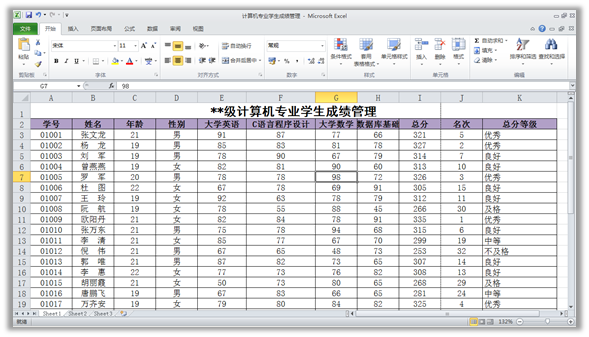
图3‑1期末成绩表
案例操作要求:
(1)启动 Excel 并输入数据;
(2)修改单元格的数据;
(3)删除/插入行;
(4)删除/插入列;
(5)填充序列;
(6)移动行/列;
(7)设置数据有效性;
(8)单元格合并居中;
(9)设置单元格文字格式;
(10)调整行高/列宽;
(11)设置单元格格式;
(12)设置条件格式;
(13)设置表格边框样式。
3.1.2 知识储备
启动 Excel 2010 后,窗口如图 3‑2所示
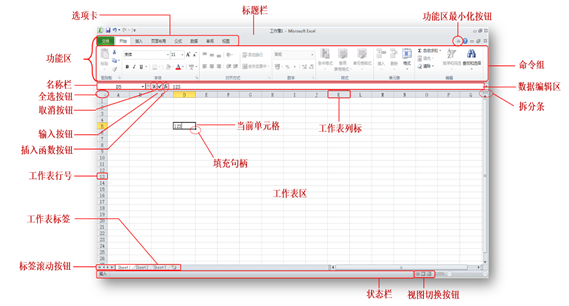
图3‑2 Excel 2010 窗口界面
(1)快速访问工具栏:位于工作界面的左上角,包含一组用户使用频率较高的工具,如“保存”“撤销”和“恢复”。用户可单击“快速访问工具栏”右侧的倒三角按钮,在展开的列表中选择要在其中显示或隐藏的工具按钮。
(2)功能区:位于标题栏的下方,是一个由 9 个选项卡组成的区域。Excel2010 将用于处理数据的所有命令组织在不同的选项卡中。单击不同的选项卡标签,可切换功能区中显示的工具命令。在每一个选项卡中,命令又被分类放置在不同的组中。组的右下角通常都会有一个对话框启动器按钮,用于打开与该组命令相关的对话框,以便用户对要进行的操作做更进一步的设置。
(3)数据编辑区:由名称框、工具框和数据编辑框 3 个部分组成。名称框主要用于显示活动单元格名称;工具框主要用于在活动单元格中插入函数;数据编辑框主要用于输入和修改活动单元格中的数据或公式。
(4)工作表编辑区:用于显示或编辑工作表中的数据。
(5)工作表标签:位于工作簿窗口的左下角,默认名称为 Sheet1、Sheet2、Sheet3……单击不同的工作表标签可在工作表间进行切换。
(6)工作簿:用于处理和存储数据的 Excel 文件,扩展名为.xlsx。每个工作簿由多张工作表组成,最多可包含 255 个工作表。默认情况下,每个工作簿由 Sheet1、Sheet2、Sheet3 三张工作表组成。用户可以对工作表改名,也可根据需要添加或删除工作表。
(7)工作表:由行和列构成的电子表格。行号用数字 1~65535(共 65535 行)表示,列号用字母 A、B、C、……Z,AA、AB、AC、……AZ,BA、……IV(共 256 列)表示。当前被选中的工作表称为当前工作表,其标签显示为白色。工作表的常用操作有插入、删除、移动或复制、隐藏与取消隐藏、重命名、显示或隐藏网格线及标题等。
(8)单元格及单元格区域:工作表中行和列相交处的小方格称为单元格,单元格是 Excel 处理信息的最小单位。单元格内可存放文字、数值、日期、时间、公式和函数。每个单元格的名称取决于它所在的行号与列号。例如,第 B 列(第 2 列)第 3 行处交叉的单元格的名称是 B3。单元格或单元格区域的常用操作有选择、插入、删除、移动或复制、合并等。
在工作表中输入数据后,可以对数据进行格式设置。格式设置包括字符的字体、字号、颜色等设置;单元格和整个表格的对齐方式、行高、列宽的设置;边框与底纹的修饰;数字格式的设置等。
3.1.3 案例实现
【案例 3-1实现】
1.启动Excel并输入数据
操作要求:启动 Excel,输入图 3‑3所示数据。
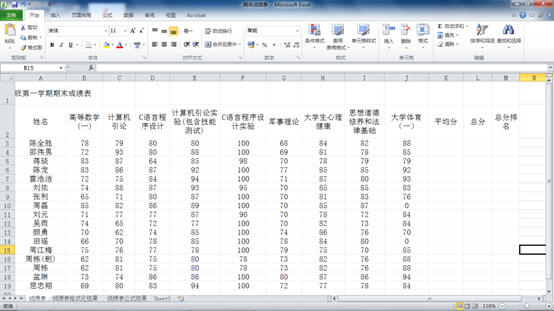
图3‑3期末成绩表的原始数据
(1)用户可以通过下列方式启动Excel。
①单击屏幕左下角的【开始】按钮,选择【所有程序】|【Microsoft Office】|“Microsoft Office Excel 2010”命令。
②双击桌面上的 Excel 快捷图标 。
③在“我的电脑”或“资源管理器”中双击任一个 Excel 文件,则启动 Excel,同时打开指定的电子表格文件。
(2)启动 Excel 后,系统新建一个名为“工作簿 1”的工作簿,并选定当前工作表为“Sheet1”。在工作表名“Sheet1”上双击,或单击鼠标右键,在打开的快捷菜单上选择【重命名】命令,输入新的工作表名“期末成绩表”。
单击要输入数据的单元格,单元格的周围出现黑框,表示已选中为活动单元格。编辑栏左边的名称框显示活动单元格的名称,用户可直接在单元格内录入数据,也可在右边的编辑栏中录入数据。所输入的内容会同时出现在编辑栏和单元格中。
输入数据后,用户可通过下列方式确认。
①按【Enter】键确认,将活动单元格下移一个单元。
②按【Tab】键确认,将活动单元格右移一个单元。
③按【↑↓← →】光标键确认,切换到其他单元格。
④单击编辑栏的【输入】按钮 确认。
在未确认之前,按【Esc】键或单击编辑栏的【取消】按钮 ,可取消用户的输入。
在单元格中可输入文字、数值、日期和时间。
①输入文字
文字是键盘上可输入的任何符号,默认情况下向左对齐。
数字形式的文字数据,如身份证号、学号、电话号码等,应在数字前加上单引号(英文状态下输入)。
例如,输入身份证号:’43010519700102102,单元格以 形式显示。
②输入数值
数值包含“0~9”数字符号,还包括 +(正号)、−(负号)、()(括号)、.(小数点)、,(千位分隔符)、%(百分号)、$¥(货币符号)、E e(科学计数法)等特殊字符。默认情况下向右对齐。
若数据长度超过 11 位,系统将自动转换为科学计算法表示。例如,输入数值 123456789123,单元格以 (1.23457×10¹¹)形式显示。
若要输入负数,应在数字前加一个负号(−)或将数字置于括号内。
若要输入分数,应先输入 0 和空格,再输入分子/分母。
③输入日期和时间
Excel 中有多种日期格式,比较常见的有月/日(10/1)、月-日(10-1)、年/月/日(2020/10/1)、年-月-日(2020-10-1)。
时间格式为时:分:秒,若要以 12 小时制输入时间,需在时间数字后空一格,并键入字母 a、am(上午)或 p、pm(下午),如 2:00 p 表示下午两点。否则,Excel 以 24 小时制来处理时间。
按【Ctrl +;(分号)】组合键在单元格中插入系统日期,按【Ctrl +Shift+;】组合键插入系统时间。
2.修改单元格的数据
操作要求:将 A1 单元格的内容改为“计算机系1 班第一学期期末成绩表”。
操作步骤:选中 A1 单元格为活动单元格,采取下列方法可修改单元格的数据。
①在编辑栏中单击鼠标,出现插入点,将插入点移到“系”/“班”的前面,删除或选中“*”,输入“计算机”/“1”,单击【输入】按钮确认修改或按【Enter】键确认,如图 3‑4所示。
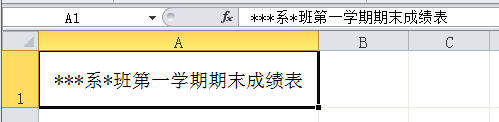
图3‑4 修改数据
②双击鼠标,在单元格内出现插入点,将插入点移到“系”/“班”的前面,删除或选中“*”,输入“计算机”/“1”,按【Enter】键确认修改,并将活动单元格下移一个单元。
3.删除行/列
操作要求:删除第 16 行,即删除“周栋(删)”行。
操作步骤:采用下列方式可删除行。
①选中第 16 行的任意一个单元格,单击【开始】|【单元格】|【删除】命令的下拉按钮,在下拉列表中选择【删除工作表行】命令。
②选中第 16 行的任意一个单元格,单击鼠标右键,在快捷菜单中选择【删除】命令,打开“删除”对话框,选择“整行”单选按钮。
③在行标题 16 上单击鼠标右键,打开快捷菜单,选择【删除】命令,则第 16 行被删除。 删除列时,需先选中要删除的列,方法与删除行类似。
注意:删除与清除内容。如果是删除单元格,则使单元格本身从工作表中消失,空出的位置由周 围的单元格来补充。而选中单元格后按【Delete】键,只能将单元格的内容清除,空白单元格 仍保留在工作表中。此外,选中单元格,单击【开始】丨【编辑】选项组的【清除】命后的下拉按钮,如图 3‑5所示,可在其下拉菜单中选择清除单元格的全部或格式、内容、批注。
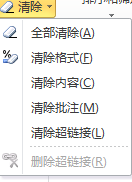
图3‑5清除
4.插入列/行
操作要求:在“姓名”列(A 列)前插入一个“学号”列。
操作步骤:采用下列方式可插入列。
①选中“姓名”列(A 列)的任意一个单元格,单击【开始】|【单元格】|【插入】命令的下拉按钮,在下拉列表中选择【插入工作表列】命令,如图 3‑6所示。
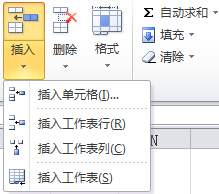
图3‑6 插入列
②选中“姓名”列(A 列)的任意一个单元格,单击鼠标右键,在快捷菜单中选择【插入】命令,打开“插入”对话框,如图 3‑7所示,选择“整列”单选按钮。
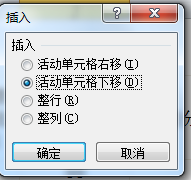
图3‑7 “插入”对话框
③在列标题 A 上单击鼠标右键,在快捷菜单中选择【插入】命令。插入列后,将鼠标定位到A2单元格,输入“学号”。
插入行的操作与插入列的方法类似,只是在图 3-7 中选择“整行”单选按钮即可。
5.填充序列
操作要求:在 A3~A18 单元格区域,通过序列填充输入学号“201908001”~“201908016。”
注意:序列是指按规律排列的数据。使用填充序列,可根据前面单元格中的数据,推出后面单元格中的数据,从而提高工作效率。
Excel 中有 4 种形式的序列:等差序列、等比序列、时间和自动填充序列。
等差序列是指序列中每两个相邻的数间隔相同的值,这个固定的值被称为步长。
等比序列是指序列中每两个相邻的数之间的比例关系相等。
时间序列是指序列中每两个相邻的日期之间的相差天数相等。
自动填充序列包括时间序列和等差序列,还包括系统预定义的填充序列和用户自定义的新序列。
操作步骤:选中 A3 单元格,由于学号是数字形式的文字数据,输入英文标点符号状态下的单引号,再输入 201908001。
采取下列方法可以填充序列。
①将鼠标放在 A3 单元格的填充柄上(右下角的小黑点),鼠标指针变为实心十字 。
从填充柄向下拖曳鼠标,此时显示虚线框,表示填充的目的单元格,同时显示标签表示填充的值,如图 3‑8所示。
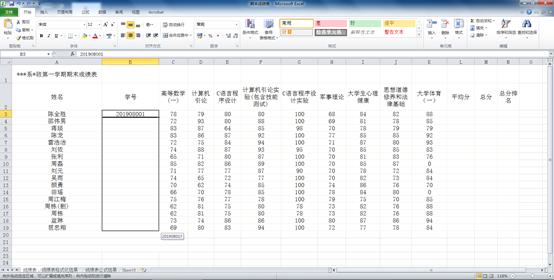
图3‑8 填充序列
填充到 201908016,释放鼠标,完成填充。
②鼠标指向 A3 单元格,鼠标指针为空心十字 ,拖曳鼠标到 A18 单元格,选中 A2~A18单元格。
单击【开始】|【编辑】|【填充】命令 后的下拉按钮,在下拉列表中选择【序列】命令,打开“序列”对话框,如图 3-9 所示。
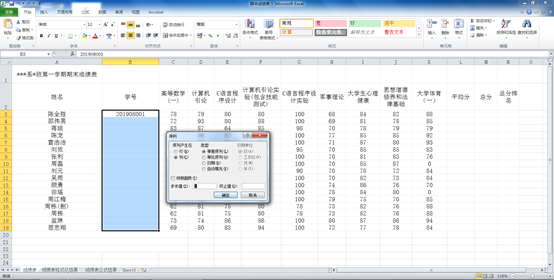
图 3‑9 “序列”对话框
选定操作:在对单元格进行编辑或格式化时,首先要选定单元格,可采取下列方法来选定单元格。
①选定一个单元格:单击要选定的单元格。
②选定相邻的单元格区域:单击区域左上角的第一个单元格,沿对角线方向拖曳鼠标到区域右下角的最后一个单元格,释放鼠标。或者,单击区域左上角的第一个单元格,按【Shift】键,单击右下角的最后一个单元格。
③选定一行:单击行号。
④选定一列:单击列标。
⑤选定整个表格:单击工作表左上角行号和列标的交叉按钮,即【全选】按钮。
⑥选定不相邻的单元格区域:按住【Ctrl】键,依次单击要选定的单元格。
6.移动行/列
操作要求:将“C 语言程序设计”列(E2~E18)的数据移动到“计算机引论”列(D2~D18)的前面。
操作步骤:采用下列方式可移动单元格。
①选中单元格区域 E2~E18,将鼠标移到选中区域的边框,鼠标指针变为形。按下【Shift】键,拖曳鼠标到 E 列的前面,当 B 列和 D 列之间出现灰色的工字形,并显示图标 D2:D18(图 3‑10)时释放鼠标。
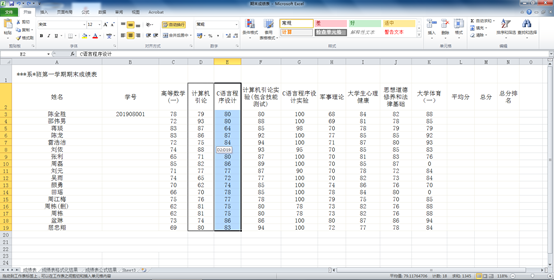
图3‑10 移动列
②选中单元格区域 E2~E18,在快捷菜单中选择【剪切】命令,再右击 D2 单元格,如图 3‑11所示,在快捷菜单中选择【插入已剪切的单元格】命令。
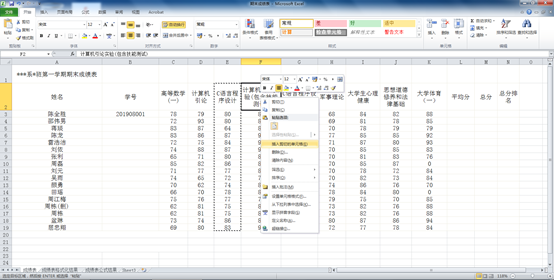
图3‑11移动列
7.设置数据有效性
操作要求:C3~K18 单元格区域的数据值必须设置为 0~100。
数据有效性:对于单元格可设置有效的数据输入范围。当输入的数据不满足有效性规则时,系统将不允许此数据存入单元格,从而有效地减少输入数据的错误。
(1)选中 C3~K18 单元格区域,选择【数据】 | 【数据工具】 | 【数据有效性】命令 ,打开“数据有效性”对话框。
(2)在“数据有效性”对话框中,选择“设置”选项卡,如图 3‑12所示。在“允许”下拉列表中选择“整数”,在“数据”下拉列表中选择“介于”,在“最小值”文本框中输入“0”,在“最大值”文本框中输入“100。”
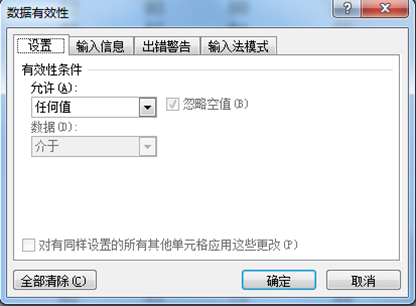
图3‑12 “数据有效性”对话框“设置”选项卡
(3)在“数据有效性”对话框中,选择“出错警告”选项卡,如图 3‑13所示。在“错误信息”编辑框中输入“成绩必须在 0 到 100 之间”。
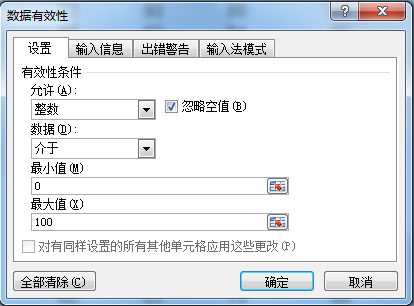
图3‑13“数据有效性”对话框“出错警告”选项卡
如果将 C3~K18 的任意一个单元格中的数据改为一个小于 0 或大于 100 的数,试图离开该单元格时,系统会打开一个警告对话框,如图 3-14 所示。如果选择【重试】,则该单元格仍为活动单元格,要求用户输入正确的数据;如果选择【取消】,则取消用户对数据的修改。
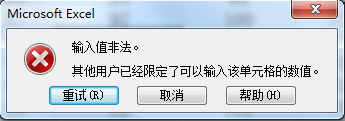
图 3‑14 警告对话框
8.单元格合并居中
操作要求:将 A1~N1 单元格区域合并为一个单元格,设置文字内容居中。
操作步骤:选中 A1~N1 单元格区域,采用下列方式可合并及居中单元格。
①选择【开始】|【对齐方式】|【合并后居中】命令 ,则 A1~N1 单元格区域合并为
一个单元格,文字显示在单元格的中央。
②单击【开始】 | 【对齐方式】选项组旁边的箭头 ,打开“设置单元格格式”对话框,如图 3‑15所示,在“对齐”选项卡中“水平对齐”的下拉列表中选择“居中”,再选中“合并单元格”复选框,单击【确定】按钮。
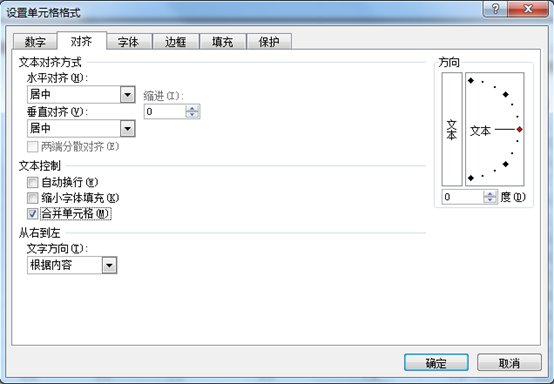
图3‑15 “设置单元格格式”对话框的“对齐”选项
若要取消单元格的合并,可选中已合并的单元格,再次单击【合并及居中】按钮;或在“设置单元格格式”对话框的“对齐”选项卡中,取消选择“合并单元格”复选框。
9.设置文字格式
操作要求:设置 A1 单元格中字体为宋体,字号为20,字形为加粗,颜色为红色。
操作步骤:采用下列方式可设置单元格的格式。
①选中 A1 单元格,在【开始】|【字体】选项组的“字体”下拉列表中选择“宋体”,在“字号”下拉列表中选择“20”,在“颜色”下拉列表中选择“红色”,并单击【加粗】按钮 。
②选中 A1 单元格,单击【开始】|【字体】选项组旁边的箭头 ,打开“设置单元格格式”对话框,选择“字体”选项,如图 3‑16所示。在“字体”下拉列表中选择“宋体”,在“字形”下拉列表选择“加粗”,在“颜色”下拉列表中选择“红色”,在“字号”下拉列表选择“20。”
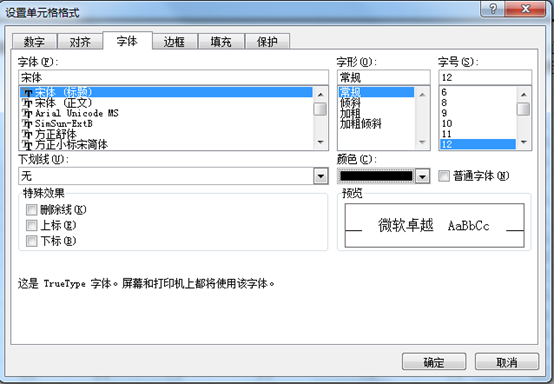
图3‑16“设置单元格格式”对话框的“字体”选项
10.调整行高/列宽
操作要求:将第一行的行高设置为 30,第一列的列宽设置为 12,其他各行高/列宽调整适当。
操作步骤:采用下列方式可设置单元格的行高。
①在第一行的行标上单击鼠标右键,选择快捷菜单中的【行高】命令,打开“行高”对话框,如图 3-17 所示,在“行高”文本框中输入“30。”
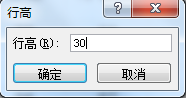
图 3‑17 “行高”对话框
此外,选中第一行的任意一个单元格,选择【开始】|【单元格】【格式】命令,在下拉列表中选择【行高】命令,也可打开“行高”对话框。
②将鼠标指向行标题的分隔线,指针变为带箭头的十字 ,拖曳鼠标可调整其他各行行高至适当高度。
③直接双击行标题的分隔线,Excel 会根据单元格的内容自动设置适当的行高。
调整列宽操作方法与调整行高相似,只是在设置第一列的列宽为 12 时选中第一列,并打开“列宽”对话框。将鼠标指向列标题的分隔线,指针变为带箭头的十字,拖曳鼠标可调整其他各列列宽至适当宽度。
11.设置单元格格式
操作要求:设置 A2~N2 单元格区域字形加粗,底纹颜色为蓝色,字体颜色为白色,居中对齐。
操作步骤:选中 A2~N2 单元格区域,采用下列方式可设置单元格的格式。
①选择【开始】|【字体】|【加粗】按钮;单击【填充颜色】按钮 右边的下拉按钮,在其下拉列表中选择“蓝色”;单击【字体颜色】按钮右边的下拉按钮,在其下拉列表中选择“白色”。再选择【对齐方式】|【居中】命令 。
②单击【开始】|【字体】选项组的 旁边的箭头,打开“设置单元格格式”对话框。选择【对齐】选项卡,在“水平对齐”的下拉列表中选择“居中”。选择【字体】选项卡,在“字形”下拉列表中选择“加粗”,在“颜色”下拉列表中选择“白色”。选择【填充】选项卡,如图 3‑18所示,在“背景色”中选择“蓝色”。
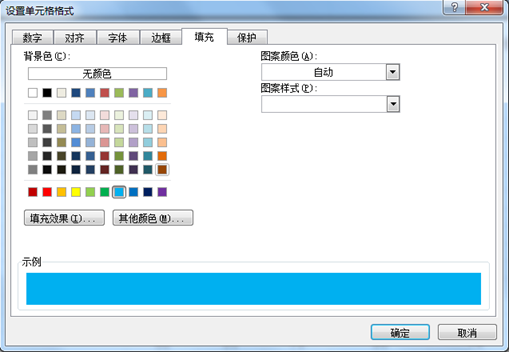
图3‑18 “设置单元格格式”对话框的“填充”选项卡
12.设置条件格式
操作要求:对 C3~K18 单元格区域设置条件格式,60 分以下的,设置为浅红色填充深红色文本,字形加粗。
条件格式是指根据单元格的数据动态地显示格式。当单元格中的数据符合指定条件时,就应用所设的条件格式;不符合指定条件时,就沿用以前的格式。
操作步骤如下。
(1)选中 C3~K18 单元格区域,选择【开始】|【样式】|【条件格式】命令,如图 3‑19所示。
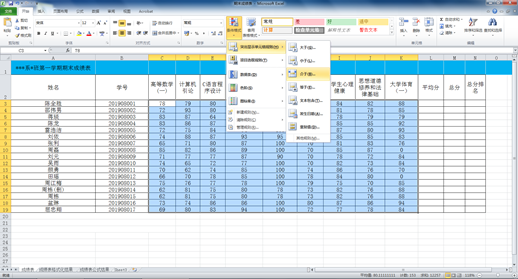
图 3‑19 “条件格式”对话框
在下拉列表中选择【突出显示单元格规则】|【小于】命令,打开“小于”对话框,如图 3‑20所示。
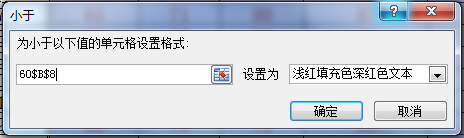
图3‑20 “小于”对话框
(2)在“小于”对话框中,在文本框中输入“60”,在“设置为”列表框中选择“浅红填充色深红色文本”,单击【确定】按钮。
(3)再次打开“小于”对话框,在文本框中输入“60”,在“设置为”列表框中选择“自定义格式”,打开“设置单元格格式”对话框,如图 3‑21所示,在“字形”列表框中选择“加粗”
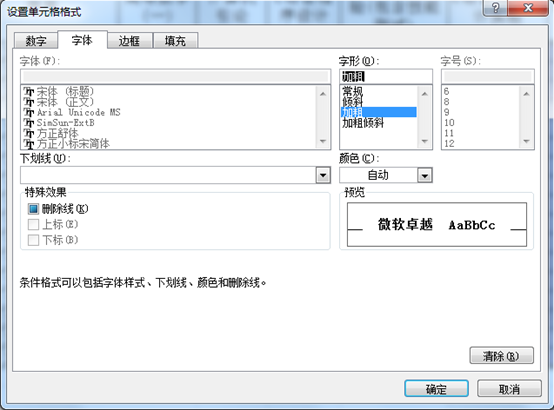
图3‑21 “设置单元格格式”对话框
13.设置表格边框
操作要求:设置 A3~N18 单元格区域为蓝色的外边框粗线和内边框细线,设置 A2~N2 单元格区域为红色双线边框。
操作步骤如下。
(1)选中 A3~N18 单元格区域,采用下列方式可设置表格的边框。
单击【开始】|【字体】|【边框】命令 右边的下拉按钮,在其下拉列表的“线条颜色”选择“蓝色”,再单击下拉列表中的【所有框线】按钮 。再次单击【边框】按钮右边的小三角形,在其下拉列表中单击【粗匣框线】按钮 。
(2)选中 A2~N2 单元格区域,采用下列方式可设置红色双线边框。单击鼠标右键,在快捷菜单中选择【设置单元格格式】命令,打开“设置单元格格式”对话框
如图 3‑22所示。选择【边框】选项卡,在“线条样式”列表框中选择双线,在“颜色”下拉列表中选择“红色”,单击“预置”的【外边框】按钮。
操作完成后,用文件名“期末成绩表.xlsx”保存默认文件“工作薄1.xlsx。”
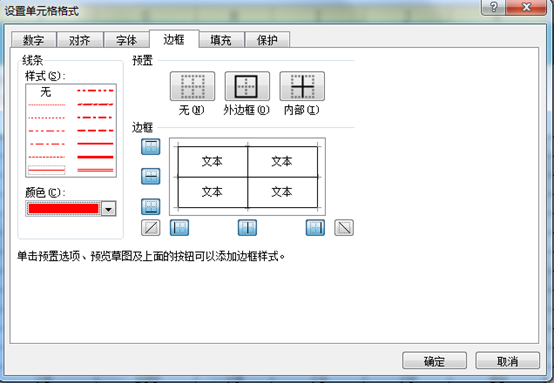
图3‑22“设置单元格格式”对话框
3.4.1 课堂练习
现有图 3-23 所示的素材文件“学生信息表.xlsx”工作簿,需要为单元格设置文本格式、边框和底纹,具体要求如下。
(1)将工作表 Sheet1 重命名为“学生信息表”,删除 J 列,并在最后增加一个“备注”列。
删除重复的“林丽娜”中的一行,并在其后增加一行,数据如下。
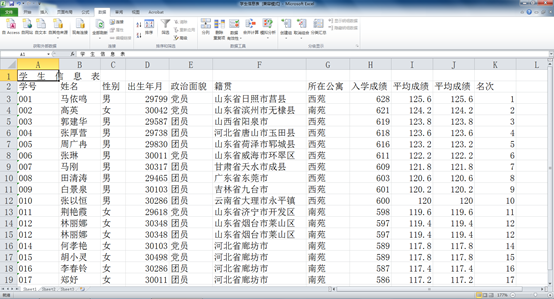
图 3‑23学生信息表原件
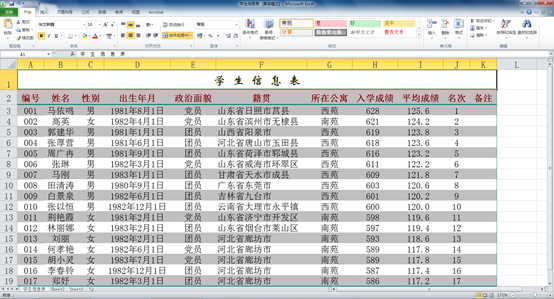
图 3‑24学生信息表结果图

