
3.2 公式及函数的使用
3.2.1 案例分析
【案例 3-2】
对“期末成绩表”实例示范通过自动计算来查看数据计算的结果,运用公式和函数对平均分、总分、总分排名列,以及增加的课程平均分、课程最高分和课程最低分进行计算。介绍常用函数SUM、AVERAGE、MAX、MIN、RANK 的使用方法。
设计要求:
(1)查看自动计算的结果。
(2)自动求和按钮。
(3)设置单元格的数字格式。
(4)SUM 函数的使用。
(5)AVERAGE 函数的使用。
(6)MAX/MIN 函数的使用。
(7)RANK 函数的使用。
编辑完成的“期末成绩表”效果如图 3‑25所示。
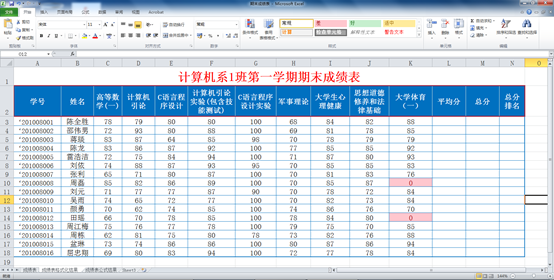
图3‑25 “期末成绩表”计算结果
【案例 3-3】
图3‑26所示的“员工工资表”是按车间、部门编制的某月工资表,本表包括职工姓名、基本工资、加班工作、奖金、应发工资、个人所得税扣款及实发工资等。需要运用公式和常用函数 SUM、AVERGAE、MAX、MIN、RANK 对应发工资、个人所得税扣款及实发工资等数据列进行计算。
设计要求:
(1)查看自动计算的结果。
(2)DATEDIF 函数的使用。
(3)公式的使用。
(4)自动求和按钮的使用。
(5)SUM 函数的使用。
(6)AVERAGE 函数的使用。
(7)MAX/MIN 函数的使用。
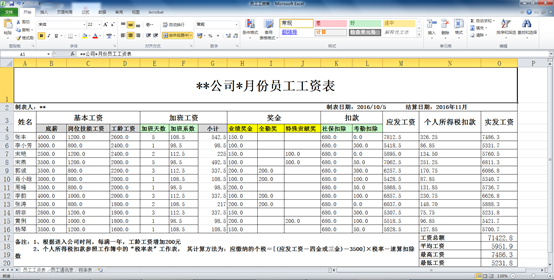
图3‑26员工工资表
3.2.2 知识储备
公式是对工作表中的数据进行计算和操作的等式,它以“=”号开头,由常量、运算符、函数及单元格引用组成。
例如,公式=SUM(B1:B5)/10,是用来计算 B1~B5 单元格区域之和再除以 10 的商,其中,SUM 是函数引用,B1、B5 是单元格引用,/是除法运算符,10 是常量。
(1)常量
常量指直接输入公式中的值,如数值“54”、日期“2016-01-01”、字符“ABC”等。
(2)运算符
计算符指公式中将数据连起来的符号。
①算术运算符:+(加)、-(减)、*(乘)、/(除)、百分号(%)和乘方(^)
其优先级的顺序是:百分号和乘方乘、除加、减。
例如,公式=5*2+3^3 的结果为 37。
②关系运算符:=、<、>、>=、<= 、<>(不等于)
关系运算符用于比较两个值,产生逻辑值 TRUE 或 FALSE。例如,公式“A5>=B5”,当 A5 单元格的值大于或等于 B5,结果为 TRUE,否则为 FALSE。
③文本运算符:&(文本连接符)
例如,公式=“AB”&“BCD”的结果为“ABBCD”。
(3)函数
函数是预定义好的内置公式,通过使用参数进行计算结果,函数的一般结构为:
函数名(参数 1,参数 2,…)
函数名说明函数的功能,参数是函数运算的对象。参数可以是常量、单元格、单元格区域、公式或其他函数。
例如,公式“=IF(A3>20,D4,D5)”表示表达式的结果是根据对 A3 单元格数据大小的判断而来,如果 A3>20 成立,则表达式的结果为 D4,否则为 D5;公式“=SUM(5,1+2,D4:E5,F3)”表示对 5、公式 1+2 的计算结果、D4 到 E5 单元格区域和 F3 单元格求和。
Excel 提供了财务、日期与时间、数学和三角函数、统计、查询和引用、数据库文本、逻辑、信息等函数。最常用的函数如下。
①求和函数 SUM(number1,number2,…)。
②求平均值 AVERAGE(number1,number2,…)。
③计数函数 COUNT(value1,value2,…)。
④最大值函数 MAX(number1,number2,…)。
⑤最小值函数 MIN(number1,number2,…)。
(4)单元格引用
单元格引用是在公式中通过单元格的名称来引用此单元格的数据。
当公式中所引用单元格的数据发生变化时,公式会自动更新计算结果。
①相对引用
相对引用是默认的引用方式,直接由单元格的列号和行号组成。当公式被复制到其他单元格时,引用单元格的地址会根据位置的变化自动调节。
例如,在 G1 单元格输入公式“=D1+E1”,将其复制到 G4 单元格时,变为“=D4+E4。”
②绝对引用
绝对引用是在单元格的列号和行号加上符号$。当公式被复制到其他单元格时,引用单元格的地址固定不变。
例如,在 G1 单元格输入公式“=$D$1+$E$1”,将其复制到 G4 单元格时,公式仍为“=$D$1+$E$1。”
③混合引用
混合引用是在单元格的列号或行号加上符号$。当公式被复制到其他单元格时,若行号为绝对引用,行地址不变;若列号为绝对引用,列地址不变。
例如,在 G1 单元格输入公式“=D$1+$E1”,将其复制到 G4 单元格时,为“=D$1+$E4。”
1.1.1 案例实现
【案例 3-2实现】
1.增加行并格式化
操作要求:在原工作表数据行后增加三行。
操作步骤:选中 A19~A21 单元格区域,分别输入“课程平均分”“课程最高分”和“课程最低分”,将A19 与 B19 两个单元格设置合并居中,将 A20 与 B20 两个单元格设置合并居中,将 A21 与 B21两个单元格设置合并居中,最后设置 A19~A21 的文字大小为 12 号,字体为宋体。
2.自动求和按钮
操作要求:利用自动求和按钮计算总分和平均分列。
操作步骤如下:
(1)选中 M3 单元格,单击【开始】|【编辑】|【求和】命令后的下拉按钮,在打开的下拉列表中选择【求和】命令。
(2)在 M3 单元格中出现函数“=SUM(C3:L3)”,默认的参数“C3:L3”不正确,需重新设置。将鼠标指向 C3 单元格,拖曳到 K3 单元格,显示虚线框表示被选中的作为参数的区域,此时函数参数已设为“C3:K3”,表示对 3 行 3 列到 3 行 11 列的单元格进行求和,按【Enter】键表示确认。在M3 单元格中显示根据公式计算的结果,在编辑栏中显示此单元格所引用的公式。
也可以直接在 M3 单元格中输入“=C3+D3+E3+F3+G3+H3+I3+J3+K3”或“=SUM(C3:K3)”。
(3)用户可以通过下列方式将公式复制到其余单元格。
①将鼠标指针指向 M3 单元格右下角的填充柄上,当鼠标指针变为黑色的十字 ,向下拖曳鼠标填充公式,直到 M18 单元格。
由于函数“SUM(C3:K3)”的参数为相对引用,当该公式被填充到其他位置时,Excel 能够根据公式所在单元格位置的改变自动调节所引用的单元格。如在 M4 单元格,公式自动变为“SUM(C4:K4)”。
在 M18 单元格右下角出现【自动填充选项】按钮,单击其右边的小三角形,出现图 3-27 所示的下拉菜单,在该菜单中选择“不带格式填充”。否则,默认为带格式填充。
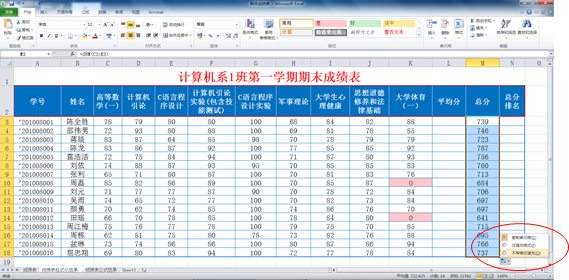
图 3‑27 自动填充选项
②用户也可以将公式复制到其他单元格。在 M3 单元格上,单击鼠标右键,打开快捷菜单,选择【复制】命令。选中 M4~M18 单元格区域,单击鼠标右键,在快捷菜单中选择【选择性粘贴】命令,打开“选择性粘贴”对话框,如图 3‑28所示。选择“粘贴”下的“公式”,单击【确定】按钮,即可在 M4~M18 单元格区域中出现求和公式。
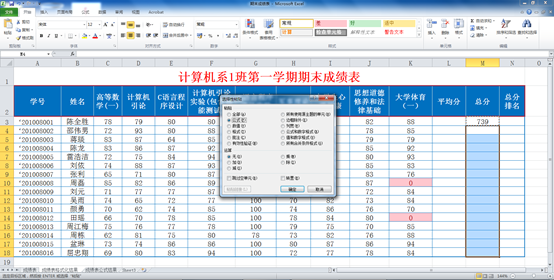
图3‑28 “选择性粘贴”对话框
(4)选中 L3 单元格,单击【开始】|【编辑】|【求和】命令后的下拉按钮,在打开的下拉列表中选择【平均值】命令,如图 3‑29所示。
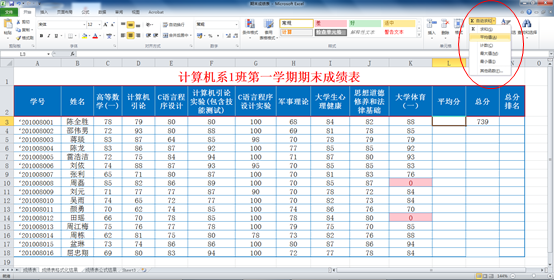
图3‑29 选择“平均值”
(5)在 L3 单元格中出现函数“=AVERAGE(C3:K3)”,按【Enter】键表示确认。默认的参数如果不正确,需重新设置。也可以直接在 L3 单元格中将公式改为“=AVERAGE(C3:K3)”或输入公
式“=M3/9”,将求平均值函数填充或复制到其他单元格。
(6)用同样的方法,可以计算出每门课程平均分。
3.MAX/MIN函数的使用
操作要求:计算出每门课程的课程最高分和课程最高分。
操作步骤:
(1)选中 C20 单元格,单击【开始】|【编辑】|【求和】命令后的下拉按钮,在打开的下拉列表中选择【最大值】命令,在 C20 单元格中出现函数“=MAX(C3:C19)”。默认的参数不正确,将鼠标指向 C3 单元格,拖曳到 C18 单元格,显示虚线框表示被选中的作为参数的区域。此时函数参数已设为“C3:C18”,表示对 3 列 3 行到 3 列 18 行的单元格求最大值,按【Enter】键表示确认。
也可以直接在 C20 单元格中将公式改为“=MAX(C3:C18)”。将 C20 单元函数填充或复制到 D20~K20 单元格。
(2)选中 C21 单元格,单击【开始】|【编辑】|【求和】命令后的下拉按钮,在打开的下拉列表中选择【最小值】命令,在 C21 单元格中出现函数“=MIN(C3:C20)”。默认的参数不正确,将鼠标指向 C3 单元格,拖曳到 C18 单元格,显示虚线框表示被选中的作为参数的区域。此时函数参数已设为“C3:C18”,表示对 3 列 3 行到 3 列 18 行的单元格求最小值,按【Enter】键表示确认。
也可以直接在 C21 单元格中将公式改为“=MIN(C3:C18)”。将 C20 单元函数填充或复制到 D21~K21 单元格。
4.设置单元格的数字格式
操作要求:设置平均分列和每门课程的课程平均分显示为小数点后两位。
对单元格可设置数值、货币、百分比、科学计数等多种数字格式。设置格式后,单元格中显示的是格式化后的结果,编辑栏中显示的是原始数据。
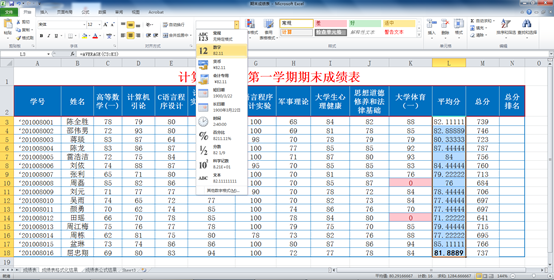
图3‑30 “数字格式”列表
操作步骤:选中 L3~L18 单元格区域,单击【开始】丨【数字】选项组“数字格式”列表框右边的箭头,如图 3‑30所示,在下拉菜单中选择“数字”。或单击“数字”选项组的右下角的箭头,打开“设置单元格格式”对话框,如图 3‑31所示,在“数字”选项卡下“分类”列表框中选择“数值”,在“小数位数”数值框中输入“2。”
用同样的方法,可设置课程平均分显示为小数点后两位。
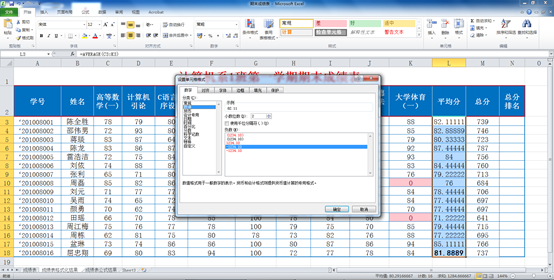
图3‑31 “设置单元格格式”对话框的“数字”选项卡
5.RANK函数的作用
操作要求:根据课程总分,对每个人的成绩进行排名。
RANK 函数是排名函数,最常用的是求某一个数值在某一区域内的排名,其语法形式为: RANK (number,ref,[order])
函数名后面的参数中,number 为需要求排名的数值或者单元格名称(单元格内必须为数字);ref 为排名的参照数值区域,是一组数对一个数据列的引用,非数字值将被忽略;order 是排序方式,为 0 或忽略、降序,其他非 0 值(常用值 1)升序。
操作步骤:选中 N3 单元格,输入“=RANK(M3,$M$3:$M$18,0)”,此处为求 M3 单元格数据在M3:M18 单元格区域数据列中的降序排名。注意此处 number 参数要用相对引用,因为此公式被填充或复制到区域时,被排名数字要发生变化;但 order 参数要用绝对引用,因为此公式被填充或复制到区域时,排名数据列不能发生变化。order 参数缺省或为 0,此处要求降序排名。通过“填充”或“选择性粘贴”将公式复制到 N4~N18 单元格区域。
也可通过函数向导来插入函数,其步骤如下:
(1)选中 N3 单元格,单击编辑栏的【插入函数】 按钮,打开“插入函数”对话框,如图 3‑32所示,在“选择函数”列表框中选择“RANK”,打开“函数参数”对话框,如图 3‑33所示。
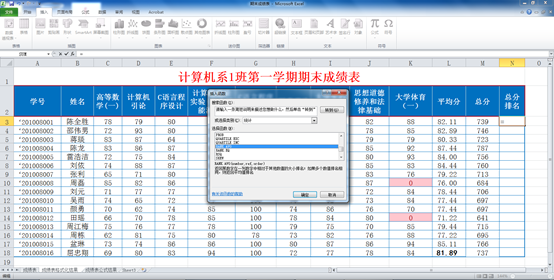
图3‑32 插入函数
(2)在“函数参数”对话框中,在“Number”文本框中输入“M3”,在“Ref”文本框中输入“$M$3:$M$18”,在“Order”文本框中输入“0”或忽略,单击【确定】按钮。
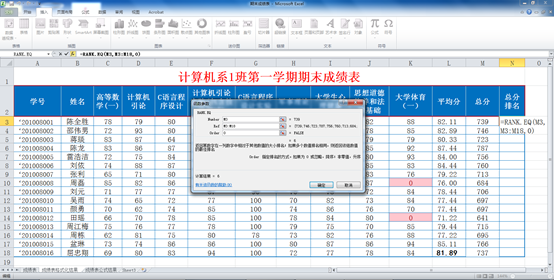
图3‑33 “函数参数”对话框
【案例 3-3实现】
1.DATEDIF函数的使用
操作要求:利用 DATEDIF 函数计算“员工工资表”中工龄工资列数据。
DATEDIF 函数用于计算两个日期之间的年\月\日间隔数,其基本语法格式为:
DATEDIF(start_date,end_date,unit)
函数名后面的参数中,start_date 表示起始日期;end_date 表示结束日期;unit 表示所需信息的返回类型,其中Y 表示年,M 表示月,D 表示天。
操作步骤:打开“员工工资表”工作薄后,选中 D5 单元格,在编辑框中输入公式“=DATEDIF(员工通讯录!H3,TODAY(),"Y")*200”。此处为求“张丰”的工龄工资,注意此处 start_date 参数为“员工通讯录!H3”,表示要引用“员工通讯录”工作表中 H3 单元格中数据;end_date 参数为“TODAY()”,表示要引用当前系统的日期;unit 参数为"Y",表示返回类型要用年表示,工龄工资的增加是根据每个人的入职年份计算的。
通过“填充”或“选择性粘贴”将公式复制到 D6~D16 单元格区域。
2.公式的使用
操作要求:利用公式计算“员工工资表”中加班工资、应发工资、个人所得税扣款及实发工资 4列数据。
(1)利用公式计算加班工资
操作步骤:选中 G5 单元格,在编辑框中输入公式“=E5*F5”,按【Enter】键后加班工资小计列数据自动计算出来。此处公式表示为,加班工资=加班天数*加班系数。通过“填充”或“选择性粘贴”将公式复制到 G6~G16 单元格区域。
(2)利用公式计算应发工资
操作步骤:选中 M5 单元格,在编辑框中输入公式“=B5+C5+D5+G5+H5+I5+J5—K5—L5”,按【Enter】键后,自动计算出应发工资列数据。此处公式表示为,应发工资=基本工资(底薪+岗位技能工资+工龄工资)+加班工资(小计)+奖金(业绩奖金+全奖金+特殊贡献奖)—捐款(社会扣除+考勤扣除)。通过“填充”或“选择性粘贴”将公式复制到 M6~M16 单元格区域。
(3)利用公式计算个人所得税扣款
操作步骤:选中 N5 单元格,在编辑框中输入公式“=(M5—3500)*10%—105”,按【Enter】键后,自动计算出张丰的个人所得税扣款列数据。此处公式不能通过“填充”或“选择性粘贴”将公式复制到N6~N16 单元格区域,因为每个人的工资不一样,所对应的捐款税率是不一样的。张丰的应发工资为 7012.5,个税起征点为 3500 元,全月应纳税额超过1500 元至 4500 元,因此可以直接减去3500,再乘以税率,最后减去速算。如果不知道个人工资税率,所有人应纳税额都没超过 3500元 ,可 以 用 IF 的嵌 套 公 式 :
=IF(M5—3500<0,0,IF(M5—3500<1500,(M5—3500)*0.03,IF(M5-3500<4500,(M5-3500)*0.1-105,IF(M5-3500<9000,(M5-3500)*0.2-555,IF(M5-3500<35000,(M5-3500)*0.25-1005)))))”,如图 3‑34所示。
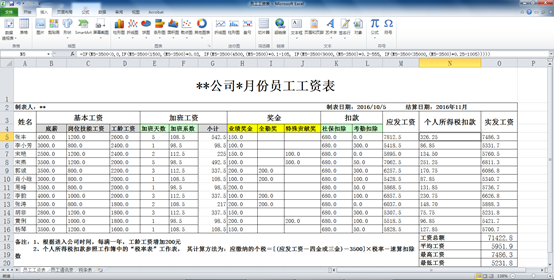
图3‑34个人所得税扣款计算
选中 N6~N16 单元格区域,单击【开始】丨【数字】选项组“数字格式”列表框右边的箭头,在下拉菜单中选择“数字”。或单击“数字”选项组的右下角的箭头,打开“设置单元格格式”对话框,在“分类”列表框中选择“数值”,在“小数位数”数值框中输入“2。”
(4)利用公式计算实发工资
操作步骤:选中 O5 单元格,在编辑框中输入公式“=M5-N5”,按【Enter】键后,自动计算出实发工资列数据。此处公式表示,实发工资=应发工资-个人所得税扣款。通过“填充”或“选择性粘贴”将公式复制到 O6~O16 单元格区域。
3.自动求和按钮、SUM函数、AVERAGE函数、MAX函数和MIN函数的使用
操作要求:利用自动求和按钮或函数计算工资总额、平均工资、最高工资及最低工资。
(1)计算工资总额
操作步骤:
①选中 O17 单元格,单击【公式】|【库函数】|【自动求和】命令的下拉按钮,也可单击【开始】|【编辑】|【求和】命令右边的下拉按钮,在打开的下拉列表中选择【求和】命令。
②在 O17 单元格中出现函数“=SUM(O5:O16)”,如果默认的参数不正确,需重新设置。将鼠标指向 O5 单元格,拖曳到 O16 单元格,显示虚线框表示被选中的作为参数的区域,此时函数参数已设为“O5:O16”,表示对 O5~O16 单元格区域求和,按【Enter】键表示确认。在 O17 单元格中显示出根据公式计算的结果,在编辑栏中显示出此单元格所引用的公式。
也可以直接在 M3 单元格中输入“= O3+O4+ O5+……+ O16”或“=SUM(O5:O16)”。
(2)计算平均工资
操作步骤:
①选中 O18 单元格,单击【公式】|【库函数】|【自动求和】命令的下拉按钮,在下拉菜单中选择【平均值】命令。
②在 O18 单元格中出现函数“=AVERAGE(O5:O17)”,默认的参数如果不正确,需重新设置成“O5:O16”,按【Enter】键表示确认。也可以直接在O18单元格中将公式改为“=AVERAGE(O5:O16)”,或输入公式“= O17/12。”
(3)计算最高工资及最低工资
操作步骤:
①选中 O19 单元格,单击【公式】|【库函数】|【自动求和】命令的下拉按钮,在下拉菜单中选择【最大值】命令,在 O19 单元格中出现函数“=MAX(O5:O18)”。默认的参数不正确,将鼠标指向 O5 单元格,拖曳到 O16 单元格,显示虚线框表示被选中的作为参数的区域,此时函数参数已设为“O5:O16”,按【Enter】键表示确认。也可以直接在 O19 单元格中将公式改为“=MAX(O5:O16)”。
②选中 O20 单元格,单击【公式】|【库函数】|【自动求和】命令的下拉按钮,在下拉菜单中选择【最小值】命令,在 O20 单元格中出现函数“=MIN(O5:O19)”。默认的参数不正确,将鼠标指向 O5 单元格,拖曳到 O16 单元格,显示虚线框表示被选中的作为参数的区域,此时函数参数已设为“O5:O16”,按【Enter】键表示确认。也可以直接在 O19 单元格中将公式改为“=MIN(O5:O16)”。
操作完成后用原文件名保存,编辑完成的“员工工资表”效果如图 3‑35所示。
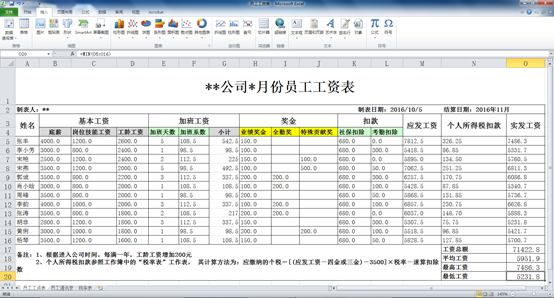
图3‑35“员工工资表”计算结果
3.2.4 课堂练习
【练习一】
现有图 3‑36所示的原材料明细表,用公式及函数对数据进行相应处理,实现对原材料的计算管理。
具体操作要求如下。
(1)用 PRODUCT 函数计算购入初期余额。
(2)用 SUM 函数汇总结存的数量、金额。
(3)用 PRODUCT 函数计算发出材料单价、金额。
(4)用 TRUNC 函数对合计栏的单价进行截尾取整。
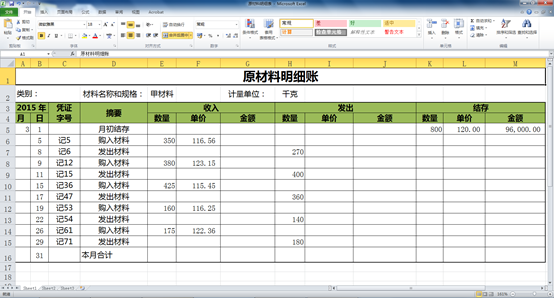
图3‑36原始材料明细表
操作步骤:
(1)打开文件后,在 G6 单元格中输入公式“=PRODUCT(E6,F6)”,可计算出 3 月 5 日购入某甲材料花费的费用,并将公式填充至 G6:G15 单元格区域。
(2)在 I7 单元格中输入公式“=SUM(M5,G6)/SUM(K5,E6)”,可计算出 3 月 8 日发出甲材料的单价。
(3)在 J7 单元格中输入公式“=PRODUCT(I7,H7)”,可计算出 3 月 8 日发出甲材料的金额。
(4)在 K7 单元格中输入公式“=K5+E6-H7”,可计算出3 月 8 日结存甲材料的数量。
(5)在 L7 单元格中输入公式“=I7”,可计算出 3 月 8 日结存甲材料的单价。
(6)在 M7 单元格中输入公式“=PRODUCT(L7,K7)”,可计算出 3 月 8 日结存甲材料的金额。使用相同的方法计算甲材料其他日期的发出和结存数据。
(7)在 E16 单元格中输入公式“=SUMIF($D$6:$D$15,"购入材料",E6:E15)”,计算出本月收入甲材料的数量。使用相同的方法计算本月收入甲材料的金额G16、本月发出甲材料的数量H16、金额 J16。
(8)在 F16 单元格中输入公式“=TRUNC(G16/E16,2)”,计算出本月收入甲材料的单价。使用相同的方法计算本月发出甲材料的单价I16、结存单价 L16。
(9)在 K16 单元格中输入公式“=K5+E16-H16”,计算出本月结存甲材料的数量,在 M16 单元格中输入公式“=M5+G16-J16”,计算出本月结存甲材料的金额,在 L16 单元格中输入公式“=ROUND(M16/K16,2)”,计算出本月结存甲材料的单价。
涉及的函数说明如下:
① PRODUCT()函数返回的是将所有参数的数字相乘的值,如 PRODUCT(A2:A4,2)=A2*A3* A4*2。
② TRUNC()函数返回处理后的数值,其工作机制与 ROUND 函数极为类似,只是该函数不对指定小数前或后的部分做相应舍入处理,而是统统截去。TRUNC(89.985,2)=89.98,TRUNC(89.985)=89 (即取整),TRUNC(89.985,—1)=80。
③ ROUND()函数返回一个数值,该数值是按照指定的小数位数进行四舍五入运算的结果。ROUND(89.985,2)=89.99,ROUND(89.985)=90 (即取整),ROUND(89.985,—1)=90。
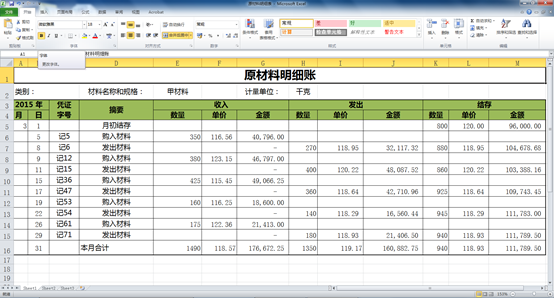
图3‑37“原始材料明细表”计算结果
操作完成后用原文件名保存,编辑完成的“原始材料明细表”效果如图 3‑37所示
【练习二】
现有工作表“员工培训成绩表.xlsx”,如图 3‑38所示,要利用公式及函数计算其中有关数据。
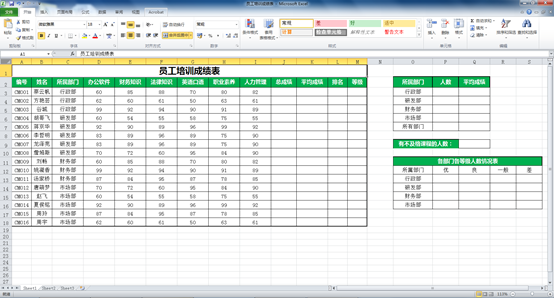
图3‑38员工培训成绩表
具体操作要求如下。
(1)使用 SUM、AVERAGE 函数计算总成绩、平均成绩,其中平均成绩保留 1 位小数。
(2)使用 RANK、IF 函数计算排名、及排名等级。
平均分>=90: 优
80<=平均分<90: 良
60<=平均分<80: 一般
平均分<60: 差
(3)使用 COUNTIF 函数、SUMIF 函数计算每个部门的人数、每个部门平均成绩,其中平均成绩保留至 1 位小数。
(4)使用 COUNTIF 函数计算有不及格课程的人数。
(5)使用 COUNTIF 函数计算各部门各等级人数情。
函数说明如下。
(1)COUNTIF()函数用来计算区域中满足给定条件的单元格的个数。其语法格式为:
COUNTIF(range,criteria)
其中,range 为需要计算其中满足条件的单元格数目的单元格区域,即范围;criteria 为确定哪些单元格将被计算在内的条件,其形式可以为数字、表达式或文本。
(2)SUMIF()函数是用来根据指定条件对若干单元格进行求和,即按条件求和。其语法格式为:
SUMIF (range,criteria,sum_range)
其中,range 为条件区域,criteria为求和条件,sum_range为实际求和区域。
(3)countif ()函数用于对某一区域内满足多重条件的单元格进行计数,即多条件计数。其语法格式为:
COUNTIF(criteria_range1,criteria1,criteria_range2,criteria2,…) 相当于 countif(第一个条件区,第一个对应的条件,第二个条件区,第二个对应的条件,第N个条件区,第N 个条件对应的条件)。
(4)计算有不及格课程的人数时,先在 N3 单元格中输入公式“=IF(COUNTIF(D3:I3,"<60")>0,1,0)”,如果其值为“1”就表示此人有不及格课程,否则就没有不及格课程。然后在 Q9 单元格中
输入公式“=SUM(N3:N18)”。
操作完成后用原文件名保存,员工培训成绩表统计计算结果如图 3‑39所示。
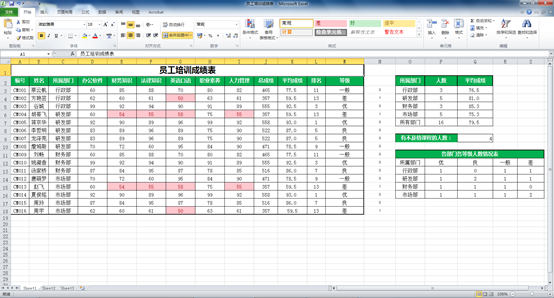
图3‑39员工培训成绩表统计计算结果

