计算机辅助设计

吴金卓、孙术发

目录

  • 1 第一章 AutoCAD基础知识
    • 1.1 AutoCAD简介
    • 1.2 AutoCAD的工作界面
    • 1.3 基本命令的输入方式
    • 1.4 键盘按键定义
    • 1.5 坐标的输入方法
    • 1.6 图形文件管理
    • 1.7 章节测验
  • 2 第二章 AutoCAD基本绘图命令
    • 2.1 绘制直线
    • 2.2 绘制射线
    • 2.3 绘制构造线
    • 2.4 绘制多线
    • 2.5 绘制圆
    • 2.6 绘制圆弧
    • 2.7 绘制圆环
    • 2.8 绘制椭圆
    • 2.9 绘制椭圆弧
    • 2.10 绘制矩形
    • 2.11 绘制正多边形
    • 2.12 绘制点
    • 2.13 绘制多段线
    • 2.14 图案填充
    • 2.15 章节测验
  • 3 第三章 二维图形编辑命令
    • 3.1 对象选择
    • 3.2 复制类命令
    • 3.3 改变位置类命令
    • 3.4 改变几何特性类命令
    • 3.5 删除及恢复类命令
    • 3.6 章节作业
  • 4 第四章 绘图辅助工具
    • 4.1 辅助定位
    • 4.2 “草图设置”对话框
    • 4.3 图形显示控制
    • 4.4 对象捕捉
    • 4.5 对象追踪
    • 4.6 章节测验
  • 5 第五章 图层控制及图形显示
    • 5.1 创建和设置图层
    • 5.2 控制图层状态
    • 5.3 有效地使用图层
    • 5.4 管理图层
    • 5.5 修改非连续线型外观
    • 5.6 章节作业
  • 6 第六章 文字与表格
    • 6.1 设置文字样式
    • 6.2 标注文字
    • 6.3 编辑文字
    • 6.4 创建表格样式和表格
    • 6.5 章节测验
  • 7 第七章 尺寸标注
    • 7.1 第七章 尺寸标注概述
    • 7.2 设置尺寸标注样式
    • 7.3 长度、角度与位置尺寸标注
    • 7.4 圆和圆弧的标注
    • 7.5 引线标注
    • 7.6 快速标注
    • 7.7 尺寸公差标注
    • 7.8 形位公差标注
    • 7.9 章节测验
  • 8 第八章 Pro/E草绘基础
    • 8.1 草绘环境概述
    • 8.2 绘制基本图元
    • 8.3 编辑草图
    • 8.4 标注草图
    • 8.5 编辑尺寸
    • 8.6 几何约束
  • 9 第九章 零件建模的辅助特征
    • 9.1 基准特征
    • 9.2 注释特征
  • 10 第十章 零件建模的草绘特征
    • 10.1 基础知识
    • 10.2 拉伸特征
    • 10.3 旋转特征
    • 10.4 扫描特征
    • 10.5 混合特征
    • 10.6 筋特征
  • 11 第十一章 零件建模的放置特征
    • 11.1 孔特征
    • 11.2 倒圆角
    • 11.3 倒角特征
    • 11.4 壳特征
    • 11.5 拔模特征
  • 12 第十二章 组件装配
    • 12.1 组件装配概述
    • 12.2 放置约束
    • 12.3 调整元件或组件
    • 12.4 编辑装配体
创建和设置图层

5.1 创建和设置图层


讲课视频


图层是用户组织和管理图形的有力工具。所有图形对象都具有图层、颜色、线型和线宽这4个基本属性。用户可以使用不同的图层、颜色、线型和线宽绘制不同的对象和元素,方便控制对象的显示和编辑,从而提高绘制复杂图形的效率和准确性。

AutoCAD图层是透明的电子图纸。用户将各种类型的图形元素画在这些电子图纸上,AutoCAD将它们叠加在一起显示出来。
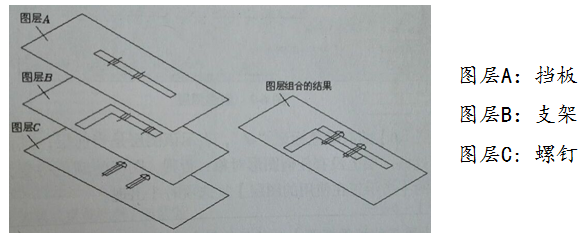
用AutoCAD绘图时,图形元素是处于某个图层上。默认情况下,当前层是0层,若没有切换到其他图层,则所画图形都在0层上。

每个图层都有与其关联的颜色、线型及线宽等属性信息,用户可以对这些信息进行设定或修改。

当在某一图层上作图时,生成的图形元素颜色、线型及线宽与当前层的设置完全相同。

【练习】如何创建和设置图层

步骤:

  • 创建图层

  • 指定图层颜色

  • 给图层分配线型

  • 设定线宽

(1)创建图层

打开“图层特性管理器”,方法如下:

   命令行:Layer

   菜单:格式—〉图层

   工具栏:“图层”按钮
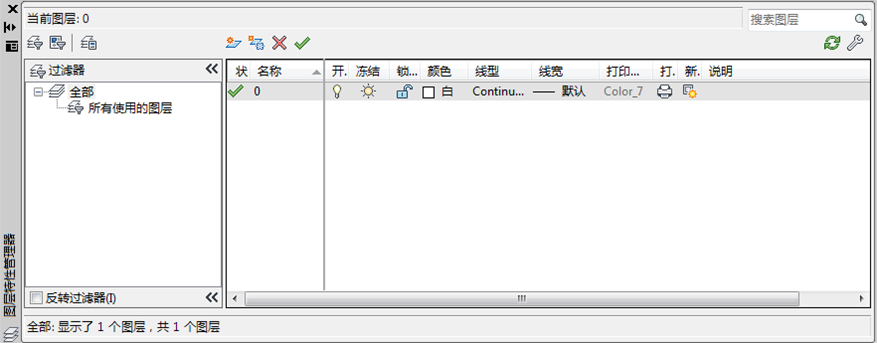
图层[0]前有绿色标记“√”,表示该图层是当前层。

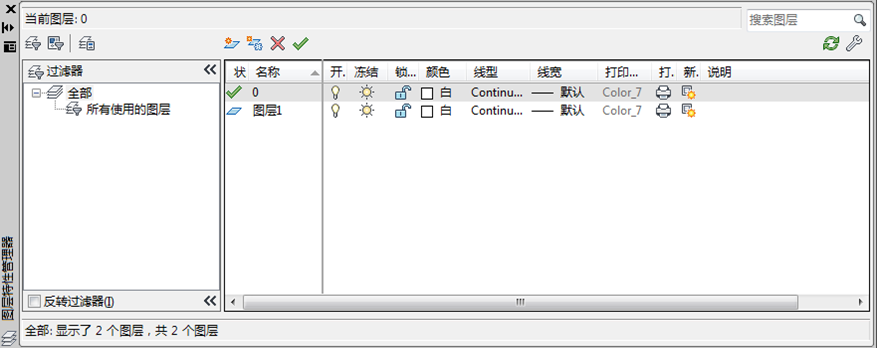
其他图层名称前有白色的图标,表明这些图层上没有任何图形对象,否则图标的颜色将变为蓝色。

创建新图层:点击新建图层1。
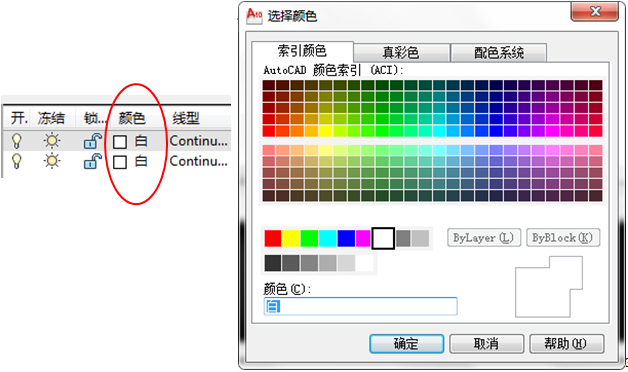
(2)指定图层颜色
 

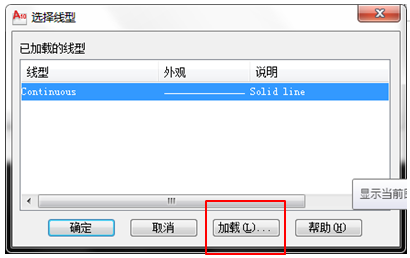
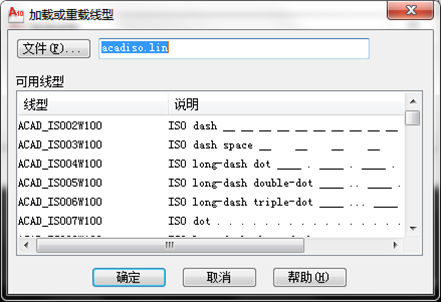
3)给图层分配线型

    选中图层,单击“加载”按钮。

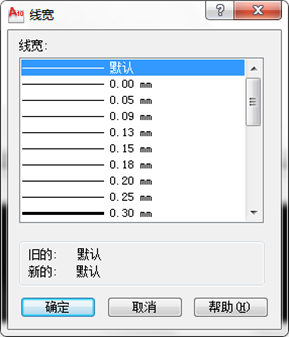
4)设定线宽

  • CAD默认线宽0.25mm

  • 机械图样中的图形是用各种不同型式的图线画成的.

  • 图线分为粗、细两种,粗线的宽度d应按图的大小和复杂程度,在0.5~2mm之间选择。