
7.5 引线标注
讲课视频
AutoCAD提供了引线标注功能,可以标注特定的尺寸,如圆角、倒角等,还可以在图中添加多行旁注、说明。
引线标注中,指引线可以是折线,也可以是曲线,指引线端部可以有箭头,也可以没有箭头。
注释文字写在引线末端
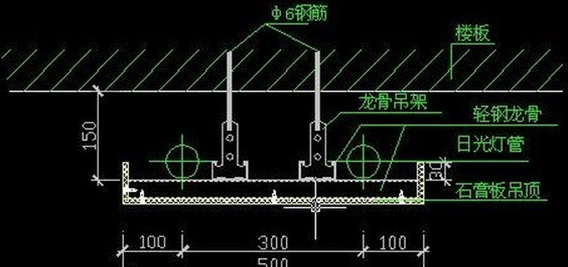
有关引线标注命令:
mleaderstyle——设置多重引线标注格式
mleader——多重引线标注
mleaderedit——添加引线
mleaderalign——对齐多重引线标注(水平/垂直)
mleadercollect——多重引线水平合并排列
leader——引线标注
7.5.1 多重引线标注
定义多重引线样式
命令行:MLEADERSTYLE
引线格式
引线结构
内容
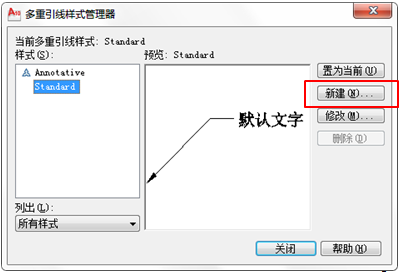
多重引线标注
多重引线对象或多重引线可先创建箭头,也可先创建尾部或内容。
命令行:MLEADER
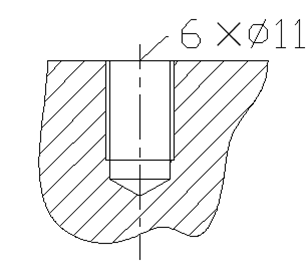
添加引线
将引线添加至多重引线对象。根据光标的位置,新引线可添加到选定多重引线的左侧或右侧。
命令:mleaderedit
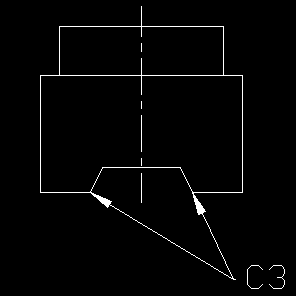
多重引线对齐MLEADERALIGN
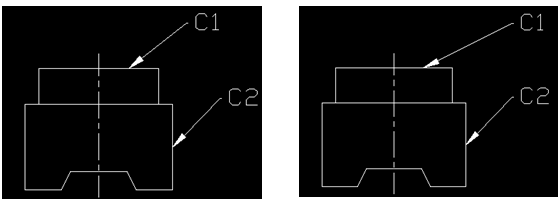
多重引线合并
将内容为块的多重引线对象按水平方向合并排列。
方法:
命令行:MLEADERCOLLECT
菜单:修改-〉对象-〉多重引线-〉合并
工具栏:多重引线-〉合并
7.5.2 引线
用LEADER命令也可以创建引线标注,引线标注的设置与多重引线标注基本相同,引线标注的内容可以是形位公差,或是从图形其他部位拷贝的部分图形,还可以是一个图块。
命令行:LEADER
命令: leader
指定引线起点:
指定下一点:
指定下一点或 [注释(A)/格式(F)/放弃(U)] <注释>: <正交 开>
指定下一点或 [注释(A)/格式(F)/放弃(U)] <注释>:
7.5.3 快速引线标注
利用QLEADER可以进行快速生成指引线及注释。与LEADER命令不同的是该命令可以通过命令行优化对话框进行用户自定义。

