
计算机辅助设计

吴金卓、孙术发

目录

  • 1 第一章 AutoCAD基础知识
    • 1.1 AutoCAD简介
    • 1.2 AutoCAD的工作界面
    • 1.3 基本命令的输入方式
    • 1.4 键盘按键定义
    • 1.5 坐标的输入方法
    • 1.6 图形文件管理
    • 1.7 章节测验
  • 2 第二章 AutoCAD基本绘图命令
    • 2.1 绘制直线
    • 2.2 绘制射线
    • 2.3 绘制构造线
    • 2.4 绘制多线
    • 2.5 绘制圆
    • 2.6 绘制圆弧
    • 2.7 绘制圆环
    • 2.8 绘制椭圆
    • 2.9 绘制椭圆弧
    • 2.10 绘制矩形
    • 2.11 绘制正多边形
    • 2.12 绘制点
    • 2.13 绘制多段线
    • 2.14 图案填充
    • 2.15 章节测验
  • 3 第三章 二维图形编辑命令
    • 3.1 对象选择
    • 3.2 复制类命令
    • 3.3 改变位置类命令
    • 3.4 改变几何特性类命令
    • 3.5 删除及恢复类命令
    • 3.6 章节作业
  • 4 第四章 绘图辅助工具
    • 4.1 辅助定位
    • 4.2 “草图设置”对话框
    • 4.3 图形显示控制
    • 4.4 对象捕捉
    • 4.5 对象追踪
    • 4.6 章节测验
  • 5 第五章 图层控制及图形显示
    • 5.1 创建和设置图层
    • 5.2 控制图层状态
    • 5.3 有效地使用图层
    • 5.4 管理图层
    • 5.5 修改非连续线型外观
    • 5.6 章节作业
  • 6 第六章 文字与表格
    • 6.1 设置文字样式
    • 6.2 标注文字
    • 6.3 编辑文字
    • 6.4 创建表格样式和表格
    • 6.5 章节测验
  • 7 第七章 尺寸标注
    • 7.1 第七章 尺寸标注概述
    • 7.2 设置尺寸标注样式
    • 7.3 长度、角度与位置尺寸标注
    • 7.4 圆和圆弧的标注
    • 7.5 引线标注
    • 7.6 快速标注
    • 7.7 尺寸公差标注
    • 7.8 形位公差标注
    • 7.9 章节测验
  • 8 第八章 Pro/E草绘基础
    • 8.1 草绘环境概述
    • 8.2 绘制基本图元
    • 8.3 编辑草图
    • 8.4 标注草图
    • 8.5 编辑尺寸
    • 8.6 几何约束
  • 9 第九章 零件建模的辅助特征
    • 9.1 基准特征
    • 9.2 注释特征
  • 10 第十章 零件建模的草绘特征
    • 10.1 基础知识
    • 10.2 拉伸特征
    • 10.3 旋转特征
    • 10.4 扫描特征
    • 10.5 混合特征
    • 10.6 筋特征
  • 11 第十一章 零件建模的放置特征
    • 11.1 孔特征
    • 11.2 倒圆角
    • 11.3 倒角特征
    • 11.4 壳特征
    • 11.5 拔模特征
  • 12 第十二章 组件装配
    • 12.1 组件装配概述
    • 12.2 放置约束
    • 12.3 调整元件或组件
    • 12.4 编辑装配体
草绘环境概述

8.1草绘环境概述


    草绘环境是Pro/E的一个独立模块,在其中绘制的所有界面图形都具有参数化尺寸驱动特性。在该环境下不仅可以绘制特征的截面草图、轨迹线和基准曲线,还可以根据个人的使用习惯设定草绘环境的绘图区背景、栅格密度和参考坐标的形式等多种属性。

8.1.1进入草绘环境

1.新建草绘文件进入草绘环境

新建文件时在【新建】对话框中选择【草绘】单选按钮,并制定文件名称。然后单击【确定】按钮,即可进入草绘环境。如图8-1所示
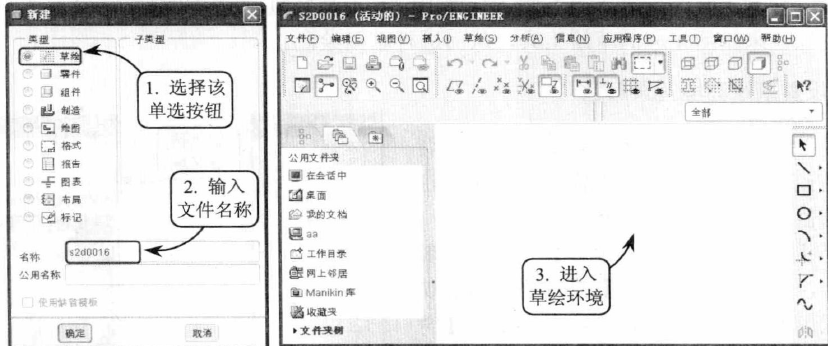

                  图8-1新建草绘文件进入草绘环境

2.单击[草绘]按钮进入草绘环境。在新建的【零件】或【组件】环境界面中,单击右侧工具栏中的【草绘】按钮,进入草绘环境。3.利用建模工具进入草绘环境    在特初建模过程中,单击特征操拄面板中的【放置】按钮,并在下滑面板中单一击【定义内部草绘】按钮。然后在打开的【草绘】对话框,分别指定草绘平面和视图参照方向,即可进入草绘环境,效果如图8-2所示。
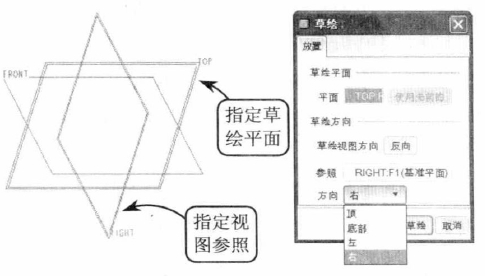

                     图8-2从建模环境进入草绘环境

8.1.2设置草绘环境

    草绘环境界面是绘制草图的基本界面,所有草图的绘制都要在这个界面中进行。该界面提供了各种绘制工具。可以单击右侧工具栏中的各工具按钮,也可以选择【草绘】下拉菜单中的各选项,来激活相应的草绘工具,从而进行草图绘制。

1.设置草绘环境背景颜色    

    当进入草绘环境后,系统默认的绘图区背景颜色是蓝色,用户可以根据需要来设定自己喜爱的颜色,具体设置方法如下。    选择【视图】l【显示设置】l【系统颜色】选项,打开【系统颜色】对话框。然后切换至【图形】选项卡中单击【背景】选项左侧的颜色块按钮,即可在打开的【颜色编辑器】对话框中设置不同颜色的背景,效果如图8-3所示。
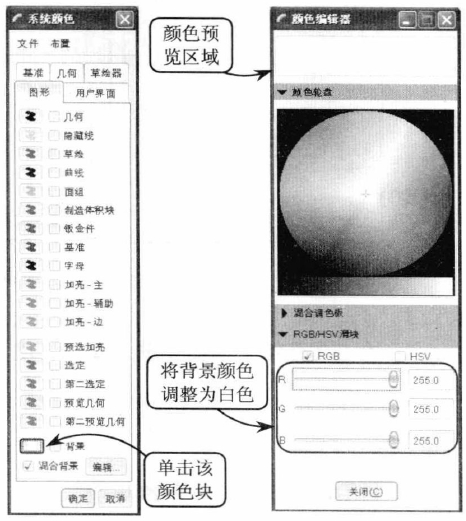
                        图8-3背景颜色设置

2.设置草图图元颜色    

   利用草图颜色设置功能可以对草图中的几何图元、几何约束和曲率显示等草图各类元索的显示颜色进行修改。这在绘制包含较多图元线条和尺寸标注复杂截面图形时,方便设置不同的颜色加以区分,并给图形绘制和修改带来很大帮助。    

选择【视图】l【显示设置】l【系统颇色】选项,在打开的【系统颜色】对话框中切换至【草绘器】选项卡。该选项片中列出了各类图形元素的名称和名称所对应的图形颜色,单击各选项左侧的颜色块按钮,即可打开图元颜色列表框。此时选择所需的颜色选项,草图中相应的图元颜色也将随之变化,效果如图8-4所示。
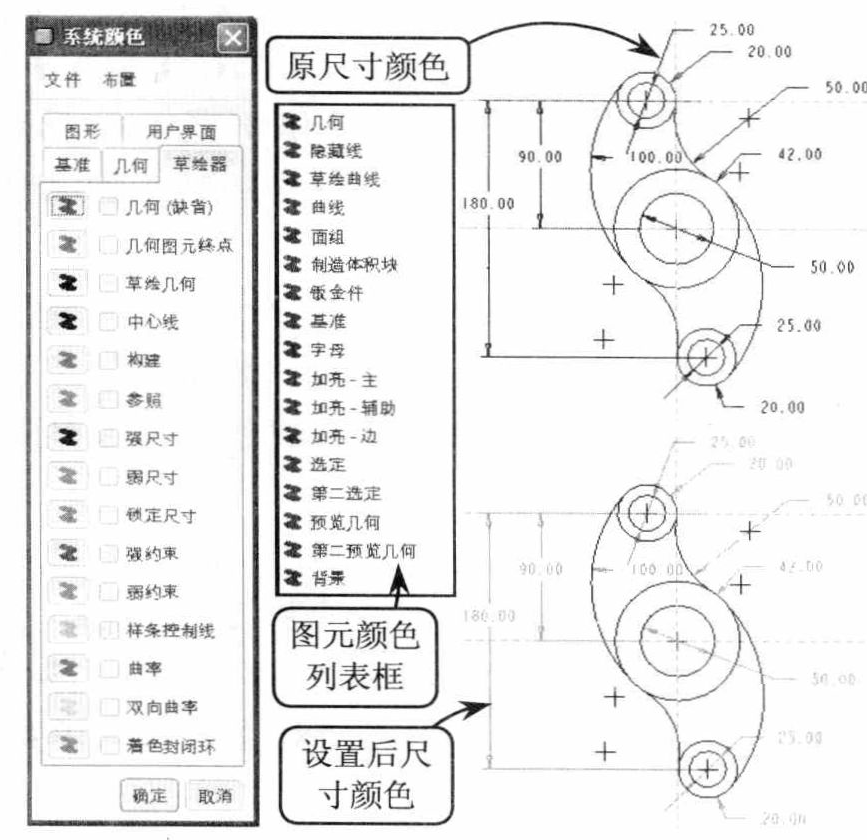

                        图8-4 设置草图颜色