计算机辅助设计

吴金卓、孙术发

目录

  • 1 第一章 AutoCAD基础知识
    • 1.1 AutoCAD简介
    • 1.2 AutoCAD的工作界面
    • 1.3 基本命令的输入方式
    • 1.4 键盘按键定义
    • 1.5 坐标的输入方法
    • 1.6 图形文件管理
    • 1.7 章节测验
  • 2 第二章 AutoCAD基本绘图命令
    • 2.1 绘制直线
    • 2.2 绘制射线
    • 2.3 绘制构造线
    • 2.4 绘制多线
    • 2.5 绘制圆
    • 2.6 绘制圆弧
    • 2.7 绘制圆环
    • 2.8 绘制椭圆
    • 2.9 绘制椭圆弧
    • 2.10 绘制矩形
    • 2.11 绘制正多边形
    • 2.12 绘制点
    • 2.13 绘制多段线
    • 2.14 图案填充
    • 2.15 章节测验
  • 3 第三章 二维图形编辑命令
    • 3.1 对象选择
    • 3.2 复制类命令
    • 3.3 改变位置类命令
    • 3.4 改变几何特性类命令
    • 3.5 删除及恢复类命令
    • 3.6 章节作业
  • 4 第四章 绘图辅助工具
    • 4.1 辅助定位
    • 4.2 “草图设置”对话框
    • 4.3 图形显示控制
    • 4.4 对象捕捉
    • 4.5 对象追踪
    • 4.6 章节测验
  • 5 第五章 图层控制及图形显示
    • 5.1 创建和设置图层
    • 5.2 控制图层状态
    • 5.3 有效地使用图层
    • 5.4 管理图层
    • 5.5 修改非连续线型外观
    • 5.6 章节作业
  • 6 第六章 文字与表格
    • 6.1 设置文字样式
    • 6.2 标注文字
    • 6.3 编辑文字
    • 6.4 创建表格样式和表格
    • 6.5 章节测验
  • 7 第七章 尺寸标注
    • 7.1 第七章 尺寸标注概述
    • 7.2 设置尺寸标注样式
    • 7.3 长度、角度与位置尺寸标注
    • 7.4 圆和圆弧的标注
    • 7.5 引线标注
    • 7.6 快速标注
    • 7.7 尺寸公差标注
    • 7.8 形位公差标注
    • 7.9 章节测验
  • 8 第八章 Pro/E草绘基础
    • 8.1 草绘环境概述
    • 8.2 绘制基本图元
    • 8.3 编辑草图
    • 8.4 标注草图
    • 8.5 编辑尺寸
    • 8.6 几何约束
  • 9 第九章 零件建模的辅助特征
    • 9.1 基准特征
    • 9.2 注释特征
  • 10 第十章 零件建模的草绘特征
    • 10.1 基础知识
    • 10.2 拉伸特征
    • 10.3 旋转特征
    • 10.4 扫描特征
    • 10.5 混合特征
    • 10.6 筋特征
  • 11 第十一章 零件建模的放置特征
    • 11.1 孔特征
    • 11.2 倒圆角
    • 11.3 倒角特征
    • 11.4 壳特征
    • 11.5 拔模特征
  • 12 第十二章 组件装配
    • 12.1 组件装配概述
    • 12.2 放置约束
    • 12.3 调整元件或组件
    • 12.4 编辑装配体
基准特征

9.1基准特征


     基准特征是进行建模的重要参考。不管是绘制草图或实体建模,都需要一个或多个基准来确定其在空间的具体位置。因此基准特征在设计时主要起辅助作用,而在打印图纸时基准特征并不显示。

9.1.1基准点

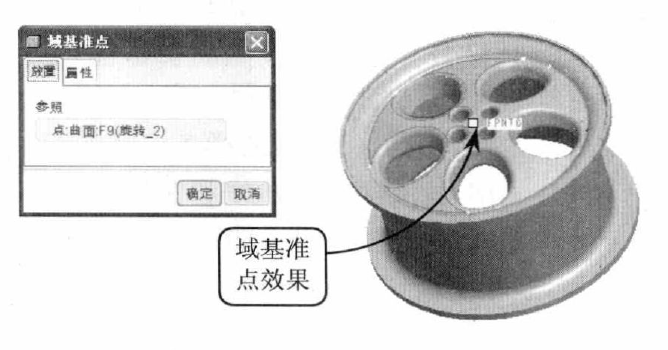
    基准点既可以构造基准曲线和基准轴等基准特征,也可以作为创建倒圆角时的控制点。此外还可以作为创建拉伸、旋转等基础特征的终止参照平面,或作为创建孔特征、筋特征的偏移或放置参照对象来使用。

1、一般基准点

 一般基准点是在图元的交点或偏移某图元所创建的基准点。创建一般基准点首先需要定义基准点的放置参照(包括曲而、曲线、边或基准平面等),以指定基准点的位置然。然后选择偏移参照,设置定位尺寸确定点的位置。          单击【基准点】按钮,打开【基准点】对话框。此时该对话处于半激活状态,当在绘图区选取一个参照对象后,可以将其全部激活。下图所示为选取实体边线,此时基准点以白色方框显示,可通过设置该点在边线上的比例值来确定点的具体位置。
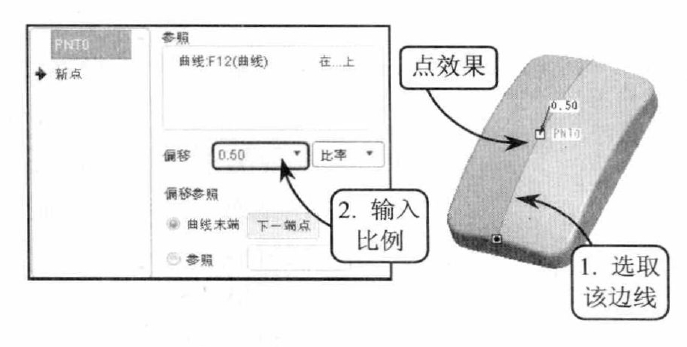
  在【基准点】对话框中,可通过【偏移参照】选项组中的两种方式设置偏移参照。

   (1)【曲线末端】方式

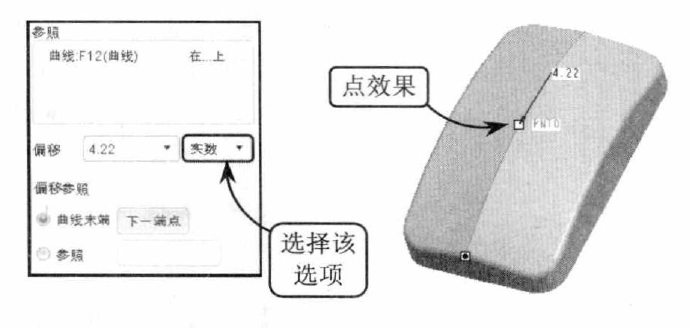
设置偏移距离有两种方式:

比率

实数

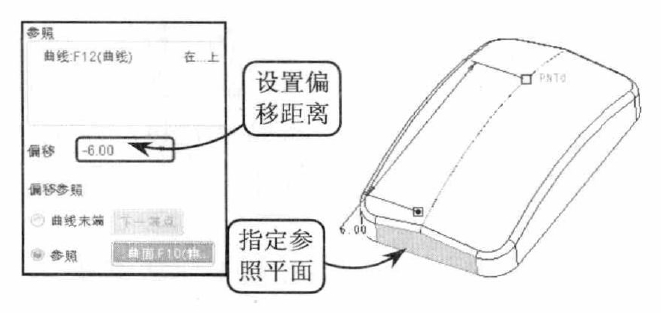
(2)【参照】方式

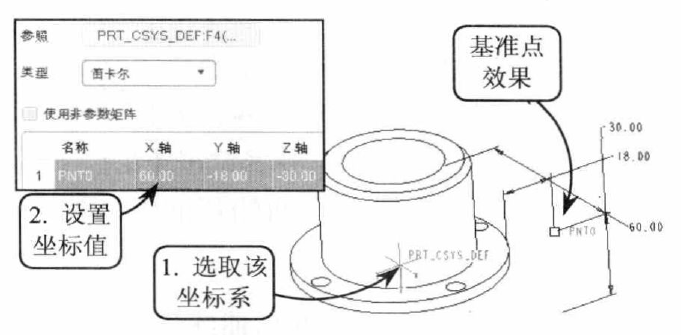
2、偏移坐标系基准点
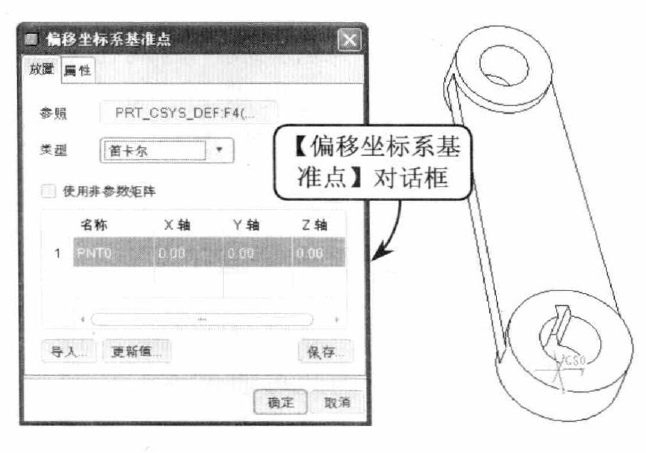


9.1.2基准轴

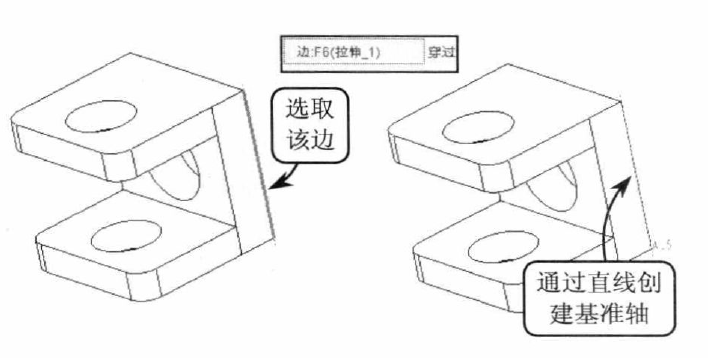
    基准轴既可以作为盘类零件的中心轴线,还可以作为特征创建的定位参照,也可以用于特征环形阵列时的中心参照,此外还可以直接作为几何放置参照使用。

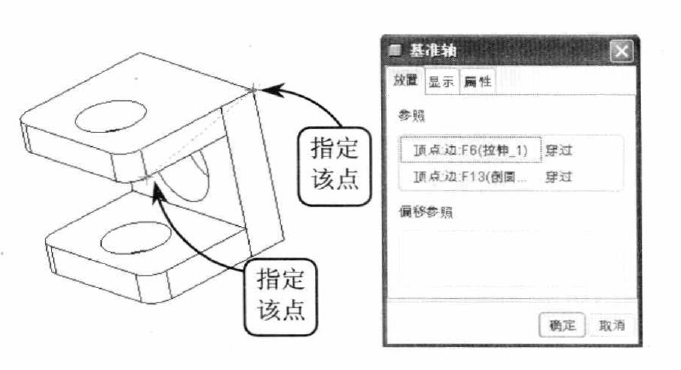
1、通过两点


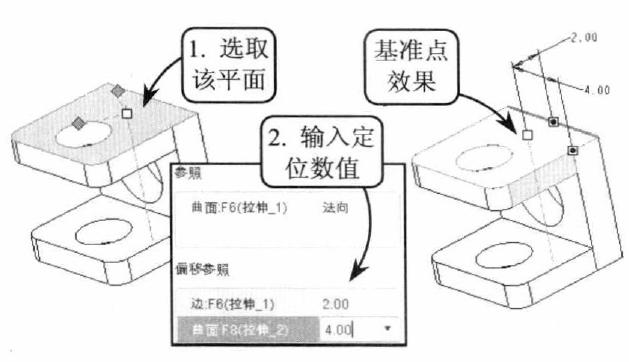
2、通过平面上一点且垂直于平面

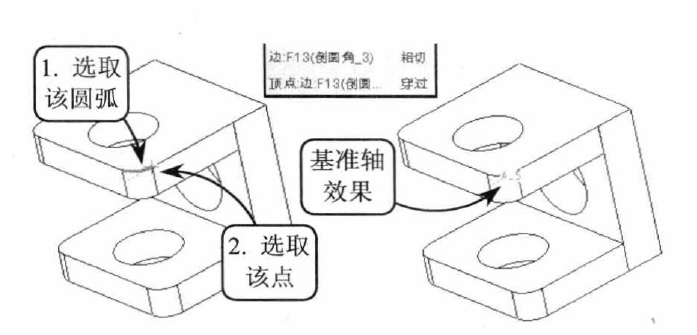
3、通过曲线上一点并与曲线相切

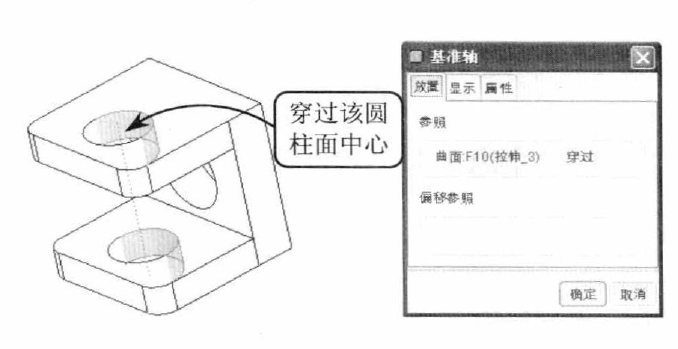
4、通过圆柱面的轴线

9.1.3基准曲线

    曲线是创建曲面的基本元素,如何快速有效地创建曲线,是创建曲面的关键。基准曲线是创建基准曲面的基础,可作为扫描或扫描混合特征等的辅助线或参考线。

    创建基准曲线可以在草绘环境中直接绘制,也可以由指定的基难点或剖截面来创建。下面介绍6种创建基准曲线的方法。

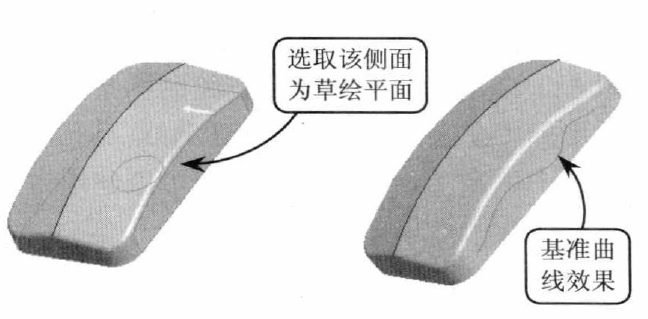
1、草绘基准曲线
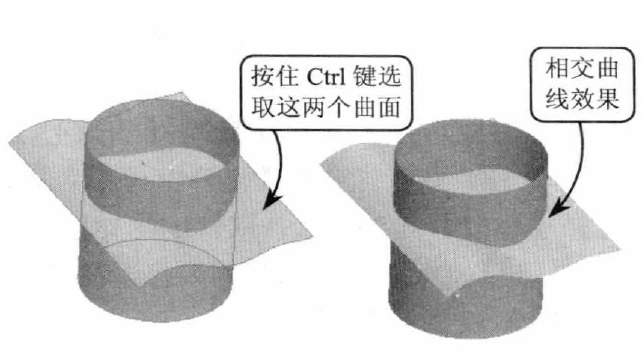
2、曲面相交创建基准曲线

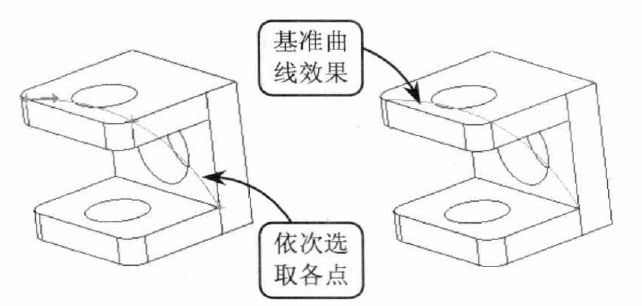
3、经过点创建基准曲线
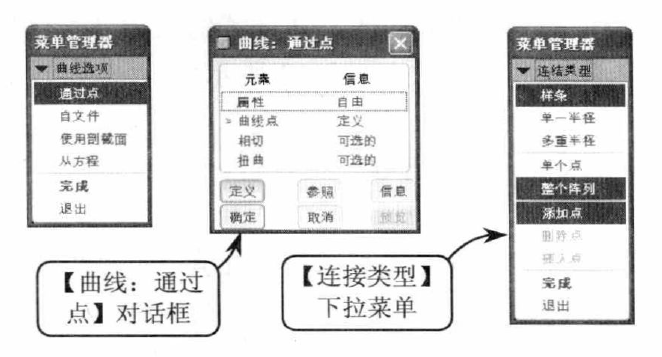


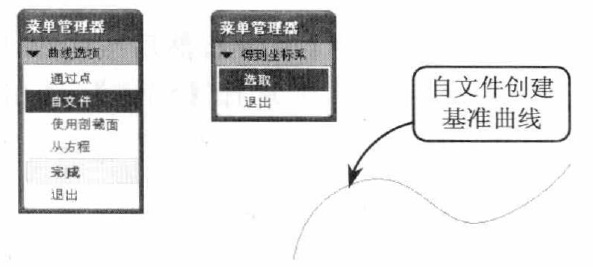
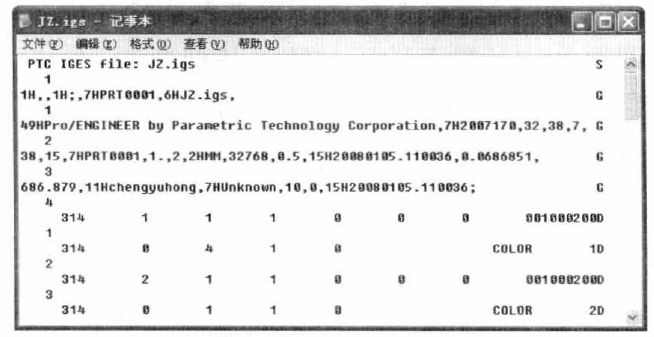
4、自文件创建基准曲线


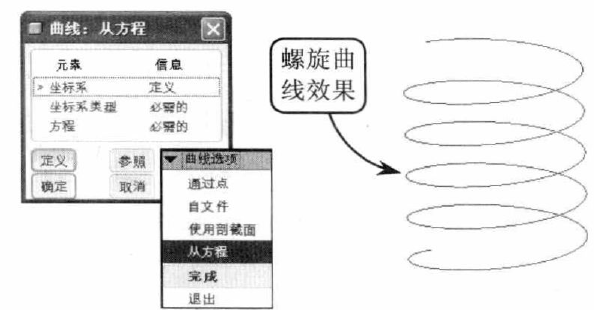
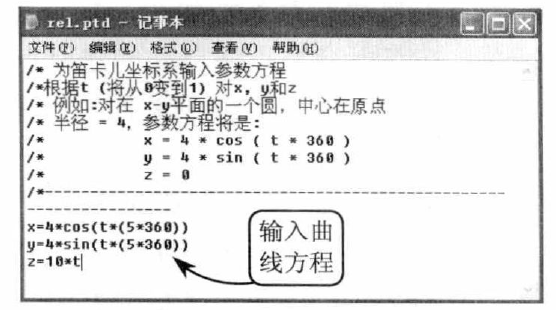
5、从方程创建基准曲线


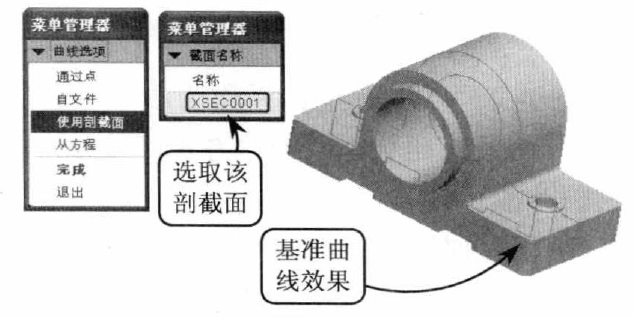
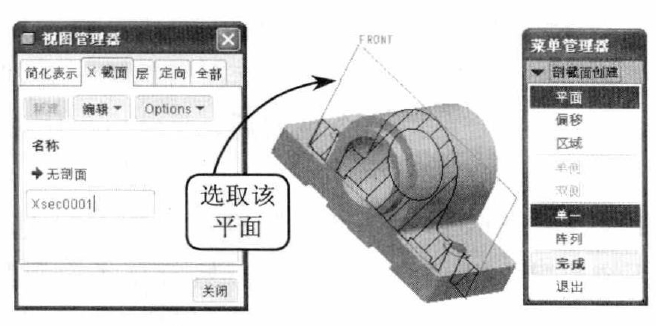
6、使用剖界面创建基准曲线

    该方式是通过一个平面与实体相截,从而创建相交边界线,以此边界线作为基准曲线。使用该方式创建基准曲线的关键是创建剖截面。


8.1.4基准坐标系

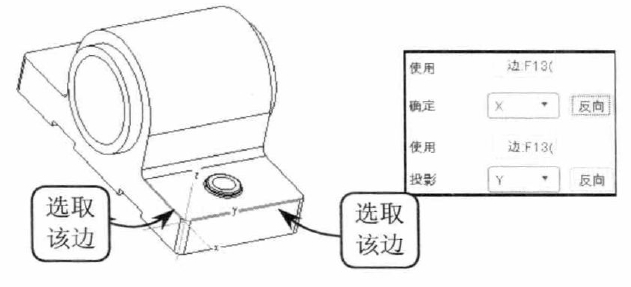
    坐标系由1个原点和3个坐标轴构成,它是创建特征的基础,也是零件设计或组装的基准。包括笛卡尔、柱坐标和球坐标3种类型

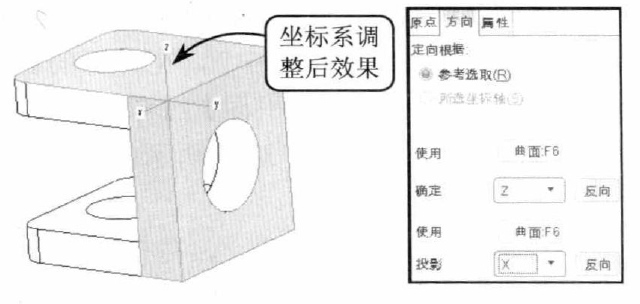
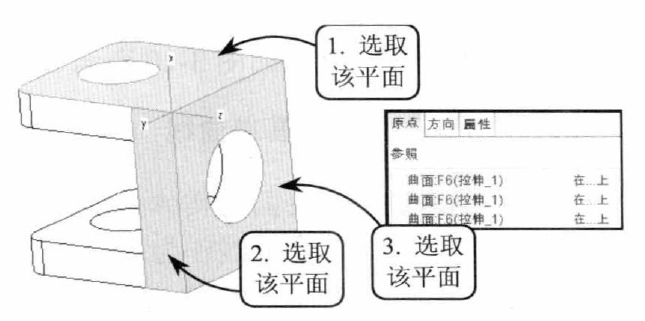
1、通过3个平面

    该方式是指通过指定3个平面的交点确定坐标系的原点。其中第一平面法向为X轴方向,第个平面法向为Y轴方向,第三个平面将坐标系定位。

    具体步骤如下图所示。


2、通过两轴线

3、偏移或旋转坐标系

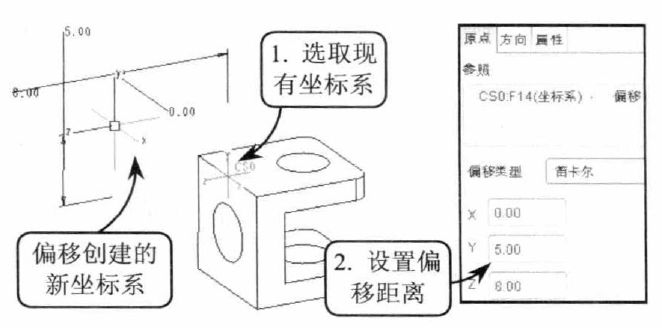
(1)偏移创建坐标系

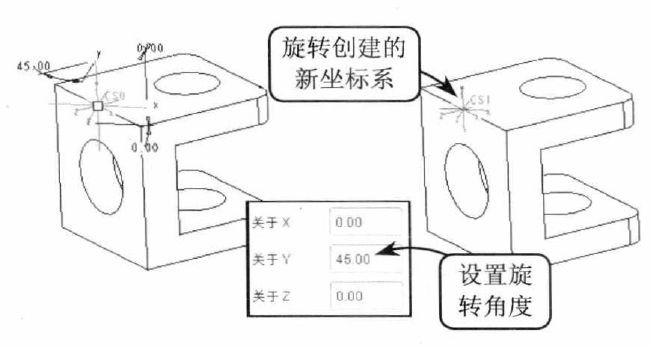
(2)旋转创建坐标系

9.1.5基准平面

基准平面是一个作为后续特征的参考平面。它可以用作特征的尺寸标注参照、剖面草图的草绘平面、剖面草绘平面的定向参照面和视角方向的参考。此外,基准平面还可作为装配时零件相互配合的参照面、创建剖视图的参考面,以及镜像特征时的参考面等。

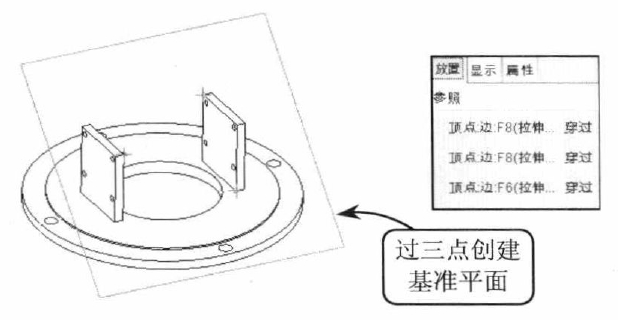
1、通过3个点创建基准平面    
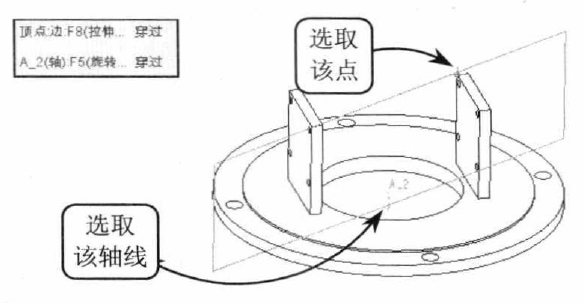
2、通过一点和一直线创建基准平面

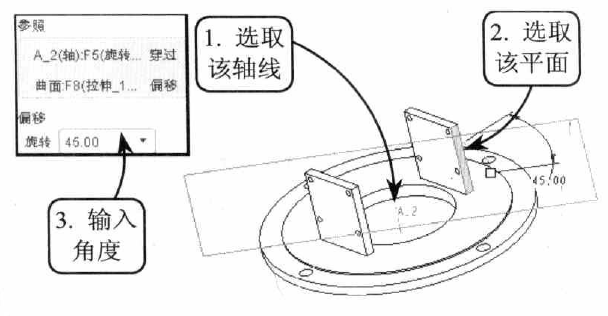
3、通过一直线与平面创建基准平面


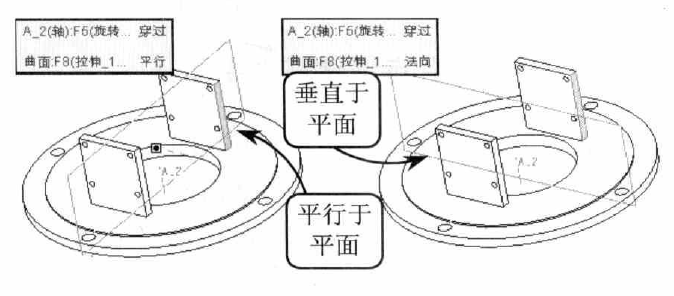
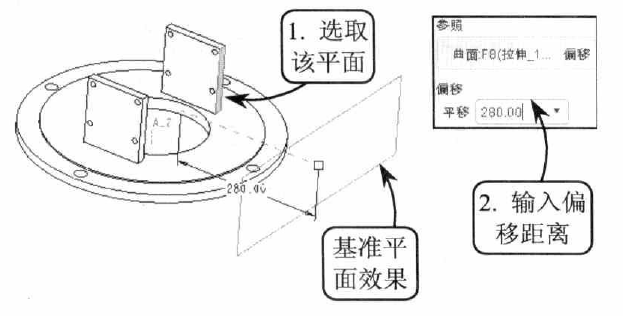
4、通过一平面创建基准平面

该方式是通过选取的实体表面、基准平面或其他形状的任意平面为参照对象,通过偏移一定距离来创建基准平面。