
8.2绘制基本图元
基本图元包括直线、圆、矩形和样条曲线等类型。能够熟练地绘制这此基本图元是绘制其他复杂草绘截面的基础,而只有灵活地掌握了这些基本图元的绘制方法,才能准确快速地绘制出满足设计要求的草图。
8.2.1绘制直线
直线是构成几何图形的基本图元,包括直线、直线相切、线的绘制和几何中心线4种类型线的绘制。直线可以用来绘制具有平面特征的投影轮廓线。 在【草绘器工具】二具栏中单击【直线】按钮右侧的扩展按钮,在打开的级联菜单中单击所需的按钮,即可进行相应线型的绘制。
1.绘制两点直线
两点线是由起点和终点所定义的线。当需要绘制水平或竖直的直线时,系统会自动添加水水平或竖直约束。
单击【线】按钮,在绘图区分别指定起点和终点位置,并单击中键确认,即可完成直线的绘制,效果如图8-5所示。
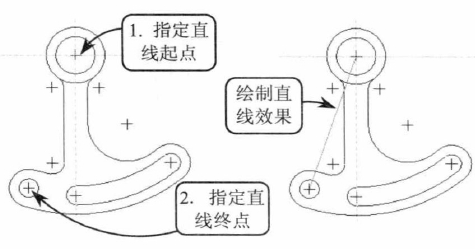
图8-5 绘制两点直线
2.绘制与两个图元相切的直线
利用该工具可在两个己有图元之间,绘制一条与两图元均相切的直线。使用该方法绘制直线的前提是绘图区至少存在两个提供相切的图元。
单击【直线相切】按钮,打开【选取】对话框。然后移动至一个图元上并单击左键,即可确定第一相切点。此时移动至另一个图元上,当与图元相切时鼠标会自动依附到图元相切点上,单击左键并按住中键即可。图8-6所示为绘制两圆间的公切线。
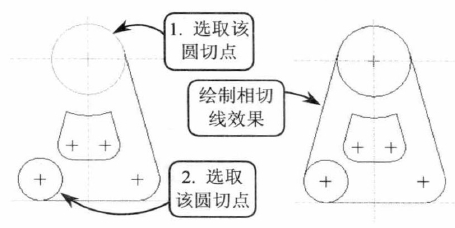
图8-6 绘制与两个图元相切的直线
3.绘制中心线
中心线是一种参考辅助线,通过其辅助特性可以用来绘制只有对称、等分等特点的点或线。此外还可以用来绘制控制角度约束的一些辅助曲线。 单击【中心线】按钮,依次指定中心线所通过的第一点和控制中心线倾斜角度的第二点,即可绘制通过这两点的中心线,效果如图8-7所示。
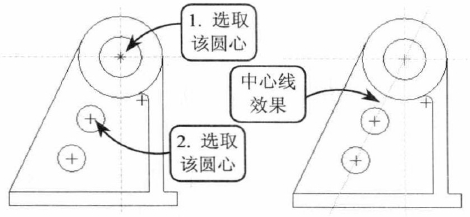
图8-7 绘制中心线
8.2.2绘制圆类曲线【NEW】
圆类曲线包括圆和椭圆两类。圆具有圆滑过渡、美观柔和的特点,并且圆曲线是产品设计安个规定中最常用的一种曲线。而椭圆是一种含有两个轴向定位特殊类型的圆类曲线。
1.绘制圆
在创建轴类、盘类和圆环等具有圆形截面特征的实体模型时,往往需要先在草绘环境中绘制出具有截面特征的圆轮廓线。然后通过拉伸或旋转,创建出实体。
单击【圆】按钮右侧的扩展按钮,在打开的级联菜单中提供了以下4种绘制圆的方法。
(1)选取圆心和点绘制圆
该方法是通过指定圆心和圆上一点绘制圆。其中指定好圆心后,可以任意指定一点为圆上一点。然后通过修改系统自动标注的圆弧尺寸来确定圆大小。
单击【圆】按钮,在绘图区指定一点以确定圆心。然后拖动圆周至适当位置后,单击左键确定圆周土一点,即可完成圆的绘制,效果如图8-8所示。
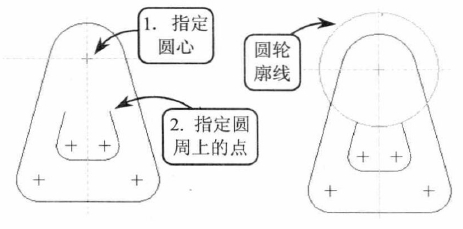
图8-8 选取圆心和圆上一点绘制圆
(2)绘制同心圆
利用该工具可以在现有圆的基础卜绘制一个与该圆同心的圆。该工具在绘制孔轴零件的截面图形时经常使用。
单击【同心】按钮,打开【选取】对话框。然后移动鼠标至绘图区现有的圆上,并在图元改变颜色后单击左键。接着拖动圆周到适当位置后再次单击左键,即可完成同心圆的绘制,效果如图8-9所示。
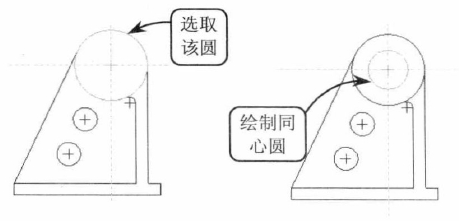
图8-9 同心圆的制圆
(3)选取三点绘制圆
三点圆是通过指定任意3个点来绘制圆。其中所指定的3个点可以是任意的点或图元上的任意点。
单击【3点】按钮,在绘图区依次指定三点,即可绘制出过这3个点的圆,效果如图8-10所示。
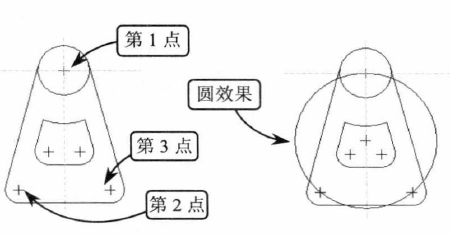
图8-10 三点圆的制圆
(4)绘制相切圆
利用该工具可以绘制一个与已有的3个图元均相切的圆。其中切点位置选取的不同,所绘制圆的大小也不相同。
单击【3相切】按钮,移动至一个图元上,当图元改变颜色后单击左键。然后选取第二个图元,此时跟随鼠标的线自动依附到与之相切的第二个点上,再次单击左键。接着移动至第三个图元上,在相切点处单击左键并按住中键确认,效果如图8-11所示。
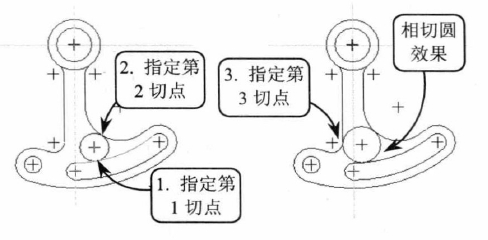
图8-11 相切圆的绘制
2.绘制椭圆
椭圆是到一个定点和一条定直线的距离之比为一个常数的点的轨迹。利用【椭圆】工具可以绘制草图中的椭圆或椭圆弧。
单击【圆】按钮右侧的扩展按钮,在打开的级联菜单中提供了以下两种绘制椭圆的方法。
(1)指定长轴端点绘制椭圆
利用该工具可以通过指定椭圆一轴和另一半轴来绘制椭圆。单击【轴端点椭圆】按钮,依次指定两点确定椭圆一轴。然后移动至合适位置单击左键,确定椭圆的另一条平轴,即可完成椭圆的绘制。
图8-12所示为依次选取两个圆的圆心分别作为椭圆一轴的两个端点,并在合适位置单击左键确定椭圆另一半轴,即可完成椭圆的绘制。
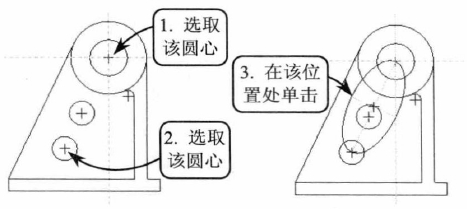
图8-12 指定长轴端点绘制椭圆
(2)指定中心点和长轴端点绘制椭圆
利用该工具可以通过指定椭圆一半轴和另一半轴来绘制椭圆。单击【中心和轴椭圆】按钮,指定一点为椭圆中心点,井指定另一点为椭圆一半轴的端点。然后移动鼠标并单击确定椭圆的另一半轴,即可完成椭圆的绘制。 图8-13所示为依次选取两个圆的圆心分别作为椭圆中心点和一半轴的端点,并在合适位单击左键确定椭圆另一平轴,即可完成椭圆的绘制。
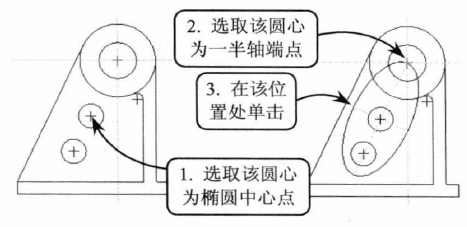
图8-13 指定中心点和一半轴端点绘制椭圆
8.2.3绘制圆弧
圆弧是圆的一部分。当一实体模型的棱边比较光顺、圆弧面较多时,绘制其截面曲线便可以利用该工具绘制模型截圆角过渡和棱边连接处。
单击【圆弧】按钮右侧的扩展按钮,在打开的级联菜单中提供了以下5种绘制圆弧的方法。
1、三点/相切端的圆弧
该方式包括相切端和三点弧两种类型。其中三点弧既可以独立使用端点开始绘制。而相切端绘制圆弧时,在绘图区必须存在己有的图元,该图元可以为直线、圆弧、圆锥线或样条曲线等。
(1)三点弧
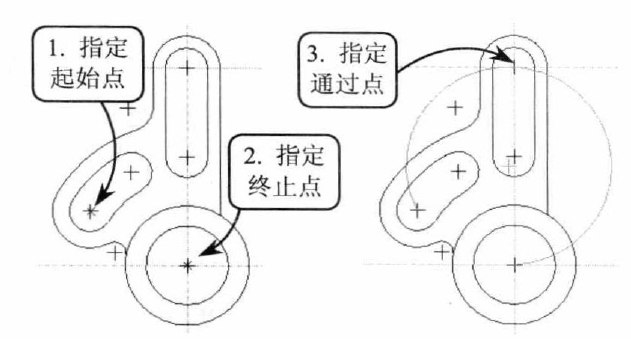
图8-14 三点弧的绘制
(2)相切端的圆弧
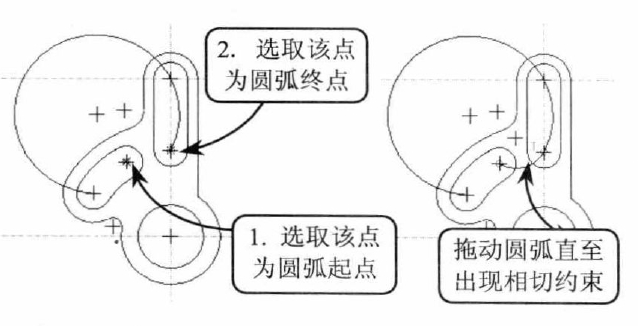
图8-15 相切端弧的绘制
2、圆心和端点的圆弧
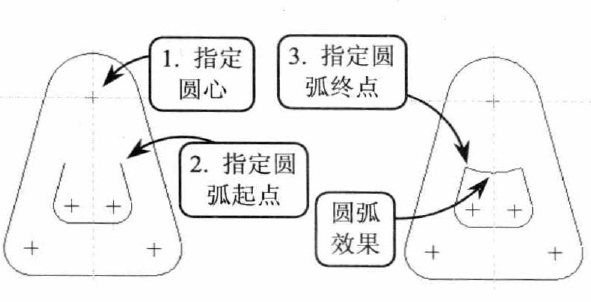
图8-16 圆心和端点圆弧的绘制
3、同心圆弧
利用该工具可以以现有的圆弧为参照,绘制一与圆心在一条直线上的圆弧曲线。
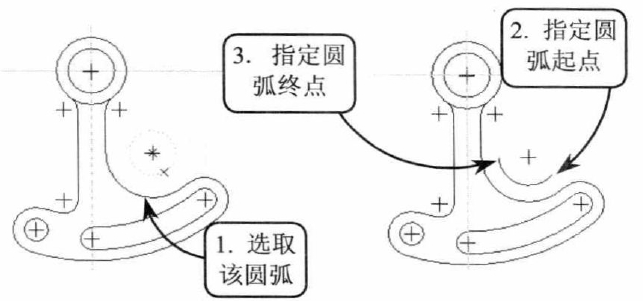
图8-17 同心圆弧的绘制
4、3相切圆弧
利用该工具可以绘制一个与已有的3个图元均相切的圆弧,所绘圆弧为3个图元的公切圆弧。
单击【3相切】按钮,移动鼠标至一图元上,当图元改变颜色后单击左键。然后选取第二个图元,此时跟随鼠标的线自动依附到与之相切的第二个点上,再次单击左键。接着移动鼠标至第三个图元上,在相切点处单击左键,并按住中键,效果如图8-18所示。
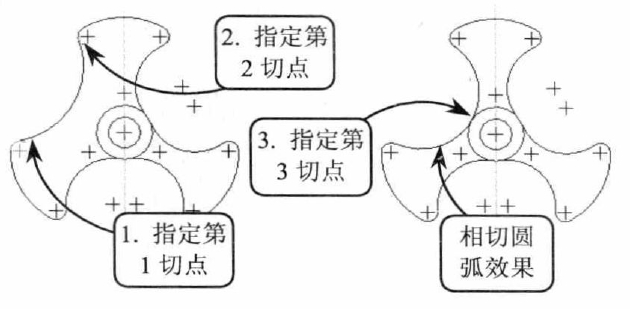
图8-18 相切圆弧的绘制
5、锥形弧
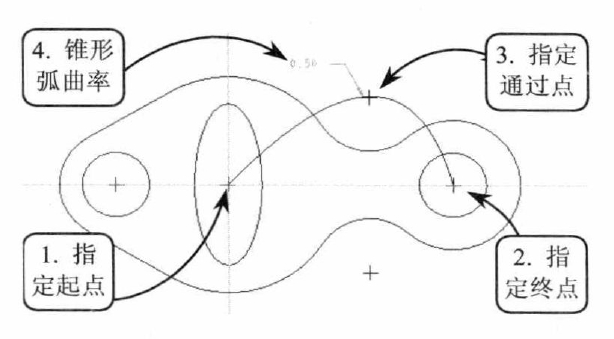
图8-19 锥形弧的绘制
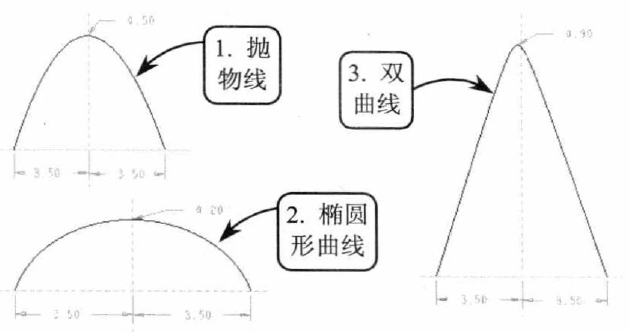
图8-20 3种不同样式的锥形弧

