8.3编辑草图
利用基本图元工具绘制出的图形一般情况下很难满足设计要求,往往还需要利用编辑工具,对其进行编辑和修改才能达到所需效果。绘制图元的编辑主要包括修剪、分割、镜像和样条曲线的编辑,以及通过鼠标对草图图元进行编辑。
8.3.1修剪和分割
1、动态修剪
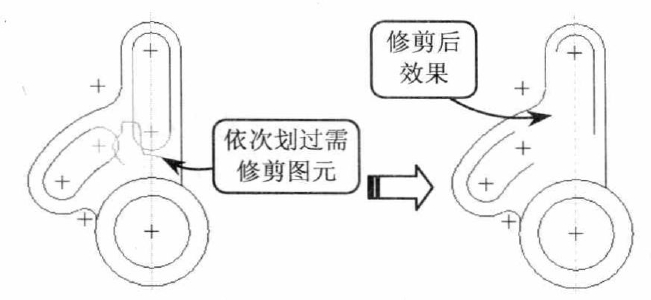
利用该工具可以以画链的形式,将草图中的图元以交点为边界点将所绘链条所经过的图元删除。
单击【删除段】按钮,在图中单击并拖动鼠标。划过需要删除的图元部分。释放鼠标后,被划过的图元将以与其他图元的交点为边界点自动删除,效果如下图所示。
2、边界修剪
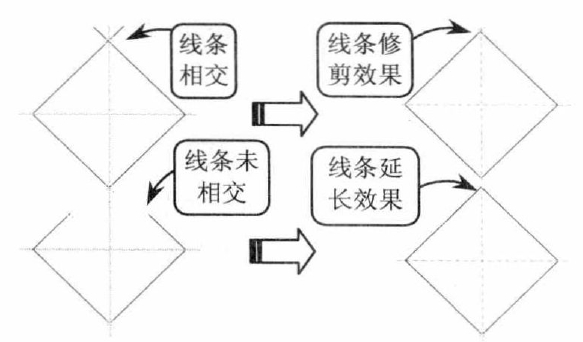
利用该工具可以同时处理两个线条之间交错的部分。如果两个线条之间没有交错,启用该命令后,系统会自动将两线条延长。
3、分割
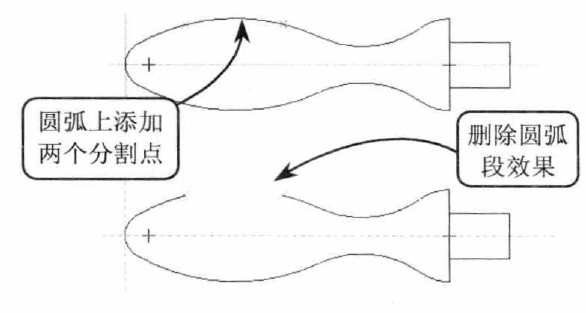
利用该工具可以将图元在指定的交点处一分为二。
8.3.2镜像工具
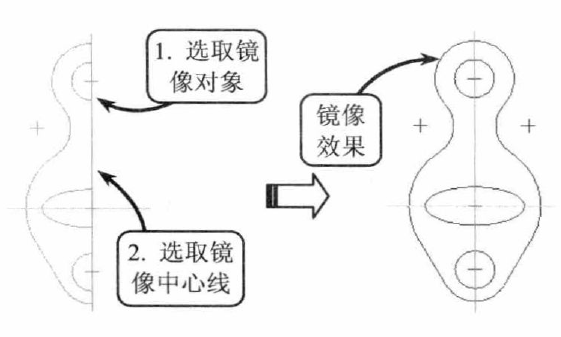
1、镜像
利用该工具可以以现有的中心线为对称中心线,将所选取的图元镜像,并能为图形自动添加对称约束。这样只要修改部分图元,就可以对整个图形进行修改。
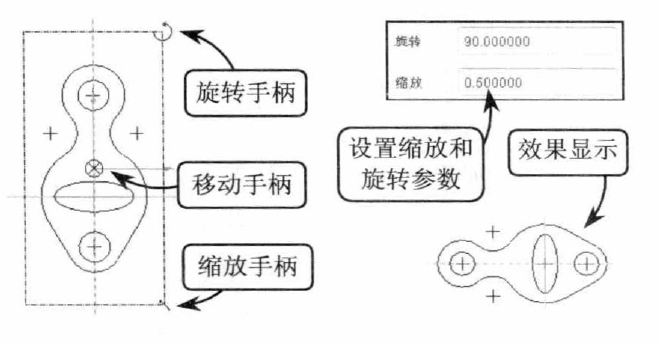
2、旋转和缩放
利用该工具可以对所选图元的大小、放置角度和位置进行编辑。
8.3.3编辑工具
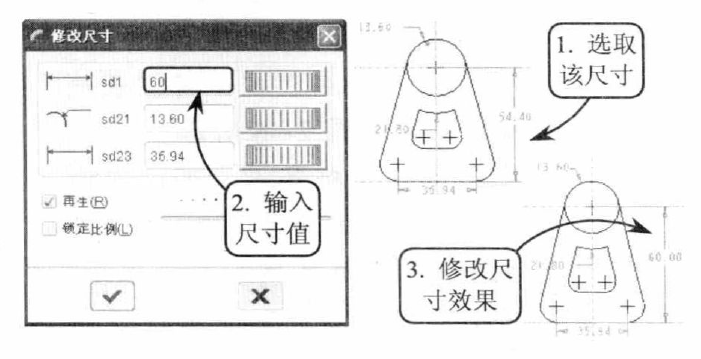
1、编辑尺寸值
单击【修改】按钮,分别选取草图中需要修改的尺寸和标注。然后在打开的【修改尺寸】对话框中拖动尺寸后方的滚轮调整尺寸,或直接在文本框中输入尺寸值。
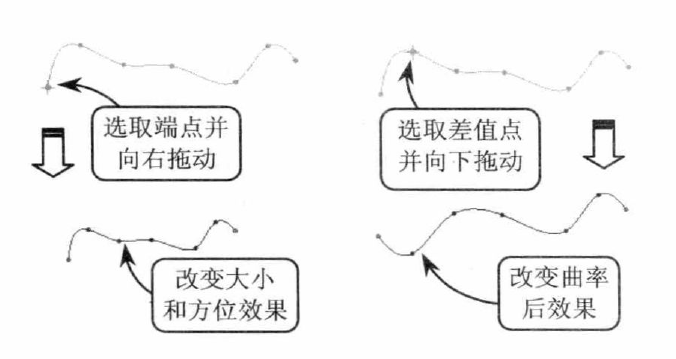
2、编辑样条曲线
(1)样条曲线的基本编辑。对样条曲线进行基本编辑时,可以选取样条曲线上各差值点或端点并拖动,即可进行编辑操作。
(2)样条曲线的高级编辑
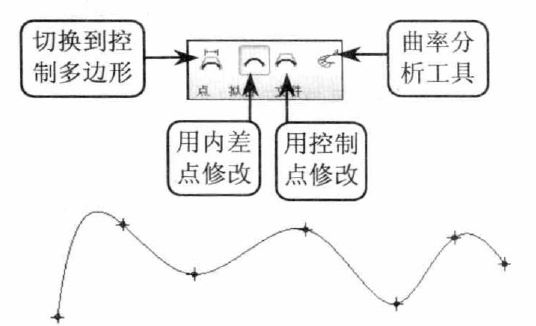
在绘图区选取一条样条曲线,并选择【编辑】∣【修改】选项。此时在屏幕上方将打开【样条修改】操控面板。
8.3.4 草图诊断工具
1、着色封闭环
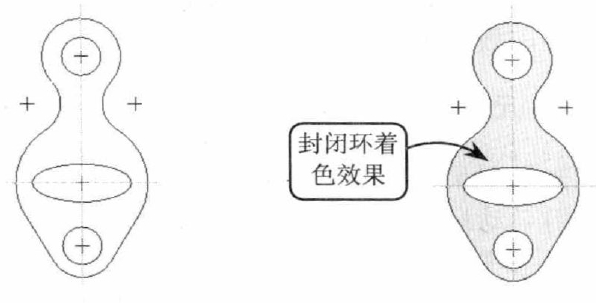
介创建拉伸、旋转或扫描等实体模型时,需要在草图环境中绘制出封闭的截面图形。利用【着色封闭环】工具,可以对图形的封闭区域进行着色显示, 从而可以快速准确地诊断出所绘草图截而的封闭性。
绘制完草图后,在【草绘器诊断丁具】工具栏中单击【着色封闭环】按钮,图形中的封闭区域将以着色的形式显示,效果如图所示。
2.加亮开放端点和重叠几何图元
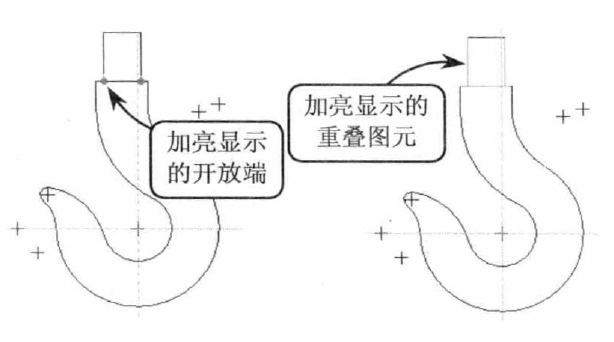
利用这两个工具可以对一草图中不被多个图元共有的图元顶点,或具有重叠关系的图元对象进行加亮显示,帮助用户查找形成开放或重叠形的草图图元,便于图形的修改。
绘制完草图后,在【草绘器诊断工具】工具栏中分别单击【加亮开放端点],和【重叠几何】按钮,图形中的开放端点和重叠图元将加亮显示,效果如图所示。