
第八讲 创建图块并设置属性
上一节
下一节
【课程资料】
1、课程教材
2、任务书
3、微课视频
4、课件
【任务1】定义图块
【学生做】使用三种方法启用“块”命令
l 选择→【绘图】→【块】→【创建】菜单命令
l 单击“绘图”工具栏上的“创建块”按钮
l 输入命令:B(BLOCK)
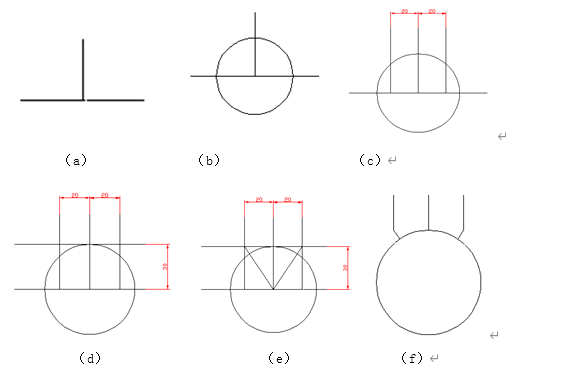
【学生做】通过定义块命令将图中所示的图形创建成块,名称为“三相电动机”。
绘制步骤如下:
² 单击直线,绘制三条长度为50mm的十字线;
² 单击圆,在交叉点处绘制半径为30的圆;
² 单击偏移,输入距离20,选中竖直直线,左右点一次;
² 单击偏移,输入距离30,选中水平直线,向上点一次;
² 单击直线,连接圆心与直线的交点;
² 单击修剪,删除多余线段;
² 创建成块,命名为三相电动机。
【任务2】修改图块
【学生做】修改三相电动机基点,将基点由中间线段顶点改为左端线段顶点。
启用命令的方法如下。
l 工具栏:“修改Ⅱ”工具栏中的“编辑属性”按钮 。
l 菜单命令:“修改 > 对象 > 属性> 单个”。
l 鼠标:双击带有属性的图块。
【任务3】插入块
使用三种方法启用“插入块”命令。
l 选择→【插入】→【块】菜单命令
l 单击【绘图】工具栏中的【插入块】按钮
l 输入命令:I(INSERT)
【学生做】插入三相电动机图块
【任务4】分解图块
【学生做】分解三相电动机图块
(1)插入图块时,在“插入”对话框中,选择“分解”复选框,再单击按钮,插入的图形仍保持原来的形式,但可以对其中某个对象进行修改。
(2)插入图块对象后,使用“分解”命令,单击工具栏中的按钮,将图块分解为多个对象。分解后的对象将还原为原始的图层属性设置状态。如果分解带有属性的块,属性值将丢失,重新显示其属性定义。
【章节测验】

