
【课程资料】
1、课程教材
2、任务书
3、微课视频
4、课件
【任务1】设置图纸基本参数
1、 创建文件名字为“绘制功率放大电路图.dwg”,保存位置为“桌面”。
2、创建图形界限
3、绘制图幅及标题栏
【任务2】 绘制元器件并创建成块+
【学生做】绘制以下元器件
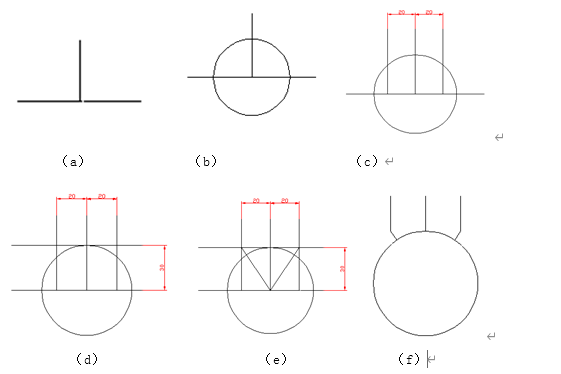
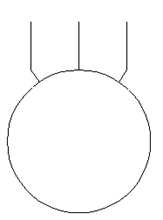
1、绘 制三相电动机符号并创建成块
绘制步骤如下:
² 单击直线,绘制三条长度为50mm的十字线,如图(a)所示;
² 单击圆,在交叉点处绘制半径为30的圆, 如图(b)所示;
² 单击偏移,输入距离20,选中竖直直线,左右点一次,如图(c)所示;
² 单击偏移,输入距离30,选中水平直线,向上点一次, 如图(d)所示;
² 单击直线,连接圆心与直线的交点, 如图(d)所示;
² 单击修剪,删除多余线段,如图(f)所示;
² 创建成块,命名为三相电动机。
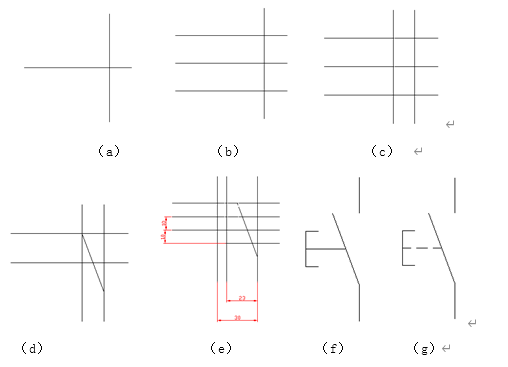
2、绘制常开按钮符号并创建成块绘制常闭按钮符号并创建成块
绘制步骤如下:
² 单击直线,绘制两条长度为80的十字形,如图(a)所示;
² 单击偏移,输入20,回车,单击水平直线,单击上下两侧,如图(b)所示;
² 单击偏移,输入15,回车,单击竖直直线,单击左侧,如图(c)所示;
² 单击直线,绘制斜线,删除下线,如图(d)所示;
² 单击偏移,输入23,回车,单击竖直直线,单击左侧;单击偏移,输入30,回车,单击竖直直线,单击左侧;单击偏移,输入10,回车,单击水平下直线,单击上下两侧;如图(e)所示;
² 单击修剪,删去多余线段,如图(f)所示;
² 将当前线型设置为 ,修改直线线型,如图(g)所示;
² 创建成块,命名为常开按钮。
3、绘制三相电源开关符号并创建成块
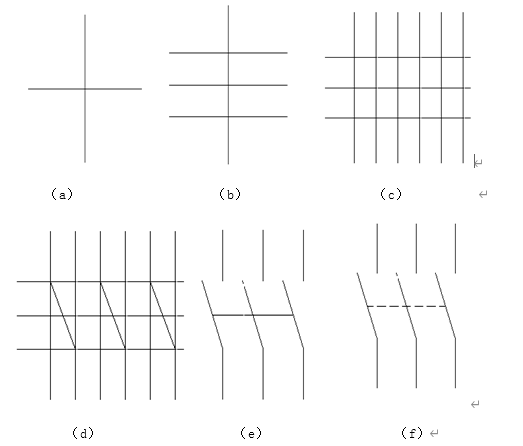
绘制步骤如下:
² 单击直线,绘制长度为100的中点垂直相交的两条交叉直线,如图(a)所示;
² 单击偏移,输入距离20,选中水平直线,回车,单击上下两侧,如图(b)所示;
² 单击偏移,输入距离15,选中竖直直线,回车,单击左右两侧,绘制五条直线,如图(c)所示;
² 单击直线,绘制三条斜线,如图(d)所示;
² 剪掉多余线段,如图(e)所示;
² 将当前线型设置为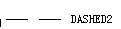 ,选中横线,将直线线型改为,如图(f)所示。定义成块,命名为三相电源开关。
4、绘制KM主触点符号并创建成块
绘制步骤如下:
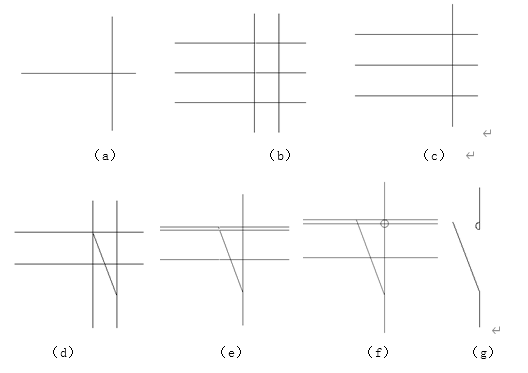
² 单击直线,绘制两条长度为80的十字形,如图(a)所示;
² 单击偏移,输入20,回车,单击水平直线,单击上下两侧,如图(b)所示;
² 单击偏移,输入15,回车,单击竖直直线,单击左侧,如图(c)所示;
² 单击直线,绘制斜线,删除下线,如图(d)所示;
² 单击偏移,输入距离2,循环中上端水平线,向下单击,如图(e)所示;
² 单击圆,绘制半径是2的圆,如图(f)所示;
² 单击修剪,删除多余线段,如图(g)所示;定义为块,命名为KM主触点。
5、绘制FR触点符号并创建成块
绘制步骤如下:
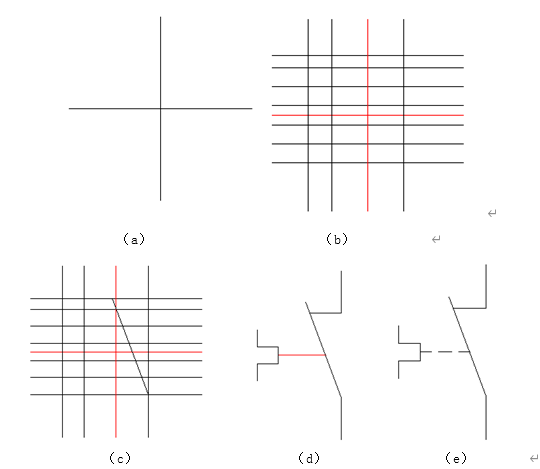
² 单击直线,绘制两条长度为80的以中点为垂足十字形,为了方便查看,颜色改为红色,如图(a)所示;
² 单击偏移,以红色横线为偏移对象,上下分别偏移12、20,向上偏移25;以红色竖线为偏移对象,分别左右偏移15,再向左偏移25,如图(b)所示;
² 单击直线命令,绘制斜线,单击延伸,单击最上端水平线,如图(c)所示;
² 单击修剪命令,删除多余线段,如图(d)所示;
² 红色横线颜色改为黑色,线型改为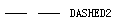 ,如图(e)所示;定义成块,命名为为FR触点。
【任务3】 绘制线路结构图
【学生做】缩放元器件,观看视频,学习如何将元件缩放到适当的大小插入到线路中
【任务4】 任务四 插入文字
插入图纸文字,字体为宋体,字高为4.
【章节测验】

