【课程资料】
1、课程教材
2、任务书
3、微课视频
4、课件
【任务1】图层概念
图层相当于图纸绘图中使用的重叠图纸,在绘制图形时可将不同的对象绘制在不同的图层上,这样用户就可以独立地对每一个图层中的图像内容进行编辑、修改,而对其他图层没有任何影响。
【任务2】 创建图层
学生做
学生分组讨论,总结步骤
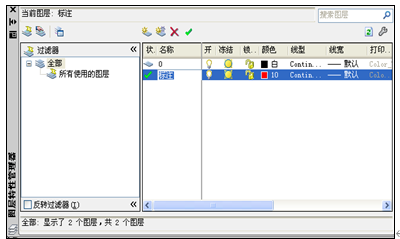
² 单击“对象特性”工具栏中的“图层特性管理器” 按钮,打开“图层特性管理器”对话框。
² 单击图层特性管理器对话框中,“新建图层”按钮 。
。
【任务3】设置图层特性
学生做
学生分组讨论,总结步骤
(1)设置“图层”颜色
①打开“图层特性管理器”对话框,单击列表中需要改变颜色的图层上“颜色”栏的图标 ,弹出“选择颜色”对话框,如图所示。
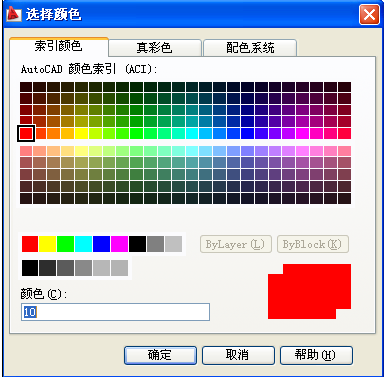
②从颜色列表中选择适合的颜色,此时“颜色”选项的文本框将显示颜色的名称,如图4-5所示。
③单击确定按钮,返回“图层特性管理器”对话框,在图层列表中会显示新设置的颜色,如图4-4所示,可以使用相同的方法设置其他图层的颜色。单击确定按钮,所有在这个“图层”上绘制的图形都会以设置的颜色来显示。
(2)设置“图层线型”
“图层线型”用来表示图层中图形线条的特性,通过设置图层的线型可以区分不同对象所代表的含义和作用,默认的线型方式为“Continuous”。
(3)设置“图层线宽”
“图层线宽”设置会应用到此图层的所有图形对象,并且用户可以在绘图窗口中选择显示或不显示线宽。设置“图层线宽”可以直接用于打印图纸。
①设置“图层线宽”。
打开“图层特性管理器”对话框,在列表中单击“线宽”栏的图标 ,弹出“线宽”对话框,在线宽列表中选择需要的线宽,如图所示。单击确定按钮,返回“图层管理器”对话框。图层列表将显示新设置的线宽,单击确定按钮,确认图层设置。
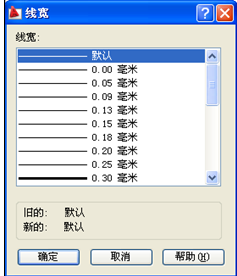
②显示图层的线宽。
单击状态栏中的线宽按钮 ,可以切换屏幕中线宽显示。当按钮处于凸起状态时,则不显示线宽;当处于凹下状态时,则显示线宽。
【任务4】图层基本操作
1、锁定/解锁图层
通过锁定图层,使图层中的对象不能被编辑和选择。但被锁定的图层是可见的,并且可以查看、捕捉此图层上的对象,还可在此图层上绘制新的图形对象。解锁图层是将图层恢复为可编辑和选择的状态。
【学生做】使用两种方法锁定/解锁图层。
方法一:利用“图层特性管理器”对话框。单击“对象特征”工具栏中的“图层特性管理器”按钮 ,打开“图层特性管理器”对话框,在该对话框中的“图层”列表中,单击图标
 或
或 ,即可切换图层的锁定/解锁状态。
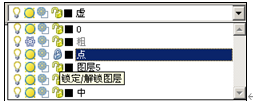
方法二:利用“图层”工具栏。单击“图层”工具栏中的图层列表,当列表中弹出图层信息时,单击图标或即可,如图所示。
2、打印/不打印
当指定某层不打印后,该图层上的对象仍是可见的。图层的不打印设置只对图形中可见的图层(即图层是打开的并且是解冻的)有效。若图层设为可打印但该层是冻结的或关闭的,此时AutoCAD将不打印该图层。
【学生做】设置打印/不打印图层。
利用“图层特性管理器”对话框。单击“对象特征”工具栏中的“图层特性管理器”按钮,打开“图层特性管理器”对话框,在该对话框中的“图层”列表中,单击图标或,,即可切换图层的打印/不打印状态,如图所示。
3、设置当前图层
学生做
学生分组讨论,总结步骤
使用两种方法设置现有图层为当前图层。
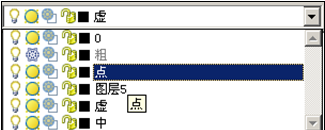
方法一:利用图层工具栏。在绘图窗口中不选择任何图形对象,在图层工具栏中的下拉列表中直接选择要设置为当前图层的图层即可,如图所示,把“点层”设为当前图层。
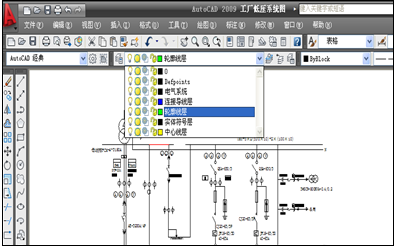
方法二:利用“图层特性管理器”对话框。打开“图层特性管理器”对话框,在图层列表中单击选择要设置为当前图层的图层,然后双击状态栏中的图标,或单击“置为当前”按钮 ,使状态栏的图标变为当前图层图标,如图4-13所示。单击确定按钮,退出对话框,在图层工具栏下拉列表中会显示当前图层的设置。
4、删除指定的图层
学生做
学生分组讨论,总结步骤
在AutoCAD中,为了减少图形所占空间,可以删除不使用的图层。
【学生做】删除不使用的图层。
①单击“对象特征”工具栏中的“图层特性管理器”按钮,打开“图层特性管理器”对话框。
②在“图层特性管理器”对话框中的图层列表中选择要删除的图层,单击“删除图层”按钮 ,或按键盘上的【Delete】键,此时图层的状态图标变为
 。
。
③继续选择下一个图层进行删除操作,此时图层的状态图标将都变为,但不消失,如图所示。单击“应用”按钮,图层即可删除。
5、重新设置图层的名称
学生做
学生分组讨论,总结步骤
设置图层的名称,将有助于用户对图层的管理。系统提供的图层名称缺省为“图层1”、“图层2”、“图层3”等,用户可以对这些图层,进行重新命名。
【学生做】重新设置图层的名称。
①单击“对象特征”工具栏中的“图层特性管理器”按钮,打开“图层特性管理器”对话框。
②在“图层特性管理器”对话框的列表中,选择需要重新命名的图层。
③单击图层的名称,使之变为文本编辑状态,如所示,输入新的名称,按【Enter】键,即可为图层重新设置名称,如图所示。