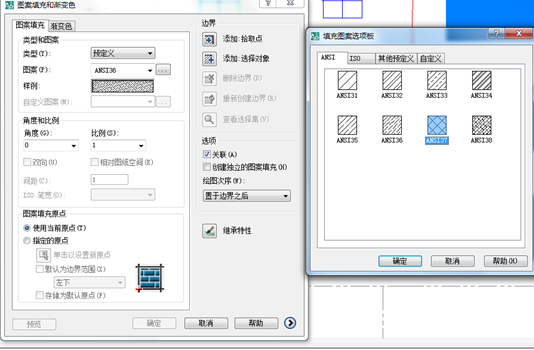
第十二讲 图案填充
上一节
下一节
【课程资料】
1、课程教材
2、任务书
3、微课视频
4、课件
【任务1】使用图案填充命令
使用三种方法启动“图案填充”命令。
•选择→【绘图】→【图案填充】菜单命令。
•点击绘图工具栏上的“图案填充”按钮
•输入命令:BH(BHATCH)。
【学生做】
绘制图形,并进行图案填充
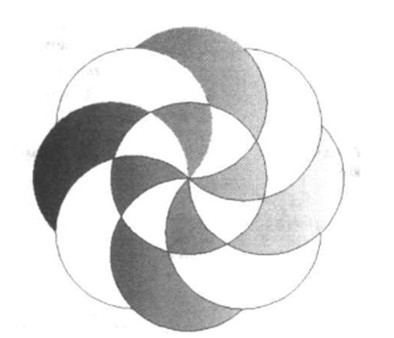
步骤:
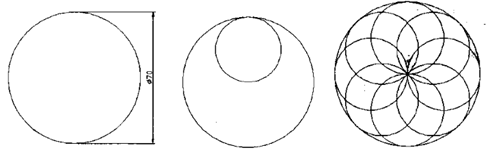
(1) 执行圆命令绘制一个直径为70的圆
(2) 按回车键,继续执行圆命令,绘制一个直径为35的圆,并保证两个圆的象限点对齐。
(3)执行阵列命令,以大圆圆心为阵列中心点,将小圆进行环形阵列成8个,阵列后的效果如图。
(4)再次执行修剪命令,修剪多余的线条,修剪后的最终效果如图
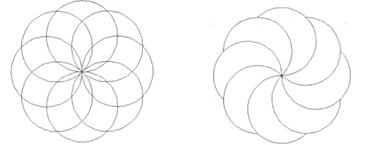
(5)以大圆中心为中心,
画圆,直径为35。
(6)执行渐变色命令,弹出[图案填充和渐变色]对话柜,填充颜色为白色。
(7)填充图案后即可得到最终的效果,如图所示。
【任务2】编辑图案填充
使用三种方法启用“编辑图案填充”命令。
•选择→【修改】→【对象】→【图案填充】菜单命令
•直接单击标准工具栏“修改”上的编辑图案填充按钮
•输入命令:HATCHDIT
学生做
将上一图形填充图案为