【课程资料】
1、课程教材
2、任务书
3、微课视频
4、课件
【任务1】创建尺寸标注样式
【学生做】
选择→【开始】→【程序】→【Autodesk】→【AutoCAD2009中文版】→【AutoCAD2009】
进入AutoCAD2009中文版绘图主界面。
【任务2】设置图形界限
【学生做】
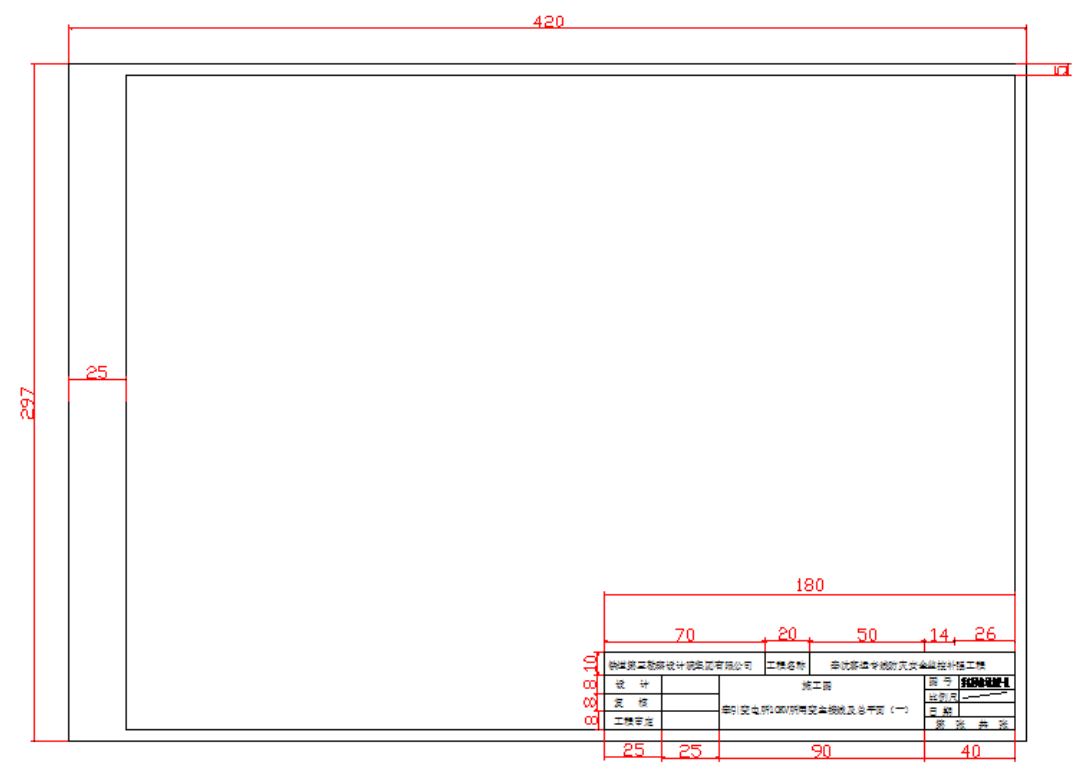
根据图形的大小和1:1作图原则,设置图形界限为420×297横放比较合适。即标准图纸A3。
①设置图形界限
命令行输入limits,回车,重新设置模型空间界限;
指定左下角点或[开(ON)/关(OFF)]<0.0000,0.0000>,回车;
指定右上角点<420.0000,297.0000>:420,297,回车;
②显示图形界限
设置了图形界限后,一定要通过显示缩放命令将整个图形范围显示成当前的屏幕大小。最简捷的方法就是单击缩放工具栏中的“全部缩放”按钮即可。
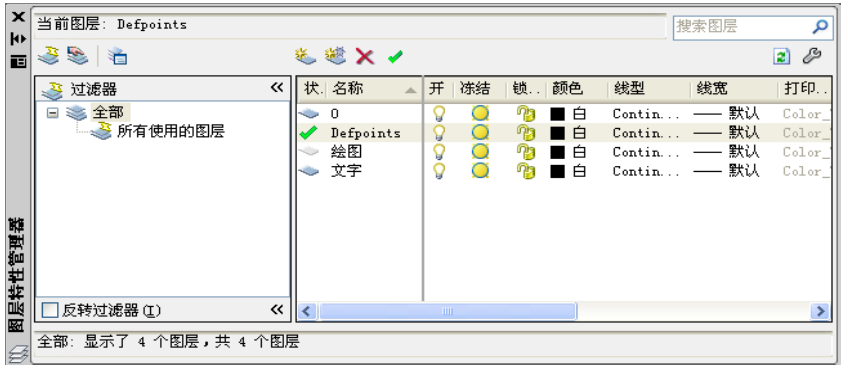
【任务3】设置图层
【学生做】
打开“图层管理器对话框”,如图所示,设置“绘图”层,颜色为黑色;设置“文字”,颜色为黑色。
【任务4】图形绘制
【学生做】
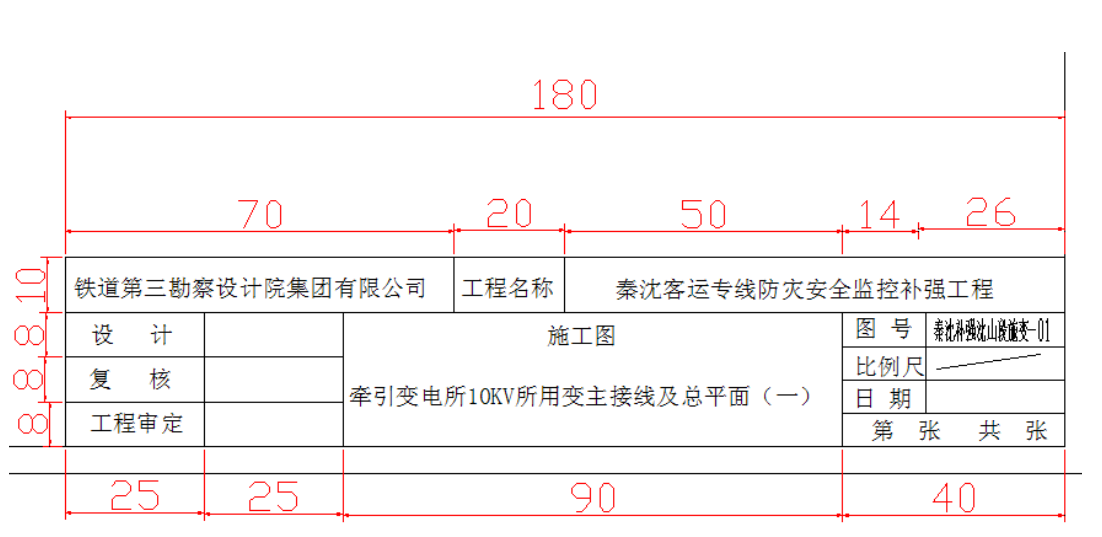
①绘制边框和标题栏
图纸采用A3标准图纸A,420×297横放比较合适,如图4-101所示。装订线左侧宽度为25,上、右、下宽度为5。用绘制矩形 、直线 、偏移 、修剪 、多行文字等命令先绘制出边框和标题栏,如图所示。
【任务5】牵引变电所 10KV所用变的主接线图绘制
【学生做】
1.绘制控制元器件图块
① 绘制主开关
单击矩形,输入5,10,连接对角线,如图(a);
如图(b),以矩形右上顶点为圆心,绘制半径为1的圆;单击直线,以圆顶点为起点绘制长度为7的直线;同样绘制长度为3的直线;以矩形右下顶点为起点,绘
制长度为5的直线。
单击修剪,选中全图,回车,删除多余线段,如图(c)。
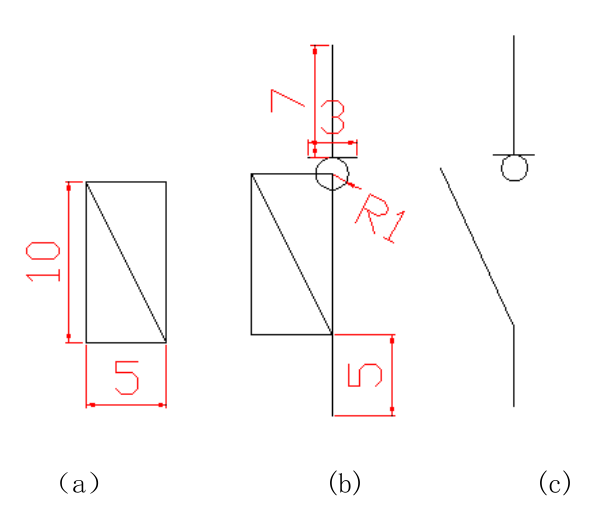
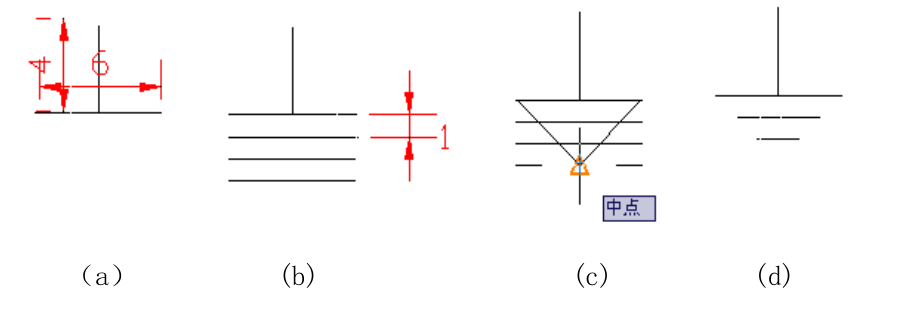
② 接地标识
【学生做】
单击直线,绘制长度为6的直线,捕捉直线中点,绘制长度为4的垂直直线,如图(a);
单击偏移,输入偏移距离为1,单击水平直线,偏移长度为1,如图(b);
捕捉下线中点,用直线连接中点与上方直线两端点,如图(c);
单击修剪,选中全图,回车,删除多余线段,如图(d)。
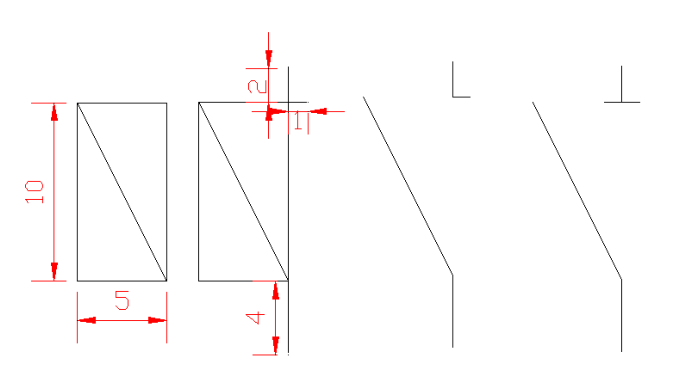
③ 隔离开关
【学生做】
单击矩形,输入5,10,连接对角线,如图(a)所示;
如图(b)所示,单击直线,以矩形右上顶点为起点绘制长度为2的垂直直
线;同样绘制长度为1的水平直线;以矩形右下顶点为起点,绘制长度为4的垂直直线。
删除矩形,如图(c)所示;
绘制长度为1的直线,如图(d)所示。
④ 阀型避雷器
【学生做】
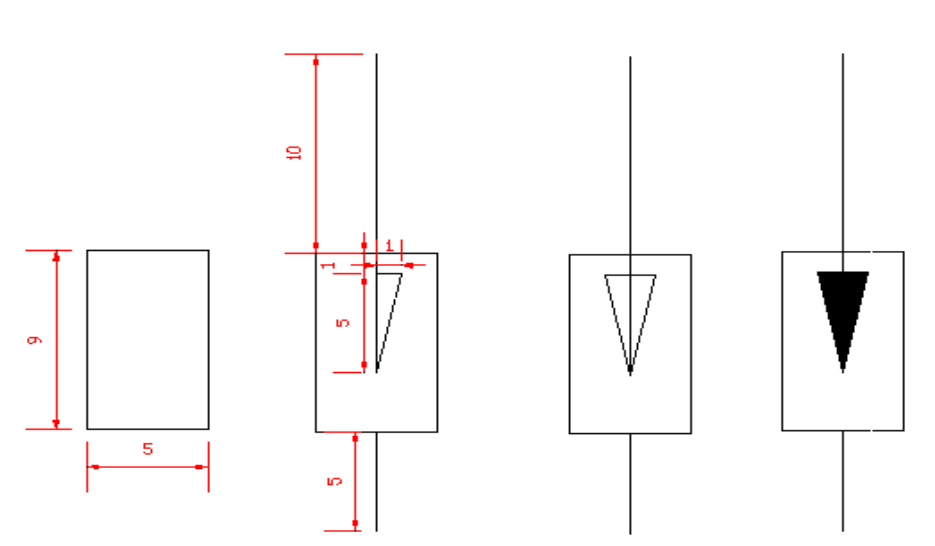
单击矩形,输入5,9,如图(a)所示;
如图(b),单击直线,以矩形上边中点为起点绘制长度为10的垂直直线;以矩形下边中点为起点绘制长度为5的垂直直线;以矩形上边中点为起点绘制长度为1的垂直直线,并向右水平绘制长度为1的直线;同样绘制长度为5的垂直直线;连接斜线,如图(b);
利用镜像绘制如图(c)所示图形;
单击图案填充,选中三角行作为对象,图案为 ,如图(d)所示。
⑤ 电容
【学生做】
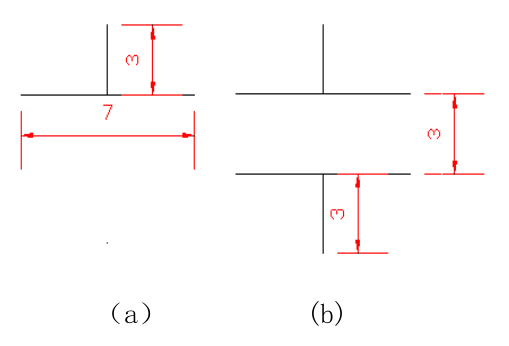
单击直线,绘制水平长度为7的直线,并捕捉中点,绘制长度为3的垂直直线,如图(a)所示;
单击偏移,输入偏移距离3,选中水平直线作为对象,向下单击,捕捉中点,绘制垂直直线,长度为3,如图(b)所示。
⑥ 信号灯
【学生做】
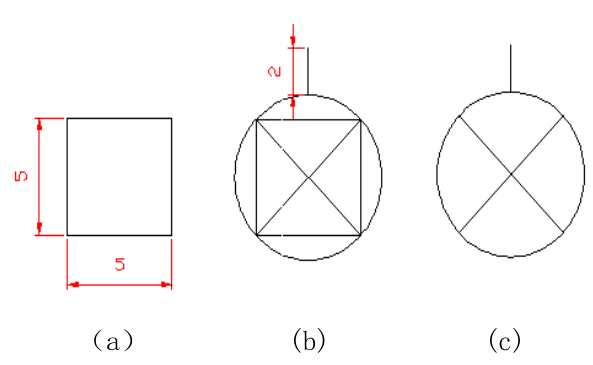
单击矩形,输入数值5,5,如图(a)所示;
用直线连接矩形对角线,单击圆,以对角线交点为圆心,做矩形的外接圆,以圆的顶点为起点绘制长度为2的垂直直线,如图(b)所示;
删除矩形,如图(c)所示。
⑦ 电流互感器
【学生做】
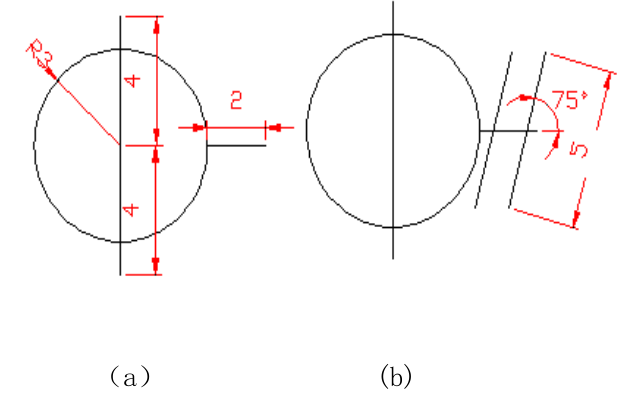
单击圆,输入半径3,以圆心为起点绘制两条长度为4的直线,以圆右顶点为起点绘制长度为2的直线,如图(a)所示;
单击直线,绘制长度为5,角度为75的两条直线,并移动到适当位置,如图(b)所示。
⑧ 避雷针
【学生做】
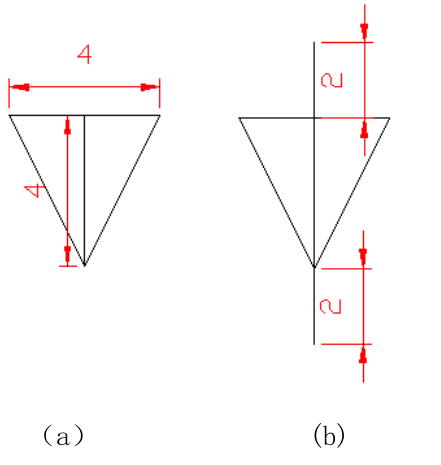
单击直线,绘制长度为4的水平直线,捕捉中点,绘制长度为4的垂直直线,连接斜线,如图(a)所示;
单击直线,分别绘制长度为2的两条垂直直线,如图(b)所示。
⑨ 熔断器
【学生做】
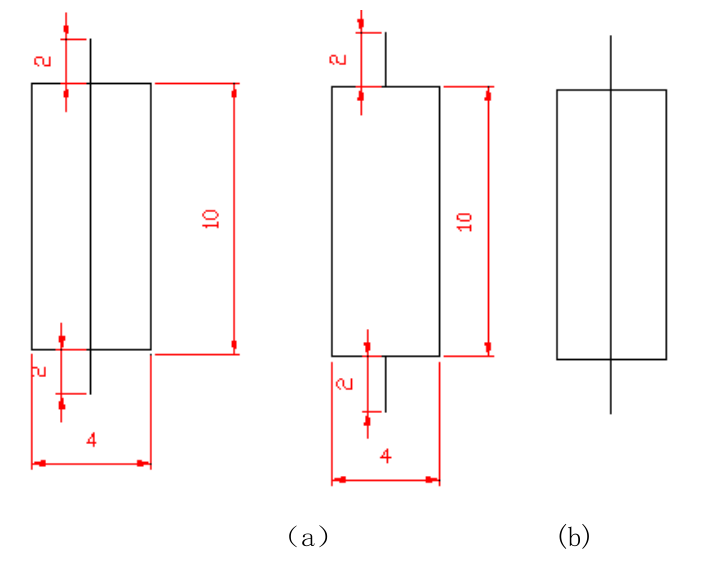
单击矩形,绘制长为4,高为10的矩形;单击捕捉矩形上下边中点,绘制长度为2的两条垂直直线,如图(a)所示;
单击直线,连接矩形上下边中点,如图(b)所示。
⑩ 电压表、电流表
【学生做】
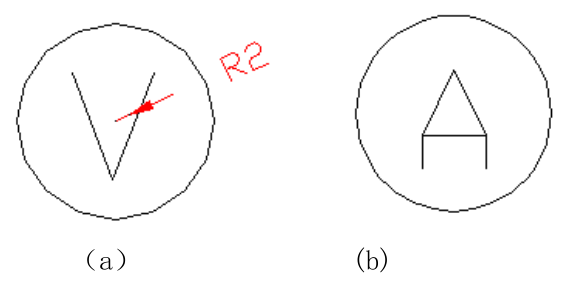
单击圆,绘制半径为2的圆,单击文本,输入大写字母V,字体高度为2,如图(a)所示;
单击圆,绘制半径为2的圆,单击文本,输入大写字母A,字体高度为2,如图(b)所示。
11 变压器
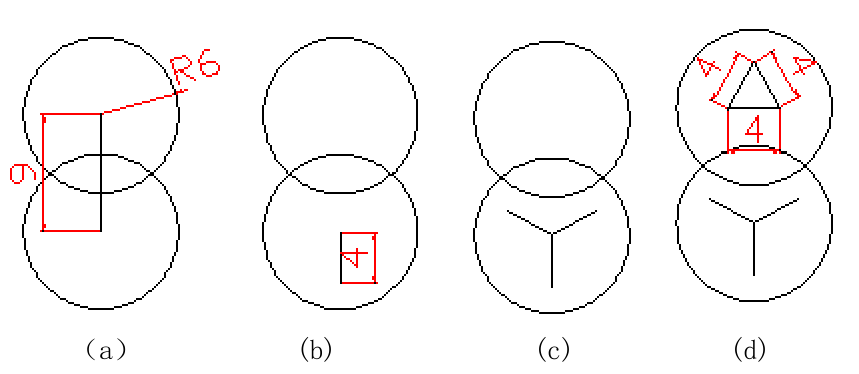
单击圆,输入半径为6,从圆心绘制长度为9的垂直直线,以线的端点为圆心绘制半径为9的圆,如图(a)所示;
删除多余线段,从圆心绘制长度为4的直线,如图(b)所示;
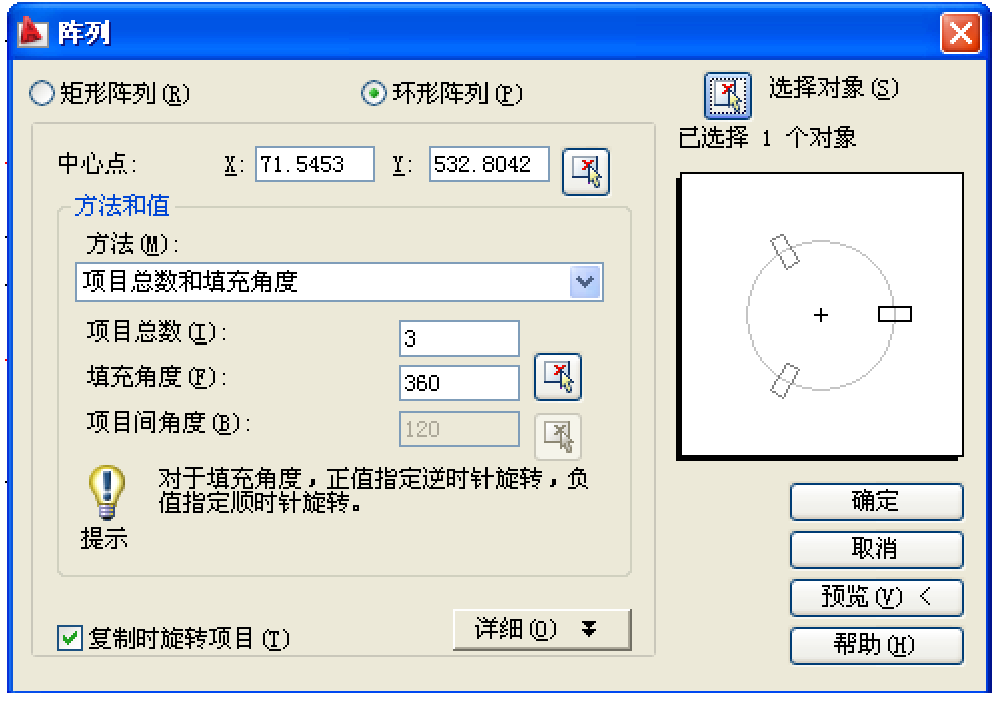
单击阵列,如图4-113设置参数,单击选择对象,选中竖线,回车,形成图(c)所示图形;
绘制边长均为4的等边三角形,如图(d)所示。
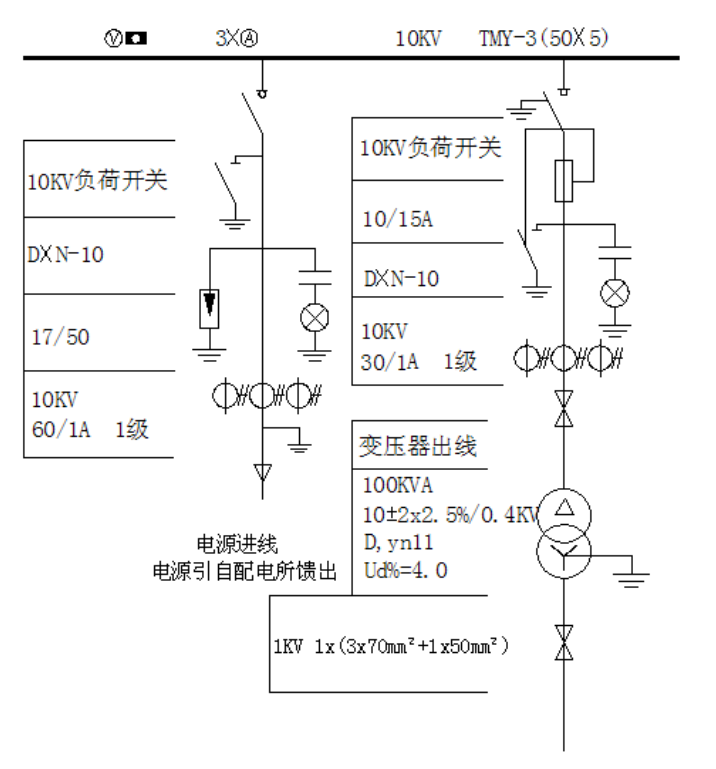
2. 绘制线路结构图
【学生做】
①绘制母线
使用矩形,绘制长为 157 宽为 0.7 的矩形。对矩形进行填充,填充图案为 ,颜色为黑色。

② 创建支路图块
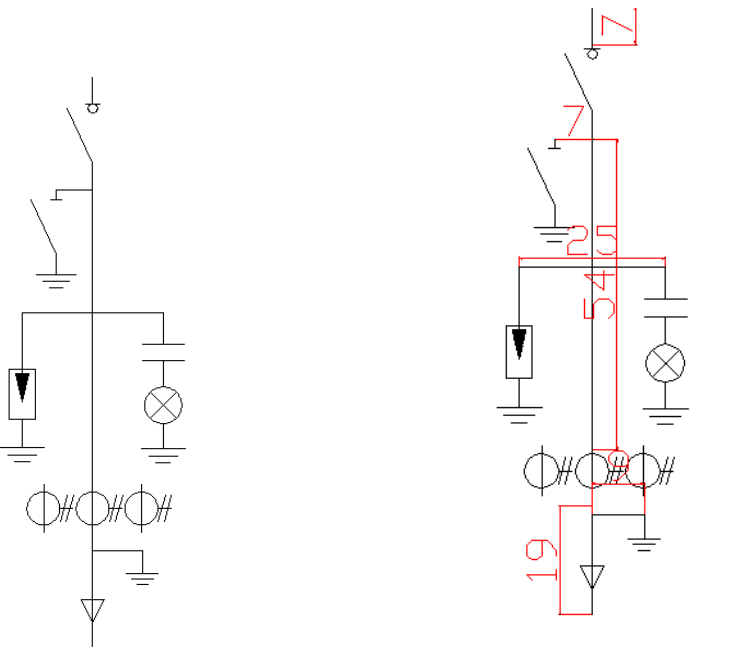
观察支路,发现左侧支路与右侧支路有相似之处,因此可以绘制完左侧之路后通过复制插入到右侧,并相应更删除、插入元件,如图 所示。
③ 插入注释表格和文字
【学生做】
单击“绘图”工具栏中的“多行文字” 图标,或者在命令行窗口中输入 mtext,在要添加文字的位置上单击确定文字框。字体设定为宋体,字体大小改为 4。用直线命令绘制注释表格,并填入参数,如图 所示。