
-
1
-
2
【课程资料】
1、课程教材
2、任务书
3、微课视频
4、课件
【任务1】绘制直线
请同学们观看微课视频,学会用三种方法启动直线命令。这里需要注意的是直线绘制时如果直线长度和角度有要求,在启动直线命令后,用鼠标左键单击任意处确定起点,拖动鼠标,这时鼠标会出现动态输入数值(如果没有数值,请点击最下面工具条的DYN按钮),包括长度和角度,如图1。先输入长度,然后输<和角度之间的切换成角度输入状态,此时长度数值后面出现了锁头图形,说明长度已经锁定不能更改,如图2。此时再输入角度,回车结束数值输入,再回车结束绘制直线,如图4。
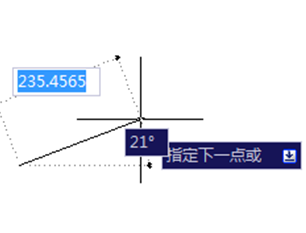 图1
图1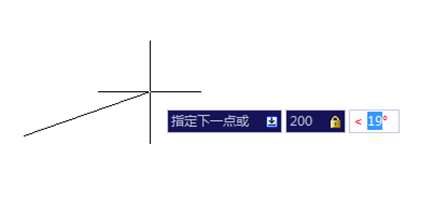 图2
图2
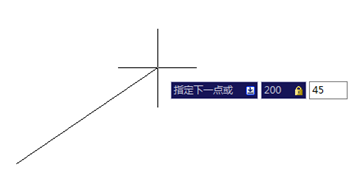 图3
图3
 图4
图4
【练习】动手利用Auto软件绘制长度是200mm的水平直线。
利用手机CAD派客云图软件绘制直线的方法,请观看以下视频。
【任务2】绘制点
请同学们观看微课视频,学会用多种方法绘制单点和多点。
【任务3】绘制圆
请同学们观看微课视频,学习绘制圆。这里需要注意的是在启动圆命令后,用鼠标左键单击任意处确定圆心,拖动鼠标,这时鼠标会出现动态输入数值,输入半径数值,回车。
【任务4】绘制矩形
请同学们观看微课视频,学会用多种方法绘制矩形。
通过观看绘制长400宽200的矩形,总结绘制矩形的步骤。这里需要注意的是在启动矩形命令后,用鼠标左键单击任意处确定起点,拖动鼠标,这时鼠标会出现动态输入数值,输入长度数值,点击英文状态下的逗号,这是长度数值后面有锁定符号,输入高度数值,回车。
利用手机CAD派客云图软件绘制直线的方法,请观看以下视频。
【任务5】绘制正多边形
请同学们观看微课视频,学会用多种方法启动正多边形命令。
通过观看绘制五角星,总结绘制正五边形的步骤。这里需要注意的是在启动多边形命令后,输入多边形边数,回车。用鼠标左键单击任意处确定中心点,选择内接于圆或外切于圆,输入圆的半径数值,回车。 点击直线连接正五边形对角点,画出五角星。
【任务6】绘制椭圆
请同学们观看微课视频,学会用多种方法启动椭圆命令。
【任务7】绘制多线
请同学们观看微课视频,学会用多种方法启动多线命令。
【任务8】绘制多段线
请同学们观看微课视频,学会用多种方法启动多段线命令。
①点击绘图→多段线或工具栏多段线按钮或命令行键入Pline或PL回车
②点击左键任意一点,命令行输入w,回车
③输入定起点宽度<1.00>: 1,回车
指定端点宽度<1.00>:1,回车
④输入10<90,回车
⑤命令行输入w,回车
⑥输入定起点宽度<1.00>:3,回车
指定端点宽度<3.00>: 0,回车
⑦输入10<90,回车
【任务9】绘制样条曲线
请同学们观看微课视频,学会用多种方法启动样条曲线命令。
【任务10】绘制剖面线
请同学们观看微课视频,学会用多种方法启动剖面线命令
【任务11】创建面域
请同学们观看微课视频,了解创建面域的方法。

