本课要点:
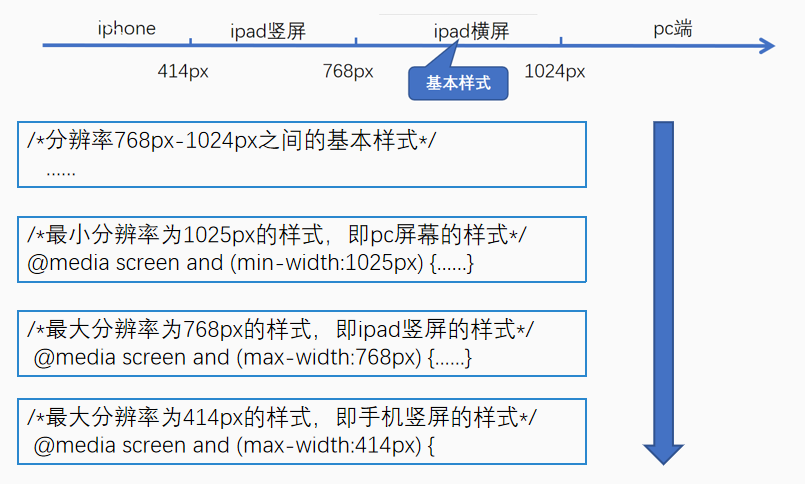
上次课我们已经做出了基本页面,这节课我们讲怎么从基本页面变化到其它版面。
使用媒体检测,从基本页面转化到其它版面。
1、从基本样式变为宽屏的pc样式
1)分析pc样式与基本样式的不同处 难点
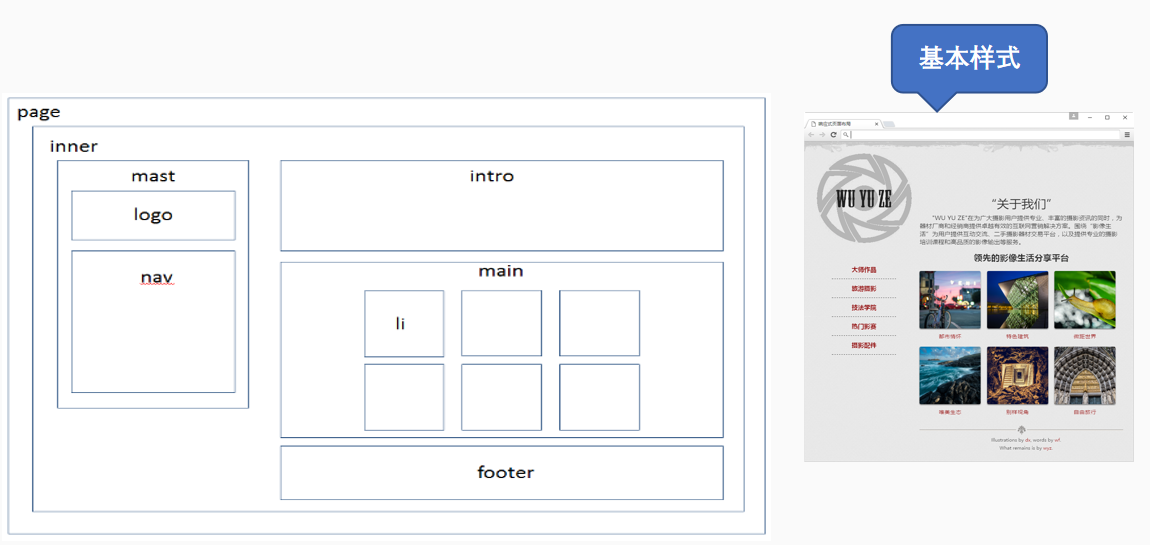
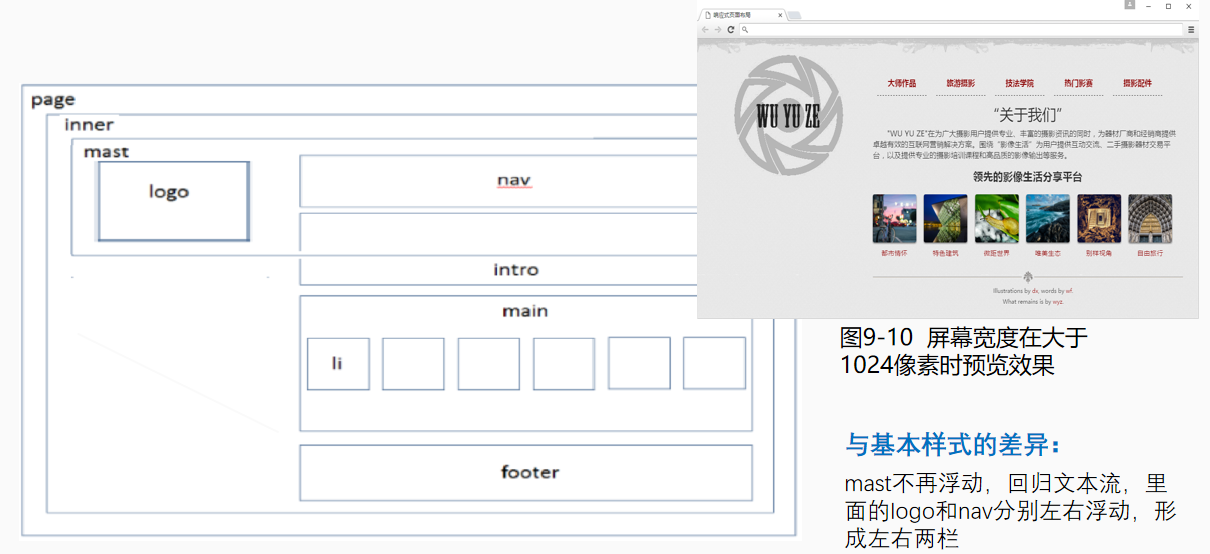
/*最小分辨率为1025px的样式,即pc屏幕的样式*/
/*mast不再浮动,里面的logo和nav分别左右浮动,形成左右两栏*/ 重点
/*图片变小,使一行显示6张图片*/
@media screen and (min-width:1025px)
{
.mast { float: none; width: auto;} 重点
#logo { float: left; width: 32%;} 重点
.nav { float: right; margin: 40px 0 1em; text-align: center; width: 66%;} 重点
.nav li {float: left; margin-right: 3.3%; width: 16%;}
.intro {margin-top: 1em;}
.figure {margin-right: 2.5%; width: 14%;} /*图片宽度变窄,使一行显示6幅*/
}
2、从基本样式变为iPad竖屏样式
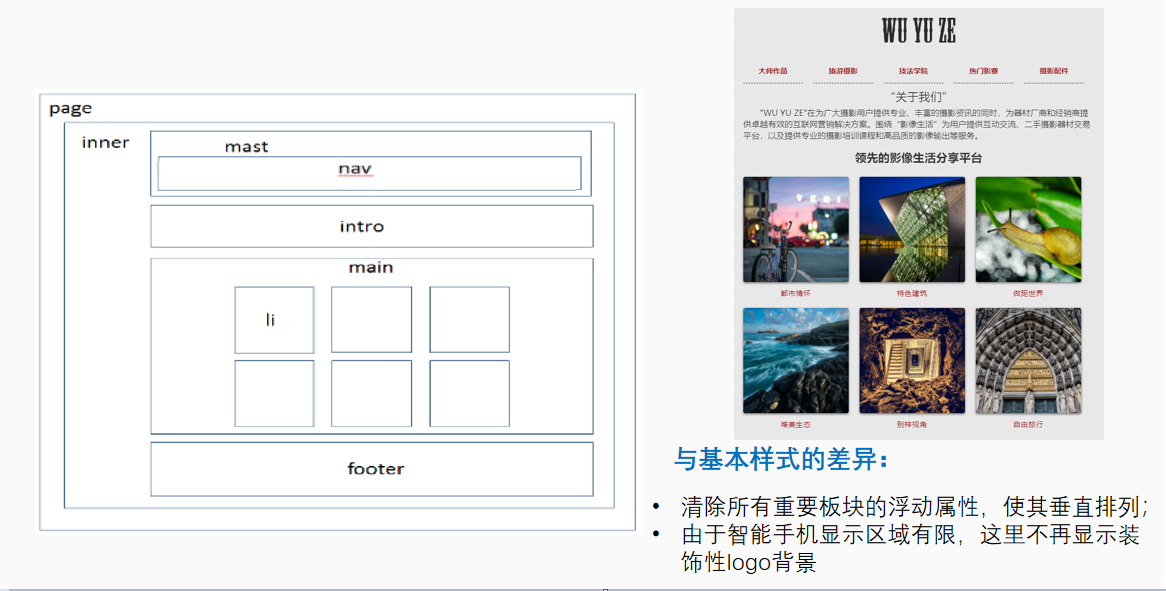
/*最大分辨率为768px的样式,即ipad竖屏的样式*/
@media screen and (max-width:768px)
{
.mast,.intro, .main, .footer { float: none; width: auto;}
/*清除所有重要板块的浮动属性,使其垂直排列*/
#logo { background: none;}/*由于智能手机显示区域有限,这里不再显示装饰性图像*/
#logo a {padding-top: 20px; height: 80px; display: block;}
ul.nav {margin: 0 auto; width: 100%;}
ul.nav li { float: left; margin-right: 3%; width: 17%;}
ul.nav a {font: 14px "微软雅黑"; font-weight: bold;}
.intro {margin-top: 10px;}
.intro h2 { font-size: 1.4em;}
/*注意,此处没有改写figure的样式,figure里的图片依然保持初始样式的左浮动,30%宽,还是3*2的排列*/
}
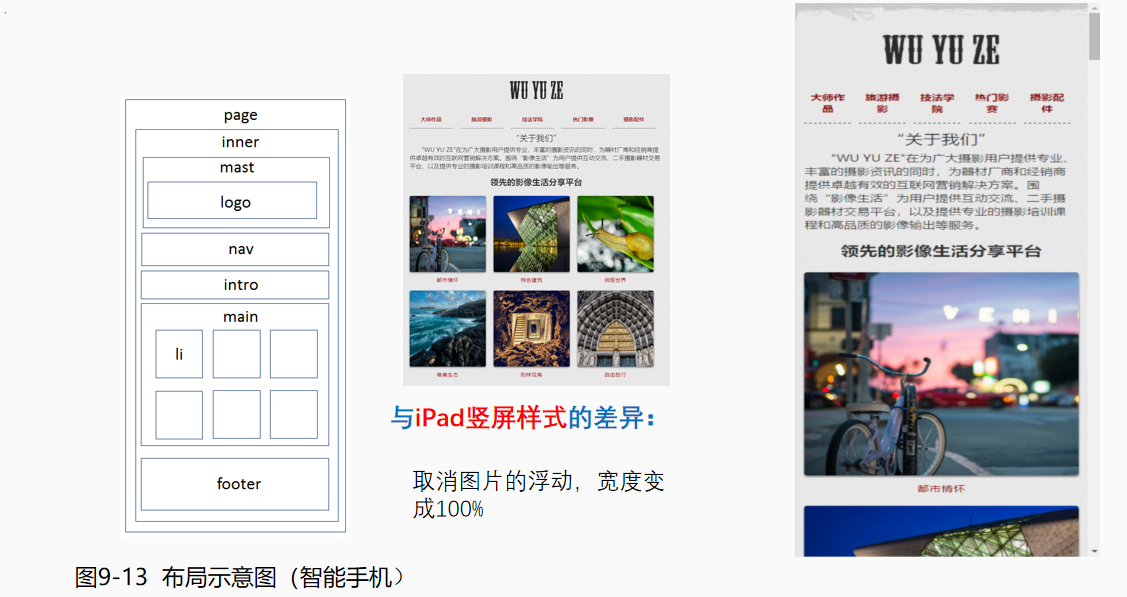
3、从ipad竖屏的样式变为手机样式
max-width 输出设备中页面最大可视区域宽度 小于这个width时,其中的css起作用 难点
min-width 输出设备中页面最小可视区域宽度 大于这个width时,其中的css起作用 难点
/*最大分辨率为414px的样式,即手机竖屏的样式*/
/*因为前面ipad竖屏时设置的条件max-width:768px时的样式(清除所有重要板块的浮动属性)在这时依然有效,所以这里不需要再设置重要板块的浮动属性*/ 难点
@media screen and (max-width:414px) {
.figure {
float:none;
width:100%;
} /*取消图片的浮动,宽度变成100%*/
/*当显示宽度小于等于414像素时,图文信息列表宽度增加,有三列显示变为1列显示,图像信息显示区域增大,有利于访问者浏览*/
}
注意:要根据分割点轴线顺序写媒体查询。