
题目:
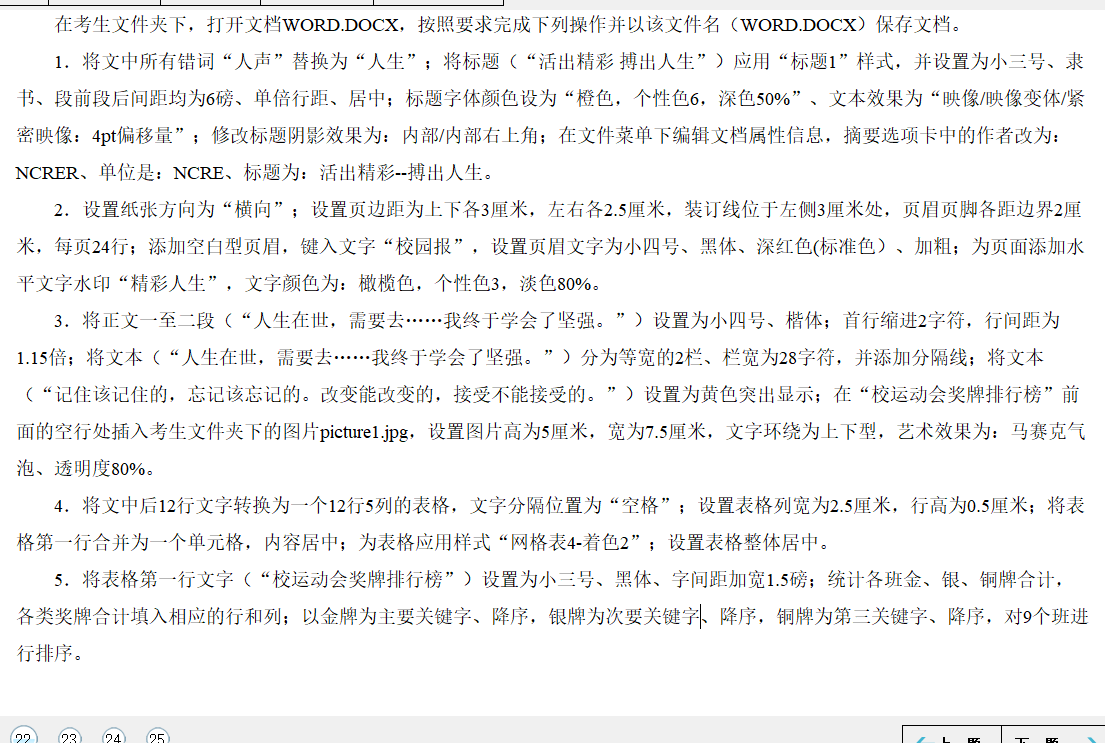
文件
解析:
1.步骤1:按<CTRL+H>组合键,打开“查找和替换”对话框。在替换选项卡下的“查找内容”输入框中输入“人声”,在“替换为”输入框中输入“人生”,单击“全部替换”按钮,单击“确定”按钮,单击“关闭”按钮;
步骤2:选中标题段文字,在【开始】|【样式】分组中的快速样式中的“标题1”样式;
步骤3:选中标题段文字,在【开始】|【字体】分组中,设置字体为“隶书”、字号为“小三”,字体颜色为“橙色,个性色6,深色50%”;
步骤4:选中标题段文字,在【开始】|【段落】分组中,单击对话框启动器,打开“段落”对话框;
步骤5:在对话框中设置对齐方式为“居中”,设置段前和段后间距为“6磅”,设置行距为“单倍行距”,单击“确定”按钮;
步骤6:选中标题段文字,在【开始】|【字体】分组中,单击“文本效果”下拉按钮,在列表中单击“映像”级联菜单中的“映像变体”分类中的“紧密映像:4pt 偏移量”;
步骤7:选中标题段文字,在【开始】|【字体】分组中,单击“文本效果”下拉按钮,在列表中单击“阴影”级联菜单中的“内部”分类中的“内部右上”;
步骤8:在【文件】选项卡中,单击【信息】按钮,然后单击“属性”下拉按钮,在列表中单击“高级属性”,打开“属性”对话框;
步骤9:在“摘要”选项卡中,设置标题为“活出精彩-搏出人生”,设置作者为“NCRER”,设置单位为“NCRE”,单击“确定”按钮。
2.步骤1:在【布局】选项卡中,单击【页面设置】分组中的“纸张方向”下拉按钮,选择“横向”选项;
步骤2:单击【页面设置】分组中的“页边距”下拉按钮,选择“自定义页边距”选项,打开“页面设置”对话框;
步骤3:在对话框中的“页边距”选项卡下,将“页边距”上下各设置为3厘米,左右各设置为2.5厘米,“装订线”设置为3厘米,“装订线位置”设置为“靠左”;
步骤4:在对话框中的“布局”选项卡下,将“距边界处”的“页眉”设置为2厘米,“页脚”设置为2厘米;
步骤5:在对话框的“文档网格”选项卡下,将“行”后的“每页”设置为24,单击“确定”按钮;
步骤6:在【插入】选项卡中,单击【页眉和页脚】分组中的“页眉”下拉按钮,在下拉列表中选中“空白”型页眉,在“在此处键入”对象中输入“校园报”;
步骤7:选中页眉文字,在【开始】|【字体】分组中设置字体为“黑体”、字号为“小四号”、字体颜色为“标准色-深红”以及“加粗”;单击“设计”中的“关闭页眉和页脚”按钮;
步骤8:在【设计】选项卡中,单击【页面背景】分组中的“水印”下拉按钮,在下拉列表中单击“自定义水印”命令,打开“水印”对话框。选中“文字水印”按钮,在文字中输入“精彩人生”,设置颜色为“橄榄色,个性色3,淡色80%”,版式设置为“水平”,单击“确定”按钮。
3.步骤1:选中正文一至二段“人生在世,需要去……我终于学会了坚强。”,在【开始】|【字体】分组中设置字体为“楷体”、字号为“小四号”;
步骤2:单击“段落”分组中的对话框启动器,打开“段落”对话框。设置缩进中的特殊为“首行”,缩进值设置为“2字符”,设置行距为“多倍行距”、设置值为“1.15”,单击“确定”按钮;
步骤3:选中文本“人生在世,需要去……我终于学会了坚强。”,单击【布局】|【页面设置】分组中的“栏”下拉按钮,选择“更多栏”按钮,打开“栏”对话框。选中预设中的“两栏”,设置宽度和间距下的栏宽度为“28字符”,选中“栏宽相等”和“分隔线”复选框,单击“确定”按钮;
步骤4:选中文本“记住该记住的,忘记该忘记的。改变能改变的,接受不能接受的。”,在【开始】|【字体】分组中,单击“文本突出显示颜色”下拉按钮,选择“黄色”;
步骤5:单击“校运动会奖牌排行榜”前面的空行处,将鼠标定位于此行。在【插入】|【插图】分组中,单击 “图片”下拉按钮中的“此设备”,在弹出的“插入图片”对话框中,找到考生文件夹下的“picture1.jpg”图片,单击“插入”按钮即可;
步骤6:选中图片,单击【图片工具】|【格式】|【大小】分组中的对话框启动器,在弹出的“布局”对话框中,单击“大小”选项卡,在高度和宽度绝对值中,分别填写5厘米和7.5厘米;单击“文字环绕”选项卡,设置“环绕方式”为“上下型”,单击“确定”按钮;
步骤7:选中图片,单击【图片工具】|【格式】|【调整】分组中的“艺术效果”下拉按钮,选中“艺术效果选项”, 在打开的“设置图片格式”窗口中,单击“艺术效果”选项按钮,选中“马赛克气泡”,设置透明度为“80%”,单击“关闭”按钮。
4.步骤1:选中最后12行文字,单击【插入】|【表格】分组中的“表格”下拉按钮,在下拉列表中单击“文本转换成表格”命令,弹出“将文字转换成表格”对话框;
步骤2:选中“文字分隔位置”中的“空格”单选按钮,单击“确定”按钮;
步骤3:在【表格工具】|【布局】|【单元格大小】分组中,设置列宽为“2.5厘米”,行高为“0.5厘米”;
步骤4:选中表格的第一行,单击【表格工具】|【布局】|【合并】分组中的“合并单元格”按钮,即可将第一行合并为一个单元格,单击【表格工具】|【布局】|【对齐方式】分组中的“水平居中”按钮,即可使其内容居中;
步骤5:选中表格,单击【表格工具】| 【设计】|【表格样式】中的“网格表4-着色2”;
步骤6:选中表格,单击【表格工具】|【布局】|【表】分组中的“属性”按钮,在弹出的“表格属性”对话框中表格选项卡下选中对齐方式中的“居中”按钮,单击“确定”按钮。
5.步骤1:选中表格的第一行文字“校运动会奖牌排行榜”,在【开始】|【字体】分组中,设置字体为“黑体”、字号为“小三”;
步骤2:单击【开始】|【字体】分组中的对话框启动器,打开“字体”对话框,单击“高级”选项卡,设置字符间距为“加宽”,磅值为“1.5磅”,单击“确定”按钮;
步骤3:将光标定位于第三行最后一个单元格,单击【插入】|【文本】分组中的“文档部件”下拉按钮,选中列表中的“域”命令,打开“域”对话框;
步骤4:在类别中选中“等式和公式”,单击“域属性”中的“公式”按钮,打开“公式”对话框。在公式中输入“=SUM(LEFT)”,单击“确定”按钮;
步骤5:复制新插入的“域”到其他单元格中,然后在其上单击鼠标右键,选中“更新域”命令(依次粘贴和更新)。
步骤6:将光标定位于第二列最后一个单元格,单击【插入】|【文本】分组中的“文档部件”下拉按钮,选中列表中的“域”命令,打开“域”对话框;
步骤7:在类别中选中“等式和公式”,单击“域属性”中的“公式”按钮,打开“公式”对话框。在公式中输入“=SUM(ABOVE)”,单击“确定”按钮;
步骤8:复制新插入的“域”到其他单元格中,然后在其上单击鼠标右键,选中“更新域”命令(依次粘贴和更新)。
步骤9:选中第3行到第11行,在主要关键字中选中“列2”、类型中选中“数字”、在其后选中“降序”,在次要关键字中选中“列3”、类型中选中“数字”、在其后选中“降序”,在第三关键字中选中“列4”、类型中选中“数字”、在其后选中“降序”,单击“确定”按钮。
按<Ctrl+S>组合键保存Word文档。

