
题目:
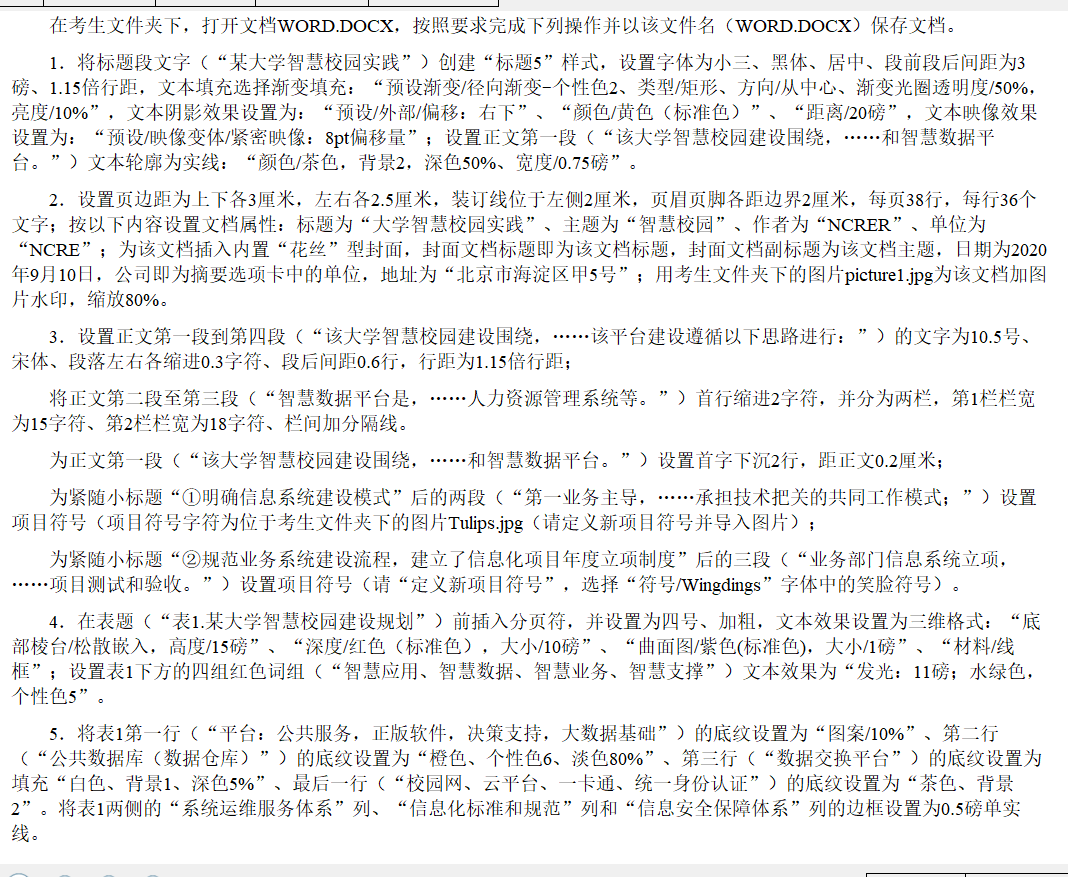
文件:
解析:
1.步骤1:选中标题段文字,在【开始】|【样式】分组中,单击“其他”下拉按钮,在下拉框中选择“创建样式”按钮,在弹出的“根据格式化创建新样式”对话框中,将名称改为“标题5”,单击“确定”按钮;
步骤2:在【开始】|【字体】分组中,设置字体为“黑体”、字号为“小三”、选中“段落”分组中的“居中”按钮;
步骤3:单击“段落”分组中的对话框启动器,打开“段落”对话框。将段前、段后间距均设置为“3磅”,行距设置为“多倍行距”、设置值为“1.15”,单击“确定”按钮;
步骤4:选中标题段文字,单击【开始】|【字体】分组中的“文本效果和版式”下拉按钮,在列表中单击“发光”中的“发光选项”,打开“设置文本效果格式”窗口。选中“文本填充与轮廓”下的“文本填充”选项,选中“渐变填充”按钮,在“预设渐变”预设中选中“径向渐变-个性色2”、类型中选中“矩形”、方向为“从中心”、渐变光圈透明度为50%,亮度为10%;
步骤5:打开“文字效果”下的“阴影”选项,选中“预设”下拉框中的预设为“外部”中的“偏移:右下”、“颜色”下拉框中的标准色-黄色、“距离”设置为“20磅”;
步骤6:打开“文字效果”下的“映像”选项,选择“预设”下拉框中映像变体下的“紧密映像 8磅偏移量”;
步骤7:选中标题段,在“标题5”样式上单击鼠标右键,然后单击“更新 标题5 以匹配所选内容”;
步骤8:选中第一段文字,单击【开始】|【字体】分组中的“文本效果和版式”下拉按钮,在下拉列表中单击“发光”中的“发光选项”,打开“设置文本效果格式”窗口。选中“文本填充与轮廓”下的“文本轮廓”选项,选中“实线”按钮,“颜色”设置为“茶色,背景2,深色50%”、宽度设置为“0.75磅”,单击“关闭”按钮。
2.步骤1:单击【布局】|【页面设置】分组中的“页边距”下拉按钮,选择“自定义页边距”选项,打开“页面设置”对话框;
步骤2:在对话框中的“页边距”选项卡下,将“页边距”上下各设置为3厘米,左右各设置为2.5厘米,“装订线”设置为2厘米,“装订线位置”设置为“靠左”;
步骤3:在对话框中的“布局”选项卡下,将“距边界处”的“页眉”设置为2厘米,“页脚”设置为2厘米;
步骤4:在对话框的“文档网格”选项卡下,选中“指定行和字符网格”按钮,将“行”后的“每页”设置为38,“字符数”后的“每行”设置为36,单击“确定”按钮;
步骤5:在【文件】选项卡中,单击【信息】按钮,然后单击“属性”下拉按钮,在列表中单击“高级属性”,打开“属性”对话框;
步骤6:在“摘要”选项卡中,设置标题为“大学智慧校园实践”,设置主题为“智慧校园”,设置作者为“NCRER”,设置单位为“NCRE”,单击“确定”按钮;
步骤7:单击【插入】|【封面】下的“花丝”型,此时封面文档显示标题即为该文档标题,封面文档副标题为该文档主题、公司即为摘要选项卡中的单位名称,在“日期”栏中输入“2020年9月10日”、“地址”栏中输入“北京市海淀区甲5号”;
步骤8:在【设计】选项卡中,单击【页面背景】分组中的“水印”下拉按钮,在下拉列表中单击“自定义水印”命令,打开“水印”对话框。选中“图片水印”按钮,单击“选择图片”,打开“插入图片”对话框,选择“从文件”选项,找到考生文件夹下的图片picture1.jpg,单击“插入”按钮,设置缩放为“80%”,单击“确定”按钮。
3.步骤1:选中正文第一段至第四段,在【开始】|【字体】分组中,设置字体为“宋体”、字号为“10.5”;
步骤2:单击“段落”分组中的对话框启动器,打开“段落”对话框。在缩进中设置左侧和右侧均为“0.3字符”、段后间距设置为“0.6行”,行距设置为“多倍行距”、设置值为“1.15”,单击“确定”按钮;
步骤3:选中正文第二段和第三段,单击【布局】|【段落】右下角的对话框启动器,打开“段落”对话框,设置“缩进”中的“特殊”为“首行”,“缩进值”为“2字符”,单击“确定”按钮;
步骤4:单击【布局】|【页面设置】分组中的“栏”下拉按钮,在下拉列表中单击“更多分栏”命令,在打开的“分栏”对话框中,选中“两栏”,取消“栏宽相等”复选框的选中,在栏数1后面,输入宽度为“15字符”,在栏数2后面输入宽度为“18字符”,选中“分隔线”复选框,单击“确定”按钮;
步骤5:将光标定位在正文第一段落,单击【插入】|【文本】分组中的“首字下沉”下拉按钮,在下拉列表中单击“首字下沉选项”命令。在“首字下沉”对话框中选中“下沉”按钮,下沉行数设置为“2”,距正文设置为“0.2厘米”,单击“确定”按钮;
步骤6:选中小标题“①明确信息系统建设模式”后的两段内容,单击【开始】|【段落】分组中的“项目符号”下拉按钮,在列表中选中“定义新项目符号”命令,打开“定义新项目符号”对话框;
步骤7:单击项目符号字符中的“图片”按钮,弹出“插入图片”窗口,单击“从文件”按钮,打开“插入图片”对话框,在这里找到考生文件夹下的“Tulips.jpg”图片,单击“插入”按钮,单击“确定”按钮;
步骤8:选中小标题“②规范业务系统建设流程,建立了信息化项目年度立项制度”后的三段内容,单击【开始】|【段落】分组中的“项目符号”下拉按钮,在列表中选中“定义新项目符号”命令,打开“定义新项目符号”对话框;
步骤9:单击项目符号字符中的“符号”按钮,弹出“符号”对话框。在字体中选中“Wingdings”项,选中“笑脸”图标,单击“确定”按钮,再次单击“确定”按钮。
4.步骤1:将光标置于表题文字前,单击【插入】|【页面】的“分页”按钮,即可在表题前插入分页符;
步骤2:选中表题文字,在【开始】|【字体】分组中,设置字号为“四号”、选中“加粗”按钮;
步骤3:单击“字体”分组中的“文本效果和版式”下拉按钮,选中“阴影”级联菜单中的“阴影选项”命令,打开“设置文本效果格式”窗口;
步骤4:选中“文字效果”选项卡,展开“三维格式”项,底部棱台中选择“松散嵌入”,高度设置为15磅,深度中选择“标准色:红色”,大小设置为10磅,曲面图中选择“标准色:紫色”,大小为1磅,材料选择特殊效果中的“线框”;
步骤5:选中表1下方的四组红色词组(“智慧应用、智慧数据、智慧业务、智慧支撑”),单击【开始】|【字体】分组中“文本效果和版式”下拉按钮,在级联菜单“发光”|“发光变体”中选中“发光:11磅;水绿色,主题色5”。
5.步骤1:选中表格第一行,单击【表格工具】|【布局】|【表】分组中的“属性”按钮,打开“表格属性”对话框,单击“边框和底纹”按钮,打开“边框和底纹”对话框,在“底纹”选项卡中设置图案样式为“10%”,单击“确定”按钮,再次单击“确定”按钮;
步骤2:选中表格第二行,单击【表格工具】|【设计】|【表格样式】分组中的“底纹”下拉按钮,在下拉列表中选中“橙色、个性色6、淡色80%”;
步骤3:选中表格第三行,单击【表格工具】|【设计】|【表格样式】分组中的“底纹”下拉按钮,在下拉列表中选中“白色、背景1、深色5%”;
步骤4:选中表格最后一行,单击【表格工具】|【设计】|【表格样式】分组中的“底纹”下拉按钮,在下拉列表中选中“茶色、背景2”;
步骤5:选中表1两侧的“系统运维服务体系”列、“信息化标准和规范”列和“信息安全保障体系”列,单击【表格工具】|【设计】|【边框】分组中的“边框”下拉按钮,单击“边框和底纹”命令,打开“边框和底纹”对话框,在样式中选中“单实线”、宽度中选中“0.5磅”,选中设置中的“全部”,单击“确定”按钮。
按<Ctrl+S>组合键保存Word文档。

