
题目:
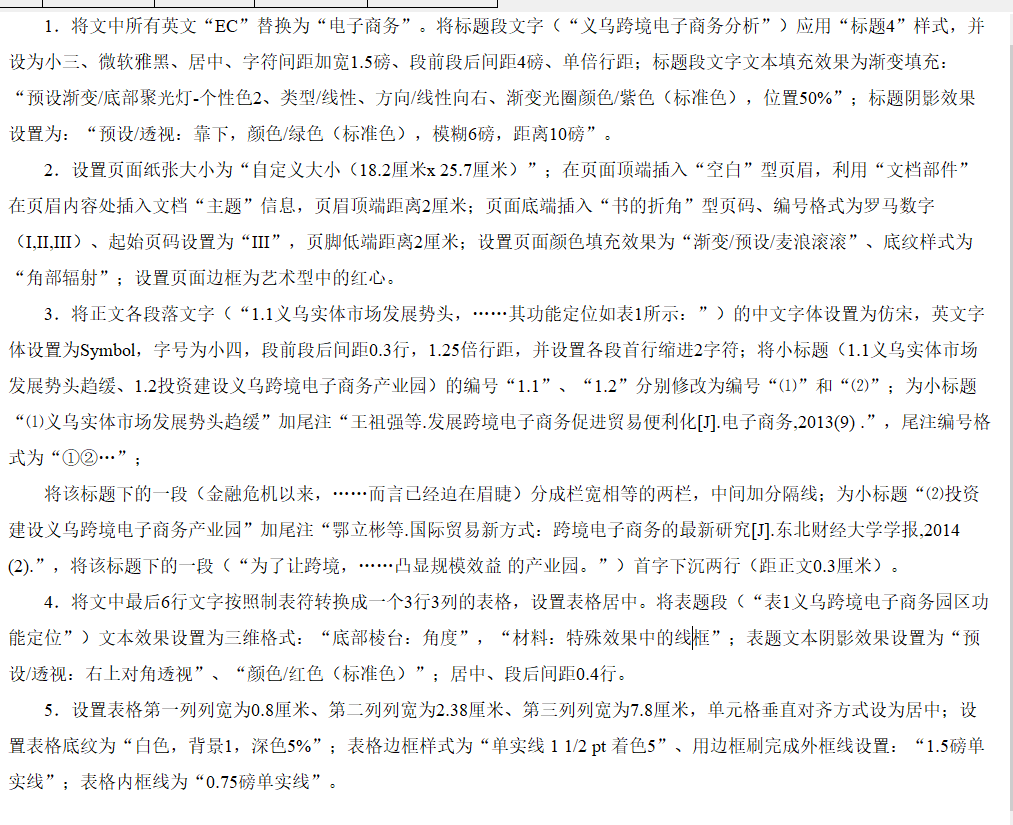
文件:
解析:
1.步骤1:按<Ctrl+H>组合键,打开“查找和替换”对话框。在替换选项卡下的“查找内容”输入框中输入“EC”,在“替换为”输入框中输入“电子商务”,单击“全部替换”按钮,单击“确定”按钮,即可完成词语替换操作,单击“关闭”按钮;
步骤2:选中标题段文字,在【开始】|【样式】分组中,单击“其他”下拉按钮,在下拉框中选择“创建样式”按钮,在弹出的“根据格式化创建新样式”对话框中,将名称改为“标题4”,单击“确定”按钮;
步骤3:选中标题段文字,在【开始】|【字体】分组中,设置字体为“微软雅黑”、字号为“小三”,选中“段落”分组中的“居中”按钮;
步骤4:单击“字体”分组中的对话框启动器,打开“字体”对话框。在“字符间距”中的“间距”后选中“加宽”,将“磅值”设置为“1.5磅”,单击“确定”按钮;
步骤5:单击“段落”分组中的对话框启动器,打开“段落”对话框。将段前、段后间距均设置为“4磅”,行距设置为“单倍行距”,单击“确定”按钮;
步骤6:选中标题段文字,单击【开始】|【字体】分组中的“文本效果和版式”下拉按钮,在下拉列表中单击“发光”中的“发光选项”,打开“设置文本效果格式”窗口。选中“文本填充与轮廓”下的 “文本填充”选项,选中“渐变填充”按钮,在“预设渐变”预设中选中“底部聚光灯-个性色2”、类型中选择“线性”、方向为“线性向右”、渐变光圈颜色设置为“标准色 紫色”、位置为50%;
步骤7:选中“文字效果”下的“阴影”选项,在“预设”中选择“透视:下”,颜色设置为“标准色:绿色”,模糊设置为“6磅”,距离设置为“10磅”,单击“关闭”按钮。
步骤8:选中标题段,在“标题5”样式上单击鼠标右键,然后单击“更新 标题4 以匹配所选内容”;
2.步骤1:在【布局】选项卡中,单击【页面设置】分组中的“纸张大小”下拉按钮,选择“其他纸张大小”选项;
步骤2:在打开“页面设置”对话框中的“纸张”选项卡下,将“宽度”设置为18.2厘米,“高度”设置为25.7厘米,单击“确定”按钮;
步骤3:在【插入】选项卡中,单击【页眉和页脚】分组中的“页眉”下拉按钮,在下拉列表中选中“空白”型页眉,选中键入文字对象,单击“插入”分组中的“文档部件”下拉按钮,在列表中单击“文档属性”下的“主题”命令,单击“关闭页眉和页脚”对话框;
步骤4:在【页眉和页脚工具】|【设计】下的【位置】选项卡中,设置页眉顶端距离为2厘米;
步骤5:在【页眉和页脚工具】|【设计】下的【页码】选项卡下拉框中,在“页面底端”后选择“书的折角”类型;
步骤6:在【页码】选项卡下,单击“设置页码格式”按钮,打开“页码格式”对话框,将编号格式设置为“I、II、III、……”,起始页码设置为“III”,单击“确定”按钮;
步骤7:在【位置】选项卡中,设置页脚底端距离为“2厘米”,单击“关闭页眉和页脚”按钮;
步骤8:单击【设计】|【页面背景】选项卡的“页面颜色”下拉按钮,单击“填充效果”选项,打开“填充效果”对话框,在“渐变”选项卡下,在颜色中选中“预设”按钮,将“预设颜色”设置为“麦浪滚滚”,在“底纹样式”中选中“角部辐射”按钮,单击“确定”按钮;
步骤9:单击【设计】|【页面背景】选项卡的“页面边框”按钮,在弹出的“边框和底纹”对话框中,在“页面边框”下选择“艺术型”中的红心,单击“确定”按钮。
3.步骤1:选中正文各段落文字,单击【开始】|【字体】分组中的对话框启动器,打开“字体”对话框,设置中文字体为“仿宋”、西文字体为“Symbol”、字号为“小四”,单击“确定”按钮;
步骤2:单击【开始】|【段落】分组中的对话框启动器,打开“段落”对话框,设置段前段后间距均为“0.3行”,设置行距为“多倍行距”、设置值为“1.25”,在“缩进”后的“特殊”中选择“首行”、缩进值设置为“2字符”,单击“确定”按钮;
步骤3:选中“小标题(1.1义乌实体市场发展势头趋缓)”前的“1.1”直接删除,然后输入“(1)”,选中“小标题(1.2投资建设义乌跨境电子商务产业园)”前的“1.2”直接删除,然后输入“(2)”;
步骤4:选中小标题“(1)义乌实体市场发展势头趋缓”,单击【引用】|【脚注】分组中的“插入尾注”,此时在文档最下方显示尾注输入框,输入“王祖强等.发展跨境电子商务促进贸易便利化[J].电子商务,2013(9).”;
步骤5:单击【引用】|【脚注】分组中的对话框启动器,打开“脚注和尾注”对话框,在编号格式中选中“①,②…”,单击“应用”按钮;
步骤6:选中正文第二段,单击【布局】|【页面设置】分组中的“栏”下拉按钮,在下拉列表中单击“更多栏”命令,打开“栏”对话框,选中“两栏”,选中“栏宽相等”和“分隔线”复选框,单击“确定”按钮;
步骤7:选中小标题“(2)投资建设义乌跨境电子商务产业园”,单击【引用】|【脚注】分组中的“插入尾注”,此时在文档最下方显示尾注输入框,输入“鄂立彬等.国际贸易新方式:跨境电子商务的最新研究[J].东北财经大学学报,2014(2).”;
步骤8:将光标定位在正文第4段落,单击【插入】|【文本】分组中的“首字下沉”下拉按钮,在下拉列表中单击“首字下沉选项”命令。在“首字下沉”对话框中选中“下沉”按钮,下沉行数设置为“2”,距正文设置为“0.3厘米”,单击“确定”按钮。
4.步骤1:选中最后6行文字,单击【插入】|【表格】分组中的“表格”下拉按钮,在下拉列表中单击“文本转换成表格”命令,弹出“将文字转换成表格”对话框;
步骤2:选中“文字分隔位置”中的“制表符”单选按钮,单击“确定”按钮;
步骤3:选中表格,单击【表格工具】|【布局】|【表】分组中的“属性”按钮,在弹出的“表格属性”对话框中选中“表格”选项卡,选中对齐方式中的“居中”按钮,单击“确定”按钮;
步骤4:选中表标题段落,单击“字体”分组中的“文本效果和版式”下拉按钮,在下拉列表中,选中“阴影”级联菜单中的“阴影选项”命令,打开“设置文本效果格式”窗口;
步骤5:选中“文字效果”选项卡,展开“三维格式”项,底部棱台中选择“角度”,材料选择特殊效果中的“线框”;
步骤6:展开“阴影”项,在“预设”中选择“透视-右上”效果,颜色选择“标准色:红色”,单击“关闭”按钮;
步骤7:选中表标题段落,在【开始】|【字体】分组中,单击“段落”分组中的对话框启动器,打开“段落”对话框,设置对齐方式为“居中”、段后间距为“0.4行”,单击“确定”按钮。
5.步骤1:选中表格第一列,在【表格工具】|【布局】|【单元格大小】分组中,设置表格列宽为“0.8厘米”,选中表格第二列设置表格列宽为“2.38厘米”,选中表格第三列设置表格列宽为“7.8厘米”;
步骤2:选中表格,单击右键,在弹出的列表中选择“表格属性”按钮,弹出“表格属性”对话框,在“单元格”选项卡下,设置垂直对齐方式为“居中”;
步骤3:选中表格,单击【表格工具】|【设计】|【表格样式】分组中的“底纹”下拉按钮,在列表中选中“白色,背景1,深色5%”;
步骤4:选中表格,单击【表格工具】|【设计】|【边框】分组中的“边框样式”下拉按钮中的“单实线,1 1/2 pt,着色5”;
步骤5:单击【边框】分组中的“边框”下拉按钮,选择“外侧框线”;
步骤6:选中表格,在【表格工具】|【设计】|【边框】分组中笔颜色设置为“自动”,“笔样式”选“单实线”,“笔划粗细”选“0.75磅”,单击【边框】分组中的“边框”下拉按钮,选择“内部框线”。
按<Ctrl+S>组合键保存Word文档。

