图形图像处理

朱殷勤

目录

  • 1 PhotoShop基础
    • 1.1 开启Photoshop之旅
    • 1.2 学会文档的基本操作
    • 1.3 撤销错误操作
    • 1.4 图层面板基本操作
    • 1.5 调整图像的尺寸及方向
    • 1.6 变换图层形状
    • 1.7 打印设置
    • 1.8 操作PhotoShop的便捷方式
    • 1.9 精准制图的辅助工具
  • 2 绘图
    • 2.1 设置颜色
    • 2.2 画笔绘画
    • 2.3 创建简单选区
    • 2.4 图像局部的剪切复制粘贴
    • 2.5 在画面中填充图案渐变
    • 2.6 矢量绘图
  • 3 文字
    • 3.1 文字的创建和使用
    • 3.2 丰富文字外观效果
  • 4 选区抠图合成
    • 4.1 认识抠图
    • 4.2 色差抠图法
    • 4.3 焦点区域:自动获取清晰部分的选区
    • 4.4 毛发抠图
    • 4.5 选区的编辑
    • 4.6 利用“钢笔工具”精确抠图
    • 4.7 利用蒙版进行非破坏性抠图
    • 4.8 通道抠图
    • 4.9 使用图层混合融合画面
    • 4.10 透明背景素材的获取与保存
  • 5 图像处理
    • 5.1 修复图像的瑕疵
    • 5.2 图像的简单修饰
    • 5.3 图像的常见模糊处理
    • 5.4 制作径向模糊图像
    • 5.5 特殊的模糊效果
    • 5.6 其他模糊
    • 5.7 增强图像清晰度
    • 5.8 使用滤镜处理照片
    • 5.9 自动处理图片
  • 6 调色
    • 6.1 调色前的准备工作
    • 6.2 自动调色命令
    • 6.3 调整图像的敏感
    • 6.4 调整图像的色彩
特殊的模糊效果

“模糊画廊”滤镜组中的滤镜同样是对图像进行模糊处理的,但这些滤镜主要用于为数码照片制作特殊的模糊效果,比如模拟景深效果、旋转模糊、移轴摄影、微距摄影等特殊效果。这些简单、有效的滤镜非常适用于摄影工作者。如图所示为不同滤镜的效果。
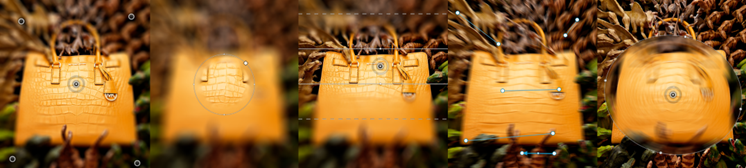

l场景模糊:使用“场景模糊”滤镜可以固定多个点,从这些点向外进行模糊。执行“滤镜>模糊>场景模糊”命令,在画面中单击单击创建多个“图钉”,选中每个图钉并通过调整模糊数值即可使画面产生渐变的模糊效果。

l光圈模糊:“光圈模糊”滤镜可将一个或多个焦点添加到图像中。可以根据不同的要求而对焦点的大小与形状、图像其余部分的模糊数量以及清晰区域与模糊区域之间的过渡效果进行相应的设置。

l移轴模糊:移轴效果是一种特殊的摄影效果,用大场景来表现类似微观的世界,让人感觉非常有趣。

l路径模糊:“路径模糊”滤镜可以沿着一定方向进行画面模糊,使用该滤镜可以在画面中创建任何角度的直线或者是弧线的控制杆,像素沿着控制杆的走向进行模糊。“路径模糊”滤镜可以用于制作带有动效的模糊效果,并且能够制作出多角度、多层次的模糊效果。

l旋转模糊:“旋转模糊”滤镜与“径向模糊”较为相似,但是“旋转模糊”比“径向模糊”滤镜功能更加强大。“旋转模糊”滤镜可以一次性在画面中添加多个模糊点,还能够随意控制每个模糊点的模糊的范围、形状与强度。“径向模糊”滤镜可以用于模拟拍照时旋转相机时所产生的模糊效果,以及旋转的物体产生的模糊效果。