1.建立账套
①选择“账套”|“建立”命令,打开“创建账套——账套信息”对话框。
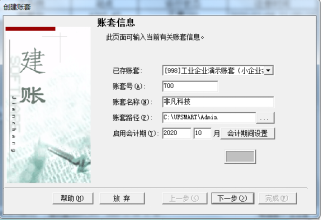
②输入账套信息。
已存账套:系统将已存在的账套以下拉列表框的形式显示,用户只能查看,不能输入或修改,目的是为了避免重复建账。
账套号:账套号是该企业账套的唯一标识,必须输入,且不得与系统内已经存在的账套号重复。可以输入001—999之间的3个数字,本例输入账套号“700”。
账套名称:账套名称可以输入核算单位的简称,必须输入,进入系统后它将显示在正在运行的软件的界面上。本例输入“非凡科技”。
账套路径:系统默认的路径为“C:\UFSMART\Admin\”,用户可以手动更改,本例采用系统的默认路径。
启用会计期:指开始使用计算机系统进行业务处理的初始日期,必须输入,系统默认为计算机的系统日期,本例为“2020年10月”。
单击“下一步”按钮,打开“创建账套——单位信息”对话框。
③单位信息
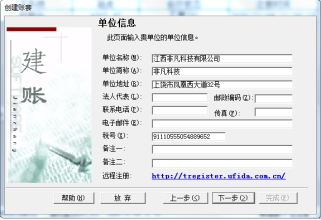
单位名称:用户单位的全称,必须输入。企业全称只在发票打印时使用,其余情况全部使用企业的简称。本例输入“江西非凡科技有限公司”。
单位简称:用户单位的简称,最好输入。本例输入“非凡科技”。
其他栏目都属于任选项,参照所给资料输入即可。
单击“下一步”按钮,打开“账套信息——核算类型”对话框。
④核算类型
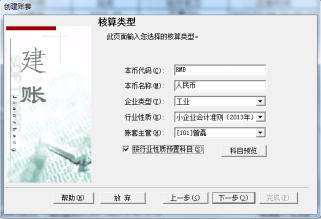
本币代码。必须输入。本例采用系统默认值“RMB”。
本币名称。必须输入。本例采用系统默认值“人民币”。
企业类型。系统提供了工业、商业两种类型,本例选择“工业”。
行业性质。系统按照所选择的行业性质预置科目。本例选择行业性质为《小企业会计准则》(2013年)
账套主管。可从下拉列表框中选择。本例选择“101 曾磊”。
按行业性质预置科目。如果用户希望预置所属行业的标准一级科目,则选中该复选框。
本例选择“按行业性质预置科目”。
单击“下一步”按钮,打开“创建账套——基础信息”对话框。
⑤基础信息
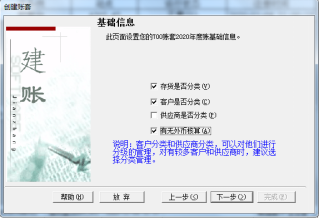
如果单位的存货、客户、供应商相对较多,可以对它们进行分类核算。如果此时不能确定是否进行分类核算,也可以建账完成后由账套主管在“修改账套”功能中设置分类核算。
按照本例要求,选中“存货是否分类”、“客户是否分类”、“有无外币核算”几个复选框,单击“完成”按钮,弹出系统提示“可以创建账套了吗?”
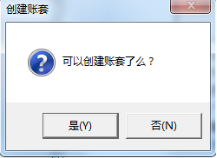
单击“是”按钮,稍候,打开“分类编码方案”对话框。
⑥分类编码方案
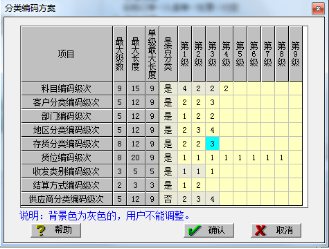
按资料所给内容修改系统默认值,单击“确认”按钮,打开“数据精度定义”对话框。
⑦数据精度定义
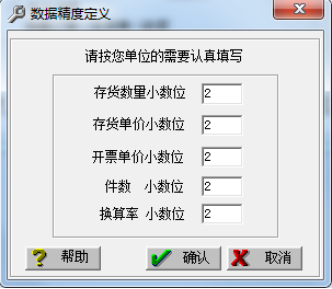
数据精度定义是确定有关数量及单价的小数位数。设置完成后,单击“确认”按钮,系统弹出提示“创建账套{非凡科技:[700]}成功”。
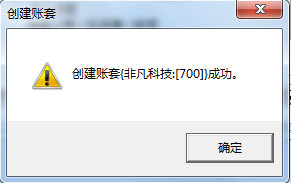
单击“确定”按钮,系统弹出提示“是否立即启用账套?”单击“是”按钮,进入“系统启用”窗口。
2.系统启用
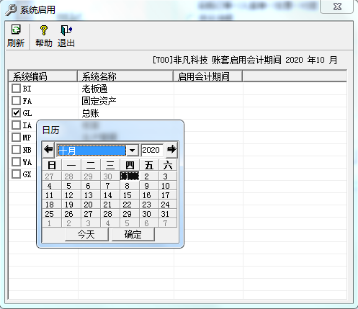
既可以系统管理员的身份,也可以账套主管的身份启用系统。勾选要启用的系统前的复选框,系统弹出“日历”窗口。选择总账启用日期为“2020-10-01”,单击“确定”按钮返回。
注意:
l 各系统的启用会计期间必须大于或等于账套的启用期间。
l 如果在建账完成后再启用系统,需要在系统管理中,选择“系统”I“注册”命令,从用户名下拉列表中选择账套主管进入系统管理。然后选择“账套”|“启用”命令,进入“系统启用”窗口。
3.增加操作员
1)以系统管理员的身份注册进入系统管理
①选择“开始”|“程序”|“T3企业管理信息化软件”|“T3”|“系统管理”
或者,直接双击桌面“系统管理”图标
②执行菜单中“系统”|“注册”命令,弹出如下图所示对话框.
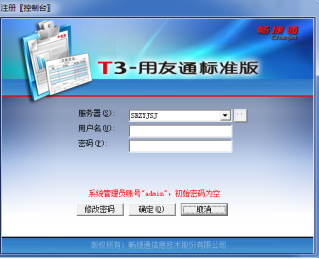
③“服务器”默认为本地计算机名,“用户名”输入系统管理员“admin”,“密码”为空,单击“确定”按钮完成系统管理的注册。
2)增加操作员
①执行菜单中“权限”|“操作员”命令,在弹出的操作员管理窗口中单击“增加”按钮,打开“增加操作员”对话框。
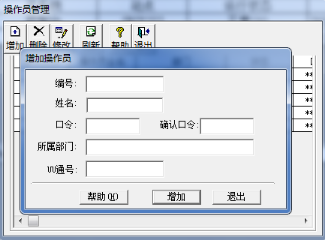
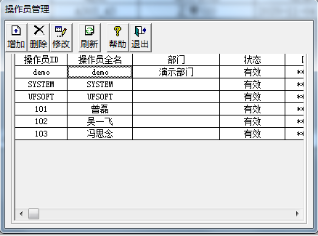
②根据具体的操作员信息,依次输入“编号、姓名、口令、”等信息,每增加完一个操作员后,单击“增加”按钮继续增加下一位操作员,全部完成后,单击“退出”按钮返回。
注意:
l 增加操作员时可以只输入操作员编号和姓名,操作员在登录软件时可以随时修改自己的登录口令,以防止他人盗用自己的业务处理权限。
l 未使用的操作员可以通过“删除”功能从系统中删除。
l 已使用但调离本企业的操作员可以通过“修改”功能将该操作员注销,状态为“注销”的操作员此后不允许再登录本系统。
4.操作员权限设置
(1)指定账套主管
可以在两个环节中确定企业账套的账套主管。一个是在建立账套环节;一个是在权限设置环节。只有系统管理员能够指定账套主管。
指定账套主管的操作步骤如下。
①以系统管理员身份注册进入系统管理,选择“权限”|“权限”命令,进入“操作员权限”窗口。
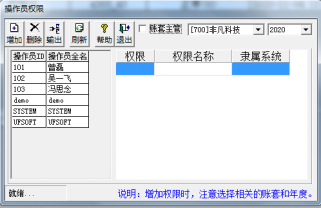
②从账套列表下拉框中选择“[700]非凡科技”。
③在操作员列表中选择“101 曾磊”,勾选“账套主管”复选框,单击“是”,确定。
(若建账时已选账套主管,此操作步骤可省略)
注意:
l 一个账套可以设定多个账套主管,但整个系统只有一个系统管理员。
l 账套主管自动拥有该账套的所有权限。
(2)给操作员赋权
系统管理员和账套主管都可以给操作员赋权。
给操作员103冯思念赋权的操作步骤如下。
① 操作员权限窗口中,从操作员列表中选择“103冯思念”,从账套列表下拉框中选择“[700]非凡科技”,单击“增加”按钮,打开“增加权限——[103]对话框。
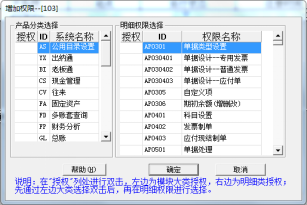
②在产品分类选择列表中双击“CS现金管理”,使之变为蓝色,右侧与现金管理相对应的明细项目自动选中(蓝色显示)。产品分类选择列表中单击“GL总账”,在右侧列表中找到“出纳签字”、“查询凭证”功能,双击选中,
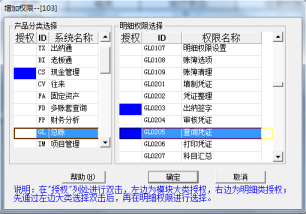
完成后,单击“确定”按钮返回。
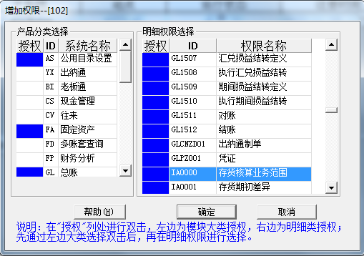
② 此方法,设置102吴一飞的权限,如下图所示:
5.修改账套
①如果现在是以系统管理员身份登录的系统管理,请选择“系统”|“注销”命令,注销当前操作员,然后选择“系统”|“注册”命令,以账套主管“101曾磊”的身份登录系统管理。
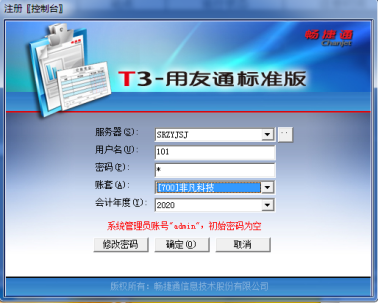
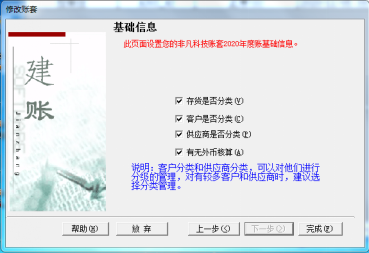
②选择“账套”|“修改”命令,打开“修改账套”对话框,单击“下一步”按钮找到账套基础信息。选中“供应商否分类”,按向导提示,完成修改账套。
6.备份账套
①重新以系统管理员身份注册进入系统管理,选择“账套”|“备份”命令,打开“账套备份”对话框。
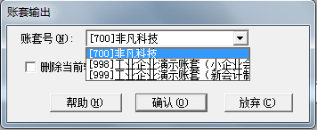
②从“账套号”下拉列表中选择要输出的账套,单击“确认”按钮。
③系统对所要备份的账套数据进行压缩处理,稍候,系统压缩完成,打开“选择备份目标”对话框。
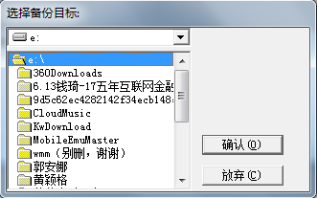
④确定存放账套备份数据的文件夹,单击“确认”按钮,系统弹出提示“硬盘备份完毕!”单击“确定”按钮。
注意:
l 只有系统管理员有权限进行账套的备份和恢复。备份账套之前,最好关闭所有系统模块。
l 账套备份时形成两个文件。UF2KAct.Lst为账套信息文件;UFDATA是账套数据文件。
l 如果将“删除当前输出账套”复选框选中,系统会先备份数据,然后进行删除确认提示,最后删除当前账套。
7.恢复账套
①以系统管理员身份注册进入系统管理,选择“账套”|“恢复”命令,打开“恢复账套数据”对话框。
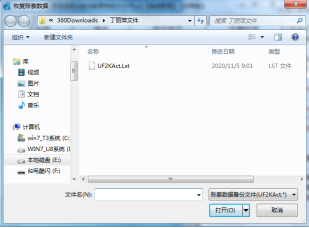
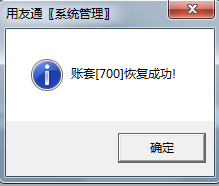
②选择要恢复的账套数据备份文件,系统显示的备份文件前缀为UF2Kact.lst,单击“打开”按钮,系统弹出提示“此项操作将覆盖当前账套的所有信息,继续吗?”,单击“是”按钮,系统进行账套数据的恢复,完成后提示“账套[700]恢复成功!”单击“确定”按钮返回。
全部完成后,将账套备份至“系统管理”文件夹中。


