3.3 总账管理系统日常业务处理
1.凭证管理
(1) 填制凭证
以“102 吴一飞”的身份注册进入畅捷通T3主界面。
业务1:无辅助核算的一般业务
①选择“总账”|“凭证”|“填制凭证”命令,进入“填制凭证”窗口。
②单击“增加”按钮(或F5),系统自动增加一张空白记账凭证。
③输入制单日期“2020.10.01”:输入附单据数“1”。
④输入摘要“报销招待费”;选择科目名称“560106”,借方金额“1 500”,回车;摘要自动带到下一行,输入贷方科目“1001”,贷方金额“1 500”。
⑤单击“保存”按钮,打开“现金流量表”对话框,单击“增加”按钮,选择该笔业务的现金流量项目“支付其他与经营活动有关的现金”。然后单击“保存”按钮返回。
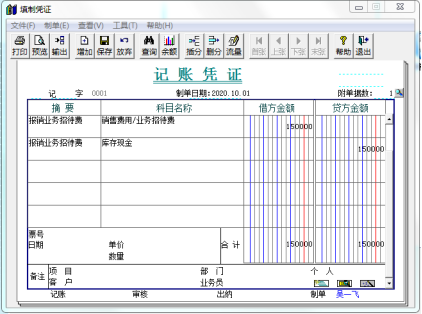
业务1
注意:
l 制单日期不能滞后于系统日期。
l 采用序时控制时,凭证日期应大于或等于总账启用日期,不能超过业务日期。
l 凭证一旦保存,其凭证类别、凭证编号不能修改。
l 正文中不同行的摘要可以相同也可以不同,但不能为空。每行摘要将随相应的会 计科目在明细账、日记账中出现。
l 科目编码必须是末级科目编码。
l 金额不能为“零”;红字以“—”号表示。
l 在英文输入模式下,可按“=”键取当前凭证借贷方金额的差额到当前光标处
l 单击“增加”按钮在保存凭证的同时增加一张新凭证。
业务2:辅助核算一外币科目
①在填制凭证过程中,输完外币科目“10020102”,提示结算方式,输入转账支票信息后,系统自动显示外币汇率“6.80”,输入外币金额“20 000”,系统自动算出并显示本币金额“136 000”。该笔业务的现金流量项目“吸收投资者投资收到的现金”。然后单击“保存”按钮返回。
②继续输入贷方信息,全部输完后,单击“保存”按钮,保存凭证。
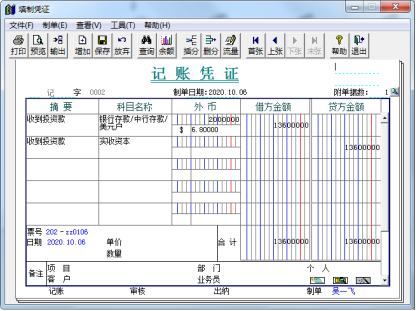
业务2
注意:汇率栏中内容是固定的,不能输入或修改。如使用浮动汇率,汇率栏中显示最近一次汇率,可以直接在汇率栏中修改。
业务3:辅助核算——银行科目
①在总账填制凭证功能中,增加一张记账凭证,输入摘要,该笔业务不涉及现金流量变动。
②输完银行科目“10020101”,弹出“辅助项”对话框。
③输入结算方式“201”,票号“XJ0106”,发生日期“2020.10.06”,单击“确认”
④凭证保存时,则弹出“此支票尚未登记,是否登记?”对话框。单击“是”按钮
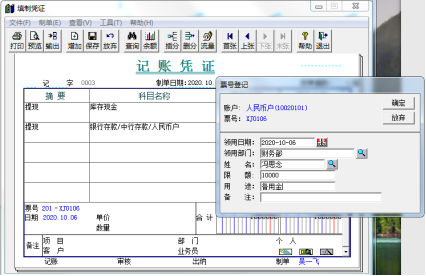
业务3
⑤输入领用日期“2020-10-06”,领用部门“财务部”,姓名“冯思念”,限额“10 000”,用途“备用金”,单击“确定”按钮,弹出信息提示框“凭证已成功保存!”
注意:
选择支票控制,即该结算方式设为支票管理,银行账辅助信息不能为空,而且该方式的票号应在支票登记簿中有记录。
业务4:辅助核算——数量科目
①在填制凭证过程中,输完数量科目“140301”,弹出“辅助项”对话框。
②输入数量“200”,单价“600”,单击“确认”按钮。
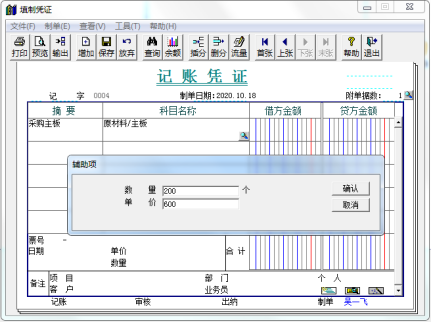
③该笔业务的现金流量项目为“购买原材料、商品、接受劳务支付的现金”,然后保存凭证并登记支票登记簿。
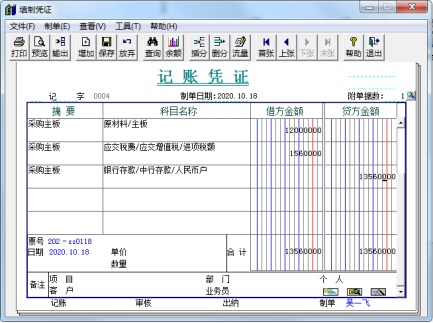
业务4
注意:
系统根据“数量×单价”自动计算出金额,并将金额先放在借方,如果方向不符,可将光标移动到贷方后,按空格键即可调整金额方向。
业务5:辅助核算一客户往来
①在填制凭证过程中,输完客户往来科目“1122”,弹出“辅助项”对话框。
②选择输入客户“瑞美”,业务员“任志刚”,发生日期“2020.10.18”。
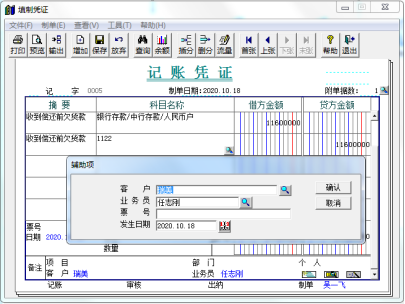
业务5
③单击“确认”按钮,并保存凭证。该笔业务的现金流量项目选择“销售产成品、商品、提供劳务收到的现金”。
业务6:辅助核算一供应商往来
①在填制凭证过程中,输完供应商往来科目“2202”,弹出“辅助项”对话框。
②选择输入供应商“亚捷”,发生日期“2020.10.18”,业务员“杨帅”。
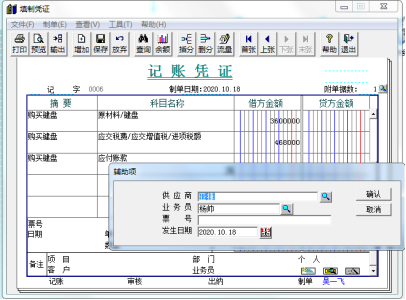
业务6
③单击“确认”按钮,并保存凭证。
业务7:辅助核算一项目核算
①在填制凭证过程中,输完客户往来科目“1122”,弹出“辅助项”对话框。
②选择输入客户“北京实创技术学院”,发生日期“2020.10.25”。
③输完项目核算科目“5001”,弹出“辅助项”对话框,选择“华宇天骄”。
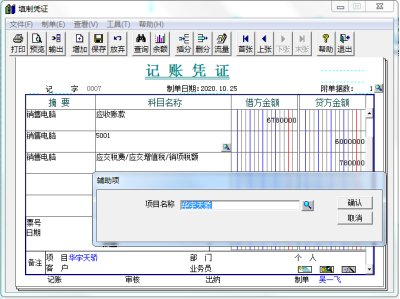
业务7
④单击“确认”按钮,并保存凭证。
注意:
如果往来单位不属于已定义的往来单位,则要单击往来单位参照按钮进入参照对话框,单击“编辑”按钮正确输入新往来单位的辅助信息,系统会自动追加到往来单位目录中。
业务8:辅助核算一部门核算
①在填制凭证过程中,输完部门核算科目“560212”,弹出“辅助项”对话框,选择部门为“企管办”。
②输完个人往来科目“1221”,弹出“辅助项”对话框,选择部门“企管办”,业务员“何润东”,发生日期“2020.10.25”。
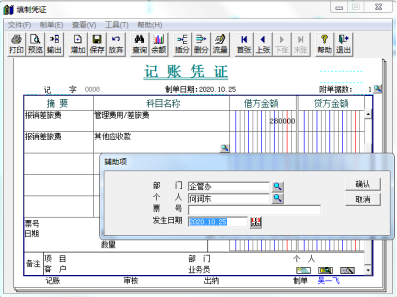
业务8
③单击“确认”按钮,并保存凭证。
业务9:一般业务一调用常用凭证
①在“填制凭证”窗口中,选择“制单”|“调用常用凭证”命令(或F4),选中“0105”项,单击“选入”按钮,带入凭证。
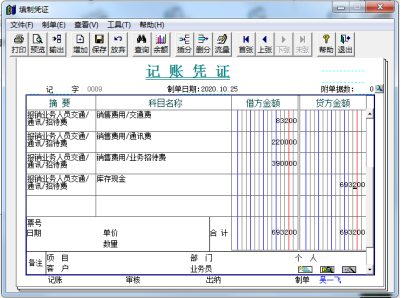
业务9
②补充各行内容保存凭证。该笔业务的现金流量项目为“支付其他与经营活动有关的现金”
(2)修改凭证
①选择“总账”|“凭证”|“填制凭证”命令,进入“填制凭证”窗口。
②单击“首张、上张、下张、末张”按钮,找到记-0006号凭证。
③对于凭证上的基本项目,将光标放在要修改的地方,直接修改;如果要修改凭证的辅助项信息,首先选中辅助核算科目行,然后将光标置于备注栏辅助项,待鼠标变形为小铅笔头时双击,在弹出“辅助项”对话框中修改相关信息。本例中修改后的凭证如下图所示:
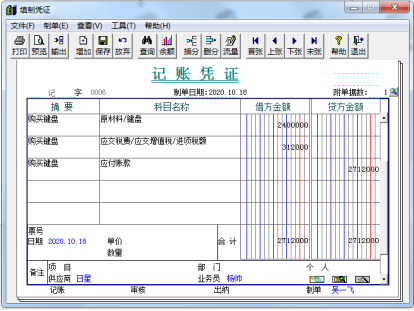
④单击“保存”按钮,保存相关信息。
注意:
l 未经审核的错误凭证可通过“填制凭证”功能直接修改;已审核的凭证应先取消审核后,再进行修改。
l 若已采用制单序时控制,则在修改制单日期时,不能在上一张凭证的制单日期之前。
l 若选择“不允许修改或作废他人填制的凭证”权限控制,则不能修改或作废他人填制的凭证。
l 如果涉及银行科目的分录已录入支票信息,并对该支票做过报销处理,修改操作将不影响“支票登记簿”中的内容。
l 外部系统传过来的凭证不能在总账系统中进行修改,只能在生成该凭证的系统中进行修改。
(3)删除凭证
①在“填制凭证”窗口中,先查询到要作废的凭证“记-0009”。
②选择“制单”|“作废/恢复”命令。
③凭证的左上角显示“作废”,表示该凭证已作废。
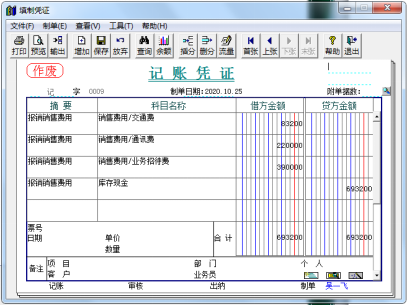
注意:
l 作废凭证仍保留凭证内容及编号,只显示“作废”字样。
l 作废凭证不能修改,不能审核。
l 在记账时,已作废的凭证应参与记账,否则月末无法结账,但不对作废凭证作数据处理,相当于一张空凭证。
l 账簿查询时,查不到作废凭证的数据。
l 若当前凭证已作废,可选择“编辑”|“作废/恢复”命令,取消作废标志,并将当前凭证恢复为有效凭证。
④选择“制单”|“整理凭证”命令,选择凭证期间“2020.10”,单击“确定”,打开“作废凭证表”对话框,选择要删除的作废凭证。双击“删除?”,系统显示为“Y”。
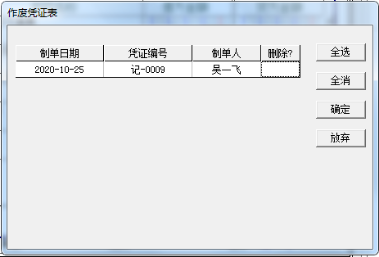
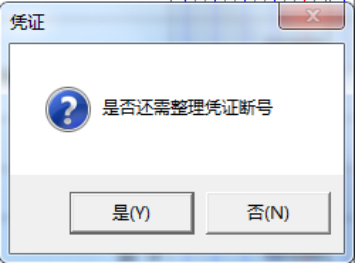
⑤单击“确定”按钮,系统将弹出“是否还需整理凭证断号”信息提示框,单击“是”系统将这些凭证从数据库中删除并对剩下凭证重新排号。
注意:
l 如果作废凭证不想保留时,则可以通过“整理凭证”功能,将其彻底删除,并对未记账凭证重新编号。
l 只能对未记账凭证作凭证整理。
l 已记账凭证作凭证整理,应先恢复本月月初的记账前状态,再作凭证整理。
(4)出纳签字
以“103 冯思念”的身份注册进入畅捷通T3主界面。
①选择“总账”|“凭证”|“出纳签字”命令,打开“出纳签字”查询条件对话框。
②输入查询条件:单击“全部”单选按钮,输入月份“2020.10”。
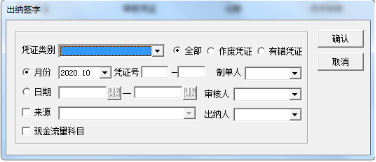
③单击“确认”按钮,进入“出纳签字”的凭证列表窗口。
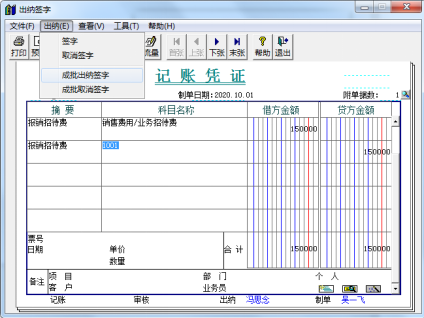
④单击某一要签字的凭证或者单击“确定”按钮,进入“出纳签字”的签字窗口。单击“签字”按钮,凭证底部的“出纳”处自动签上出纳人姓名。
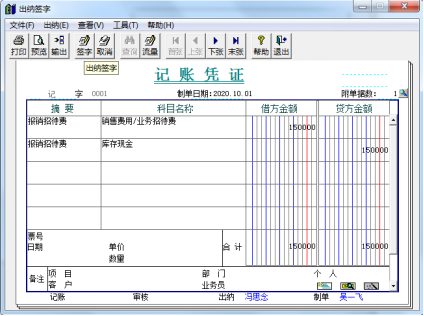
⑤ 单击“下张”按钮,对其他凭证签字,最后单击“退出”按钮。也可用成批出纳签字功能.
注意:
l 涉及库存现金科目和银行存款科目的凭证才需出纳签字。
l 凭证填制人和出纳签字人可以为不同的人,也可以为同一个人。
l 凭证一经签字,就不能被修改、删除,只有取消签字后才可以修改或删除,取消 签字只能由出纳自己进行。
l 凭证签字并非审核凭证的必要步骤。若在设置总账参数时,不选择“出纳凭证必 须经由出纳签字”,则可以不选择“出纳签字”功能。
l 也可以选择“签字”|“成批出纳签字”功能对所有凭证进行出纳签字。
(5)审核凭证
以“101 曾磊”的身份注册进入畅捷通T3主界面。
① 选择“总账”|“凭证”|“审核凭证”命令,打开“凭证审核”查询条件对话框。
②输入查询条件,单击“确认”按钮,进入“凭证审核”的凭证列表窗口。
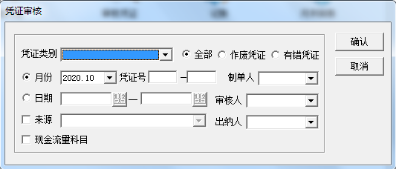
③ 单击要审核的凭证或单击“确定”按钮,进入“凭证审核”的审核凭证窗口。查要审核的凭证,无误后,单击“审核”按钮,凭证底部的“审核”处自动签上审核人姓名。
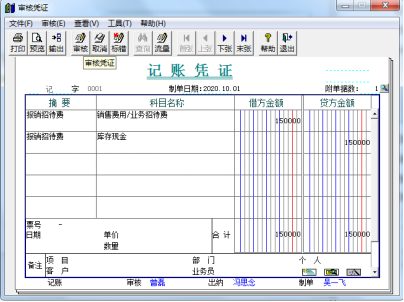
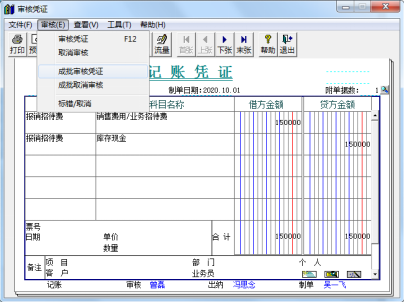
④ 单击“下张”按钮,对其他凭证签字,单击“退出”按钮。也可用成批审核功能.
注意:
l 审核人必须具有审核权。当通过“凭证审核权限”设置了明细审核权限时,还需要有对制单人所制凭证的审核权。
l 作废凭证不能被审核,也不能被标错。
l 审核人和制单人不能是同一个人,凭证一经审核,不能被修改、删除,只有取消审核签字后才可修改或删除,已标记作废的凭证不能被审核,需先取消作废标记后才能审核。
l 也可以选择“审核”|“成批审核凭证”功能对所有凭证进行出纳签字。
l 审核凭证发现错误时,可单击“标错”按钮,使凭证左上角显示“有错”字样,以提醒制单人对有错凭证进行修改。
(6)记账
以“101 曾磊”的身份注册进入畅捷通T3主界面。
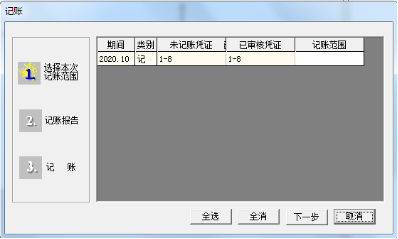
①选择“总账”|“凭证”|“记账”命令,进入“记账”窗口。
②选择要进行记账的凭证范围;本例单击“全选”按钮,选择所有凭证,单击“下一步”按钮。
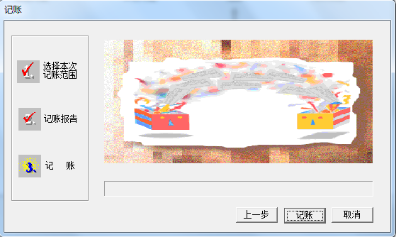
③第二步显示记账报告,如果需要打印记账报告,可单击“打印”按钮。如果不打印记账报告,单击“下一步”按钮。
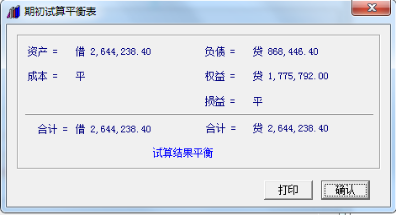
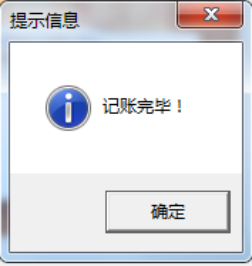
④第三步记账,单击“记账”按钮,打开“期初试算平衡表”对话框,单击“确认”按钮,系统开始登录有关的总账和明细账、辅助账。登记完后,弹出“记账完毕”信息提示对话框。
⑤ 击“确定”,记账完毕。
注意:
l 第一次记账时,若期初余额试算不平衡,不能记账。
l 上月未记账,本月不能记账。
l 未审核凭证不能记账,记账范围应小于等于已审核范围。
l 作废凭证不需审核可直接记账。
l 记账过程一旦断电或其他原因造成中断后,系统将自动调用“恢复记账前状态” 恢复数据,然后再重新记账。
(7)取消记账
以“101 曾磊”的身份注册进入畅捷通T3,
①选择“总账”|“凭证”|“恢复记账前状态”命令,打开“恢复记账前状态”对话框。

②单击“最近一次记账前状态”单选按钮。
③单击“确定”按钮,弹出“请输入主管口令”信息提示框。输入主管口令,单击“确认”按钮,稍候系统弹出“恢复记账完毕!”信息提示对话框,单击“确定”按钮。
注意:
l 只有主管才能激活“恢复记账前状态”功能。
l 如果退出系统后又重新进入系统或在“对账”中按“Ctrl+H”键将重新隐藏“恢复记账前状态”功能。
l 已结账月份的数据不能取消记账。
l 取消记账后,一定要重新记账。
(8)查询凭证
①选择“总账”|“凭证”|“查询凭证”命令,打开“凭证查询”对话框。
②选择需要查询的凭证条件。
③单击“确认”按钮,进入“查询凭证”窗口。
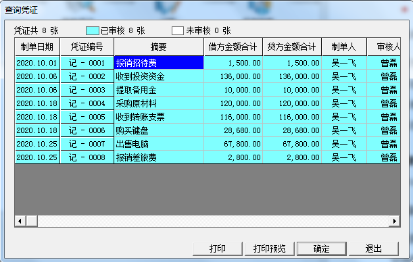
④双击某一凭证行,则屏幕可显示出此张凭证。
2.账簿管理
以“101 曾磊”的身份注册进入畅捷通T3
(1)查询余额表
①选择“总账”|“账簿查询”|“余额表”,打开“发生额及余额表查询条件”对话框。
②选择查询条件,单击“确认”按钮,进入“发生额及余额表”窗口。
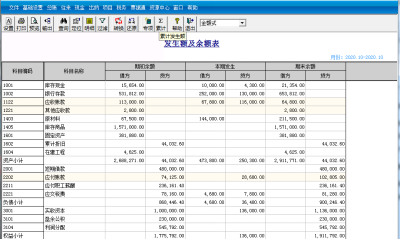
③单击“累计”按钮,系统自动增加借贷方累计发生额两个栏目。
(2)查询明细账
①选择“总账”|“账簿查询”|“明细账”命令,打开“明细账查询条件”对话框。
②选择查询科目“140301-140301”
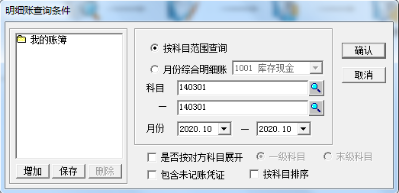
③单击“确认”按钮,进入“明细账”窗口。选择“数量金额式”账页形式。
(3)定义并查询管理费用多栏账
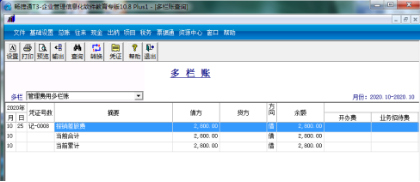
①选择“总账”|“账簿查询”|“多栏账”命令,打开“多栏账”对话框。
②单击“增加”按钮,打开“多栏账定义”对话框。选择核算科目“5602管理费用”,单击“自动编制”按钮,系统自动将管理费用下的明细科目作为多栏账的栏目。
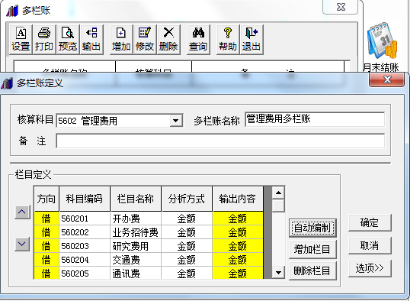
③单击“确定”按钮,完成管理费用多栏账的定义。
④单击“查询”按钮,打开“多栏账查询”对话框,单击“确认”按钮,显示管理费用多栏账。
(4)查询企管办何润东个人往来清理情况
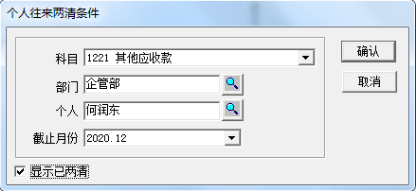
①选择“总账”|“辅助查询”|“个人往来清理”命令,打开“个人往来两清条件”对话框。
②选择部门“企管办”;个人“何润东”;选中“显示已两清”复选框,单击“确认”按钮,进入“个人往来两清”窗口。
③单击“勾对”按钮,系统自动将已达账项打上已结清的标志。
(5)查询部门收支分析表
①选择“总账”|“辅助查询”|“部门收支分析”,打开“部门收支分析条件”对话框。
②选择管理费用下的明细科目作为分析科目,单击“下一步”按钮。
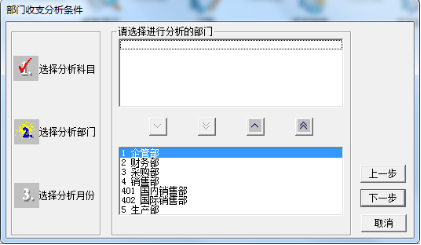
③选择所有部门作为分析部门,单击“下一步”按钮。
④选择“2020.10”作为分析月份,单击“完成”按钮,系统显示部门收支分析表。
3. 现金管理
(1)银行对账
以“103 冯思念”的身份注册进入畅捷通T3主界面。
A.输入银行对账期初数据
①选择“现金”|“设置”|“银行期初录入”命令,打开“银行科目选择”对话框。
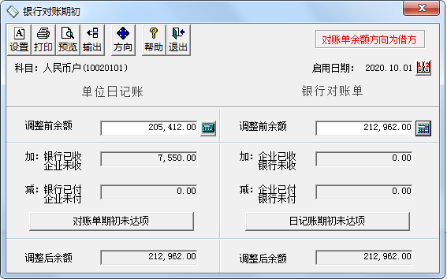
②选择科目“10020101人民币户”,单击“确定”按钮,进入“银行对账期初”窗口。
③确定启用日期“2020.10.01。
④输入单位日记账的调整前余额“205 412.00”;输入银行对账单的调整前余额“212962.00”。
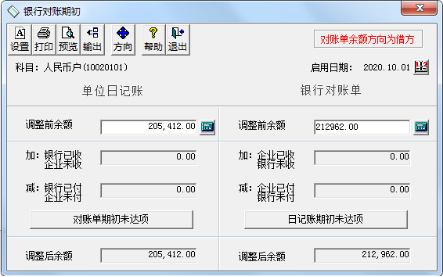
⑤ 单击“对账单期初未达项”按钮,进入“银行方期初”窗口。
⑥ 单击“增加”按钮,输入日期“2020.09.30”,结算方式“202”,借方金额“7550”。
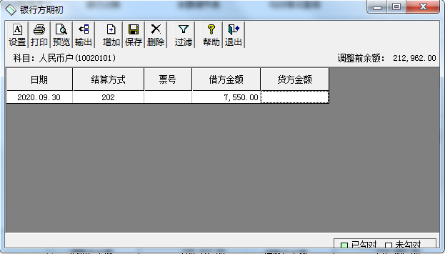
⑦单击“保存”按钮,单击“退出”按钮。
注意:
l 银行期初录入功能用于第一次使用银行对账功能前,录入银行日记账及对账单未达账项,在开始使用银行对账之后一般不再使用。
l 在录入完单位日记账、银行对账单期初未达账项后,请不要随意调整启用日期, 尤其是向前调,这样可能会造成启用日期后的期初数不能再参与对账。
B.录入银行对账单
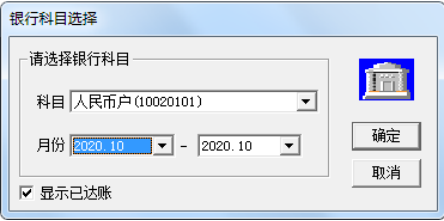
①选择“现金”|“现金管理”|“银行账”|“银行对账单”命令,打开“银行科目选择”对话框。
②选择科目“10020101人民币户”,月份“2020.10—2020.10”,单击“确定”按钮,进入“银行对账单”窗口。
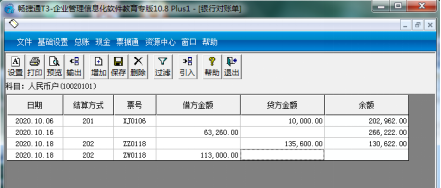
③单击“增加”按钮,输入银行对账单数据,单击“保存”按钮。
C.银行对账
自动对账
①选择“现金”现金管理”|“银行账”|“银行对账”命令,打开“银行科目选择”对话框。
②选择科目“10020101人民币户”,月份截止至“2020.10”,单击“确定”按钮,进入“银行对账”窗口。
③单击“对账”按钮,打开“自动对账”条件对话框。
④输入截止日期“2020.10.31,默认系统提供的其他对账条件。
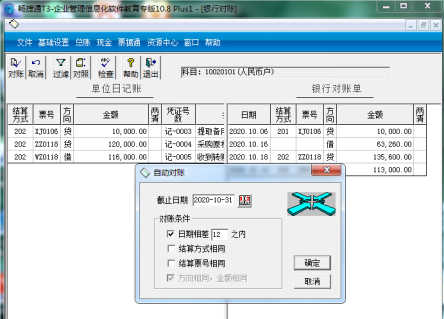
⑤单击“确定”按钮,显示自动对账结果。
注意:
l 对账条件中的方向、金额相同是必选条件,对账截止日期可输入可不输。
l 对于已达账项,系统自动在银行存款日记账和银行对账单双方的“两清”栏打上圆圈标志。
l 在自动对账不能完全对上的情况下,可采用手工对账。
手工对账
①在银行对账窗口,对于一些应勾对而未勾对上的账项,可分别双击“两清”栏,直接进行手工调整。手工对账的标记为“Y”,以区别于自动对账标记。
②对账完毕,单击“检查”按钮,检查结果平衡,单击“确认”按钮。
D.输出余额调节表
①选择“现金”|“现金管理”银行账”|“余额调节表查询”命令,进入“银行存款余额调节表”窗口。
②选中科目“10020101人民币户”。
③单击“查看”或双击该行,即显示该银行账户的银行存款余额调节表。
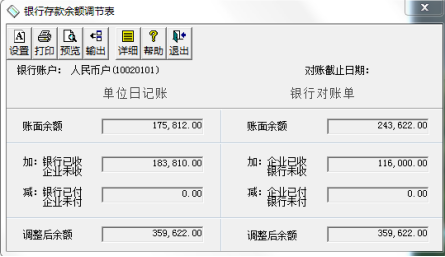
(2)查询现金日记账
①选择“现金”|“现金管理”|“日记账”|“现金日记账”命令,打开“现金日记账查询条件”对话框。
②选择科目“1001库存现金”,默认月份“2020.10”,单击“确认”按钮,进入“现金日记账”窗口。
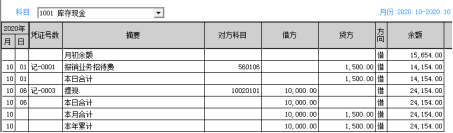
③双击某行或将光标定在某行再单击“凭证”按钮,可查看相应的凭证。
④单击“总账”按钮,可查看此科目的三栏式总账,单击“退出”按钮。
(3)资金日报表
①选择“现金”|“现金管理”|“日记账”|“资金日报”命令,打开“资金日报表查询条件”对话框。
②输入日期“2020.10.31”。选择“有余额无发生也显示”复选框。
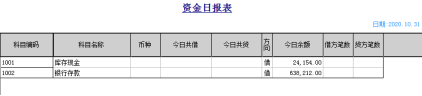
③单击“确认”按钮,进入“资金日报表”窗口,单击“退出”按钮。
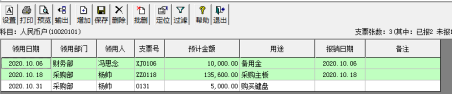
(4)支票登记簿
①选择“现金”|“票据管理”|“支票登记簿”命令,打开“银行科目选择”对话框。
②选择科目:“人民币户10020101”,单击“确定”按钮,进入支票登记窗口。
③单击“增加”按钮。
④输入领用日期“2020.10.31”,领用部门“采购部”,领用人“杨帅”,支票号“0131”,预计金额“5 000”,用途“采购键盘”,单击“保存”按钮,单击“退出”按钮。
注意:
l 只有在结算方式设置中选择“票据管理标志”功能才能在此选择登记。
l 领用日期和支票号必须输入,其他内容可输可不输。
l 报销日期不能在领用日期之前。
l 已报销的支票可成批删除。
4. 往来管理
以“101 曾磊”的身份注册进入畅捷通T3
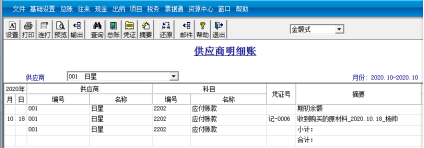
(1)查询供应商明细账
①选择“往来”|“账簿”|“供应商往来明细账”|“供应商明细账”命令,打开“供应商明细账”对话框。
②选择供应商“日星”,单击“确定”按钮,显示供应商明细账。
(2)客户往来账龄分析
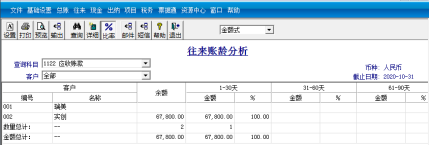
①选择“往来”|“账簿”|“往来管理”|“客户往来账龄分析”命令,打开“客户往来账龄”对话框。
②选择查询科目“1122应收账款”,单击“确定”按钮,显示客户往来账龄分析情况。
5.项目管理
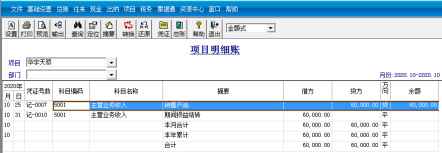
(1)查询项目明细账
①选择“项目”|“账簿”|“项目明细账”|“项目明细账”命令,打开“项目明细账条件”对话框。
②选择项目“华宇天骄”,单击“确定”按钮,显示项目明细账。
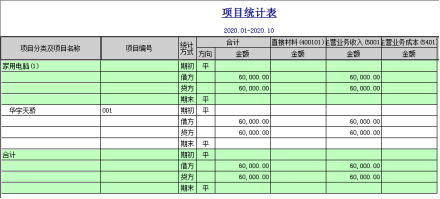
(2)项目统计分析
①选择“项目”|“账簿”|“项目统计分析”命令,打开“项目统计条件”对话框。
②选择全部统计项目,单击“下一步”按钮。
③选择生产成本及其明细科目作为统计科目,单击“下一步”按钮。
④选择统计月份“2020.10”,单击“完成”按钮,显示项目统计情况。
全部完成后,将账套备份至“总账日常业务处理”文件夹中。


