职工工资是产品成本的重要组成部分,是企业进行各种费用计提的基础。工资核算是每个单位财务部门最重要的经常性工作之一,它关系到每个职工的切身利益;在手工方式下,为了搞了工资核算,占用了财务人员大量的精力和时间,并且还容易出错,采用计算机处理保证了工资核算的正确性和效率性。
5.2 工资管理系统初始化
以系统管理员的身份在系统管理中恢复“总账初始化”账套;以账套主管的身份登录系统管理,执行“账套”|“启用”命令,启用工资系统,启用日期为2020年10月1日;
以“101 曾磊”的身份注册进入畅捷通T3的工资管理子系统。
1.建立工资账套
①选择“工资”,打开“建立工资账套”对话框;
②根据企业信息,进行参数设置
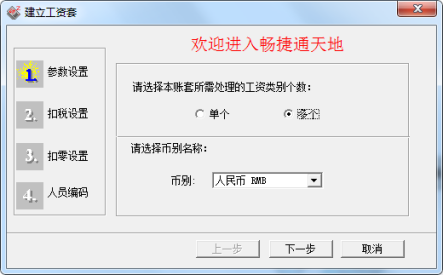
③单击“下一步”,进入扣税设置,选择扣税内容
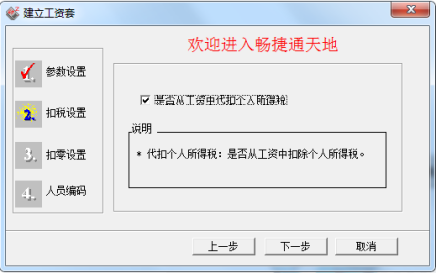
④单击“下一步”,设置工资是否扣零及扣零的方法
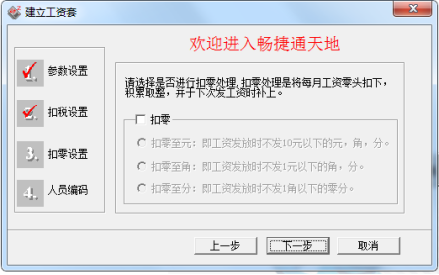
⑤设置人员编码程度,单击“完成”。系统弹出“未建立工资类别”信息提示框,单击“确定”按钮,单击“取消”按钮,完成工资账套的建立。
注意:
l 如果企业根据不同类别的员工分别进行核算,则工资类别应选择“多个”.
l 扣零处理是指每次发放工资时将零头扣下,待下次发放工资时补上,系统在计算工资时将依据扣零类型进行扣零计算。
l 用户一旦选中“扣零”复选框,系统将自动在固定工资项目中增加“本月扣零”和“上月扣零”两个项目。扣零的计算公式将由系统自动定义,无须设置。
l 选择代扣个人所得税后,系统将自动生成工资项目“代扣税”,并自动进行代扣税金的计算。
l 建账完成后,部分建账参数可以在“设置”|“选项”命令中进行修改。
2. 基础信息设置
(1)设置人员类别
①执行“工资”|“设置”|“人员类别设置”命令,单击“增加”按钮,以此增加企业管理人员、车间管理人员、销售人员和生产工人,完成所有人员类别后“返回”。
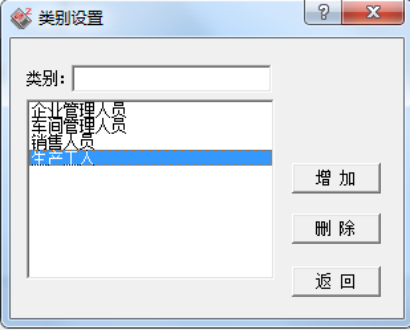
(2)设置工资项目
①执行“工资”|“设置”|“工资项目设置”命令,单击“增加”按钮,工资项目列表中增加一空行。单击“名称参照”下拉列表框右侧的下拉按钮,在下拉列表框中选择“基本工资”选项,双击需要修改的栏目,按要求修改“类型、长度、小数、增减项”等项目;或者增加完一空行后,直接输入相应的工资项目及相关对应信息亦可。按要求增加完其它工资项目,如下图所示:
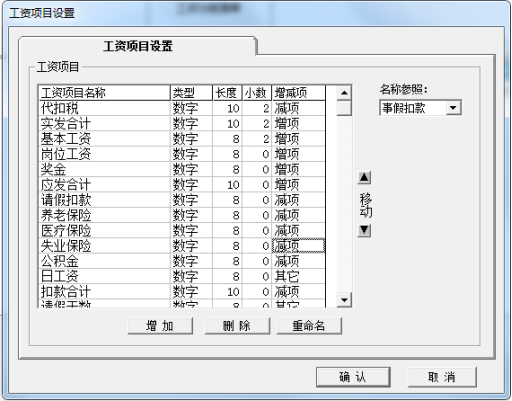
②系统预置了“应发合计”、“扣款合计”、“实发合计”和“代扣税”几个工资项目,无需再增加。
③所有工资项目可通过上移、下移按钮调整工资项目顺序。完成设置,单击“确认”按钮返回。
(3)银行名称设置
①执行“工资”|“设置”|“银行名称设置”命令,单击“增加”按钮,增加银行名称,设置账号长度,并删除其它无用的银行名称。
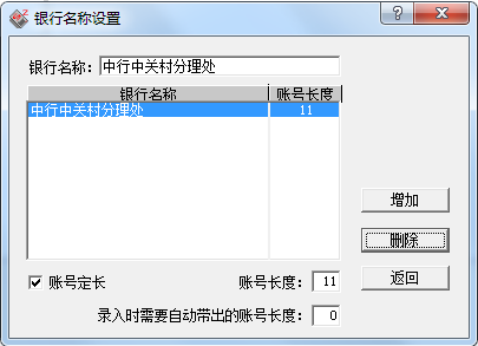
②单击“返回”。
3. 工资类别基础信息设置
工资系统是按工资类别来核算工资的,每个工资类别包含的工资项目及工资的计算方法都是不同的,所以得先进行工资类别的设置。
(1)新建工资类别“正式工”
①执行“工资”|“工资类别”|“新建工资类别”命令,打开“新建工资类别”对话框。
②输入工资类别“正式工”,然后单击”下一步“按钮
③选择正式工所在部门。勾选所有部门,如下图所示:
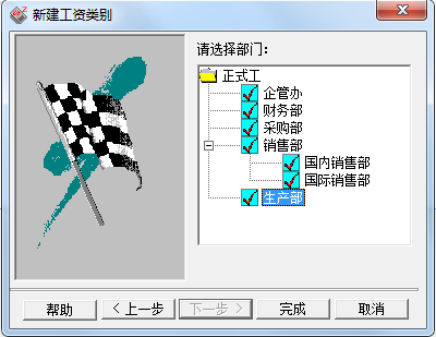
④单击“完成”按钮,系统弹出“是否以2020-10-01为当前工资类别的启用日期?”信息提示框。单击“是”按钮,完成工资类别的创建。
(2)设置正式工人员档案
①选择“工资类别”|“打开工资类别”命令,选择001“正式工”工资类别,然后单击“确认”按钮,进入”正式工“人员类别。
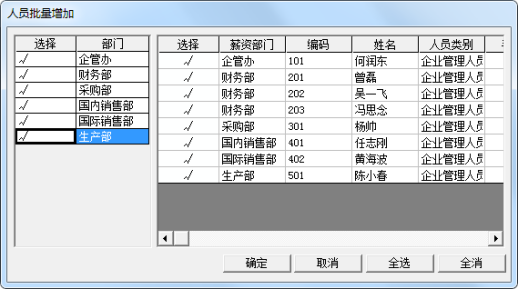
②执行“工资”|“设置”|“人员档案”命令,单击“批增”按钮,打开“人员批量增加”对话框。
③选择需要批量导入的人员档案,如下图所示:
④单击“确定”按钮,将前面已增加的职员信息加载进来。按资料要求修改相关人员档案,补充输入银行账号等其他信息。如下图所示:
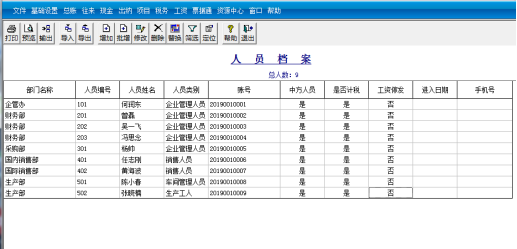
注:人员档案即可以从已建立的职员档案输入,也可以在人员档案中直接增加。
(3)设置“正式工”工资项目
①选择“工资”|“设置”|“工资项目设置”命令,打开“工资项目设置”对话框。系统中内置“代扣税”和“实发合计”两个工资项目。
②单击“增加”按钮,增加一空白行,从“名称参照”下拉框表框中选择“基本工资”工资项目。同理,增加其他工资项目。
③所有工资项目增加完成后,利用上移、下移按钮调整工资项目顺序,如下图所示:
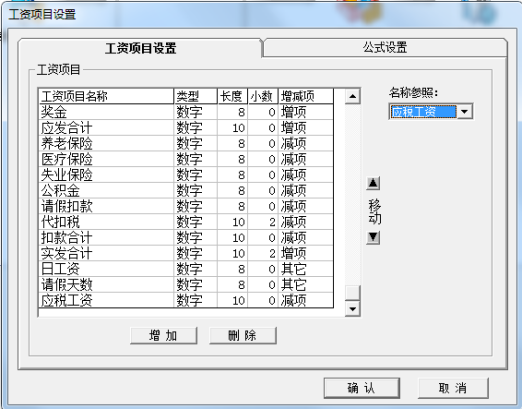
注意:”名称参照”下拉列表框中的工资项目是前期在工资账套基础设置中增加的工资项目,在设置工资类别时,只能从中选择,不能修改和自行增加。
(4)设置工资项目计算公式
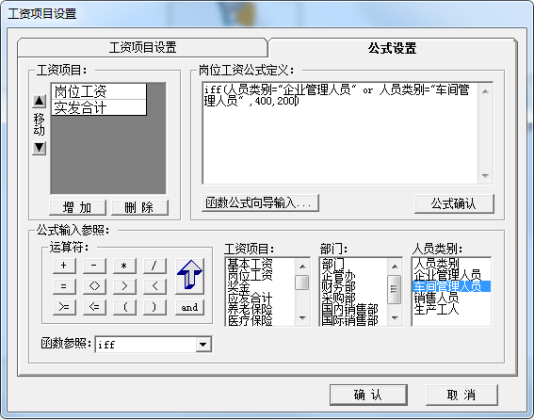
例:定义“岗位工资”项目的计算公式
①在“工资项目设置”对话框中,单击“公式设置”选项卡。
②单击“增加”按钮,在“工资项目”列表框中增加一空行,在下拉列表框中选择“岗位工资”选项。
③单击“函数公式向导输入”按钮,打开“函数向导---步骤之1”对话框。从“函数名”列表框中选择iff,如下图所示,然后单击“下一步”,打开“函数向导---步骤之2”对话框

④单击“逻辑表达式”参照按钮,打开“参照”对话框。在“参照列表”下拉列表框中选择“人员类别”选项,在下面的列表框中选择“企业管理人员”选项,如图所示:然后单击“确认”按钮。
④在“逻辑表达式”文本框中的公式后输入OR,再次单击“逻辑表达式”参照按钮,打开“参照”对话框。在“参照列表”下拉列表框中选择“人员类别”选项,然后单击“确认”按钮,返回“函数向导----步骤之2”对话框。
④在“算术表达式1”文本框中输入400,在“算术表达式2”文本框中输入200,如下图所示,单击“完成”按钮,返回“公式设置”选项卡中,然后单击“公式确认”按钮。
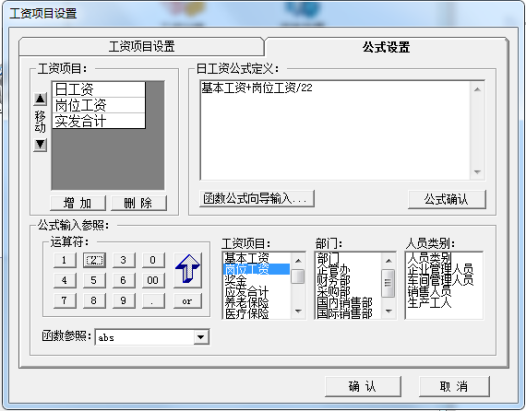
例:定义“日工资”项目的计算公式
①在“工资项目设置”对话框中的“公式设置”对话框中,单击“增加”按钮,在“工资项目”列表框中增加一空行,在下拉列表框中选择“日工资”选项。
②在右边“日工资公式定义”框中进行公式定义,在“运算符”选项组中选择“(”,选择“工资项目”列表框中的“基本工资”;在“运算符”选项组中选择“+”,选择“工资项目”列表框中的“岗位工资”;在运算符选项区选择“)”“/”,在之后输入22
③日工资公式定义结果如下图所示:
④自行定义其他工资项目的计算公式。完成后可自行调整公式顺序,排列在前面的公式先计算。
注意:
l 在OR前后须有空格
l 百分号%不能直接输入,将百分数换算成小数再录入,否则系统会提示“非法的公式定义”。
l 定义扣款合计时,由于“工资项目”列表框中无“代扣税”工资项目,所以需要人工在公式中输入该项目。
(5)设置个人所得税税率
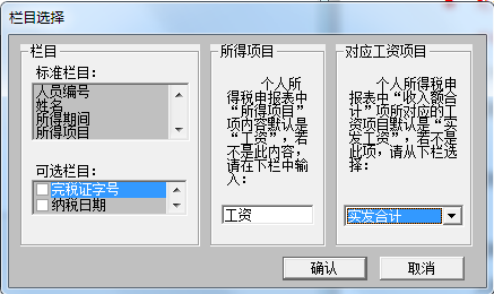
①在“业务处理”|“扣缴所得税”命令,单击“确定”,打开“栏目选择”对话框。
②在对应工资项目框的下拉列表框中选择“应税工资”项目。如下图所示:
③单击“确认”按钮,系统弹出“是否重算数据?”信息提示框。单击“否”按钮,打开“个人所得税扣缴申报表”对话框。单击“税率”按钮,打开“个人所得税申报表---税率表”对话框。将“基数”修改为5000,附加费用修改为0。


