5.3 日常工资管理
(1)工资计算
①选择“工资”②,在“过滤器”下拉列表框中选择“过滤设置”,选择“工资项目”列表框中的“基本工资”“请假天数”,单击“>”,选入已选项目列表框中。
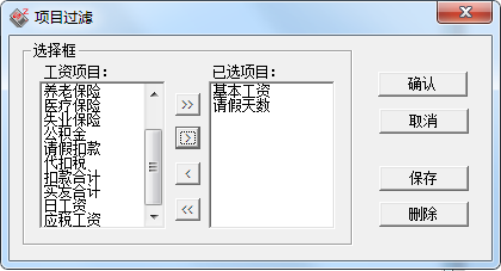
②单击“确认”按钮,返回“工资变动”对话框。按资料输入工资。
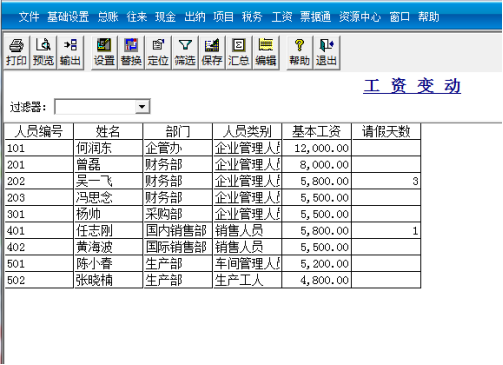
③在“过滤器”下拉列表框中选择“过滤设置”,选择“所有项目”,显示所有工资项目,执行职工工资计算和汇总。
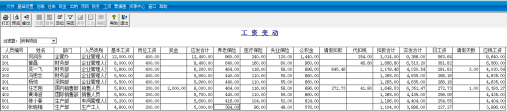
④在“工资变动”对话框中,单击“替换”按钮,在“将工资项目”下拉列表框中选择“奖金”选项,在“替换成”文本框中输入“奖金+2000”,在“替换条件”选项组中分别选择“部门”“=”“国内销售部”
⑤单击“确认”按钮,系统自动完成奖金替换。
(2) 工资分摊
①选择“工资”|“业务处理”|“工资分摊”命令,单击“工资分摊设置”,单击“增加”按钮,输入计提类型“应付工资”。
②单击“下一步”按钮,按资料内容进行设置,如图所示:
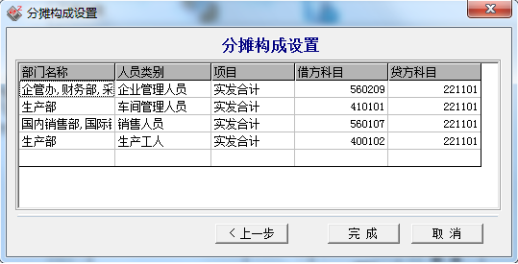
③设置完成后,单击“完成”按钮返回“分摊类型设置”对话框,继续设置公积金分摊类型。如图所示:
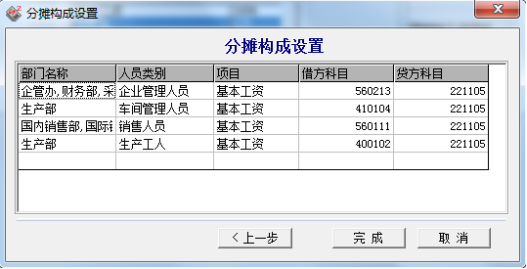
④在“工资分摊”对话框中,选中需要分摊的计提费用类型“应付工资”和“公积金”,确定分摊计提的月份“2020.10”,选择所有部门,并选中“明细到工资项目”复选框。
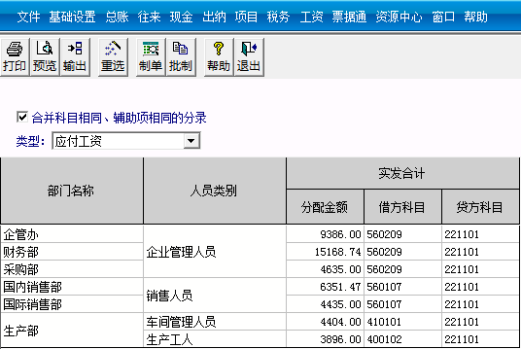
⑤单击“确定”按钮,选中“合并科目相同、辅助项相同的分录”复选框,单击“制单”按钮,生成工资分摊凭证。如图所示:
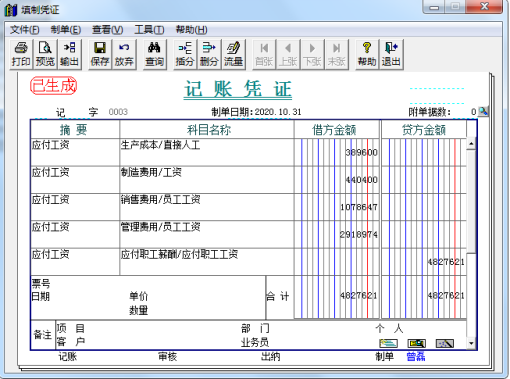
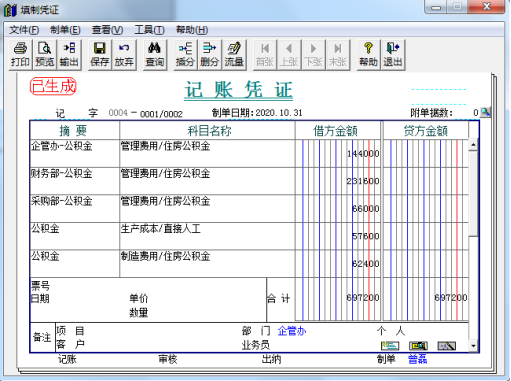
单击“退出”按钮,返回“工资分摊明细”对话框,同样的方法,生成应付公积金凭证,如图所示:
5.3 日常工资管理
(1)工资计算
输入正式工职工基本工资数据,如表5.4所示:
因去年国内销售部销售业绩大幅提升,本月给国内销售部人员发放奖金2 000元。
表5.4 职工基本工资数据
姓 名 | 基本工资 | 请假天数 |
何润东 | 12 000 |
|
曾磊 | 8 000 |
|
吴一飞 | 5 800 | 3 |
冯思念 | 5 500 |
|
杨帅 | 5 500 |
|
任志刚 | 5 800 | 1 |
黄海波 | 5 500 |
|
陈小春 | 5 200 |
|
张晓楠 | 4 800 |
|
(2)工资分摊
工资分摊 部门 | 应付工资 | 公积金(12%) |
借方科目 | 贷方科目 | 借方科目 | 贷方科目 |
企管办,财务部,采购部 | 企业管理人员 | 560209 | 221101 | 560213 | 221105 |
国内销售部、国际销售 | 销售人员 | 560107 | 221101 | 560111 | 221105 |
生产部 | 车间管理人员 | 410101 | 221101 | 410104 | 221105 |
生产部 | 生产人员 | 400102 | 221101 | 400102 | 221105 |


