6.3 日常及期末业务处理
1.日常及期末业务
(1)固定资产增加
以账套主管的身份登录固定资产管理系统。
①选择“固定资产”|“卡片”|“资产增加”命令,打开“资产类别参照”对话框。
②选择资产类别为“062办公设备”,然后单击“确认”按钮,打开“固定资产卡片”对话框。
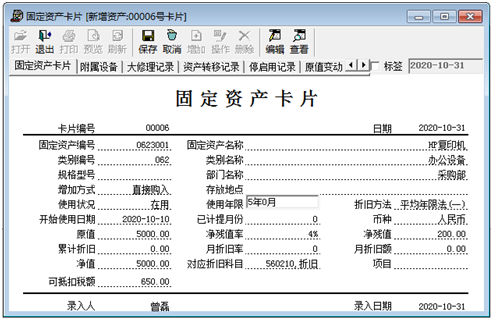
③输入固定资产名称为“HP复印机”;双击“部门名称”,选择“财务部”;双击“增加方式”,选择“直接购入”;双击“使用状况”,选择“在用”;输入开始使用日期为“2020-10-10”、使用年限为“5年”、原值为5000、可抵扣税额为650。完成后如图所示。
④单击“保存”按钮,系统弹出提示“数据成功保存!”。然后单击“确定”按钮返回。
注意:
l 固定资产原值一定要输入卡片并输入月初的价值,否则会出现计算错误。
l 新卡片第1个月不提折旧,累计折旧为空或0。
l 如果在“选项”对话框中选中了“业务发生后立即制单”复选框,则卡片输入完后系统会自动生成业务凭证。
(2)计提折旧
①选择“固定资产”|“处理”|“计提本月折旧”命令,系统弹出“本操作将计提本月折旧,并花费一定时间,是否要继续?”信息提示框。单击“是”按钮,系统弹出“是否要查看折旧清单?”信息提示框。单击其中的“否”按钮。
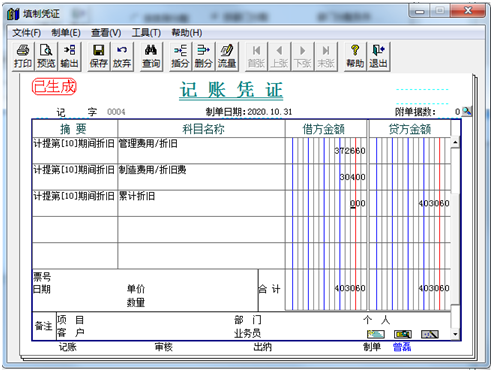
②系统计提折旧完成后进入“折旧分配表”对话框。单击“凭证”按钮,打开“填制凭证”窗口,在其中单击“保存”按钮,然后单击“退出”按钮,退出“填制凭证”窗口。如图所示。
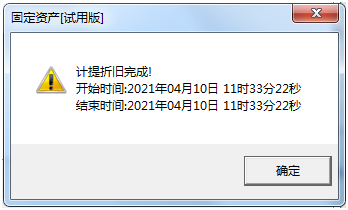
③单击“退出”按钮,系统弹出“计提折旧完成”信息提示框。
(3)固定资产的减少
①选择“固定资产”|“卡片”|“资产减少”命令,打开“资产减少”对话框。
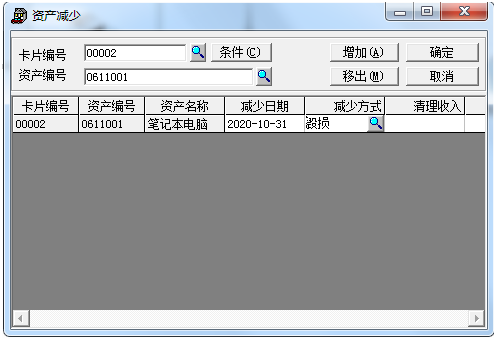
②选择卡片编号为00002(笔记本电脑),然后单击“增加”按钮,选择减少方式为“毁损”。如图所示。
③单击“确定”按钮,系统弹出“所选卡片已经减少成功!”信息提示框。单击“确定”按钮返回。
(4)制单处理
①选择“固定资产”|“处理”|“批量制单”命令,打开“批量制单”对话框。
②在“制单选择”选项卡中,选中需要制单的业务,“制单”栏出现选中标记Y,如图所示。
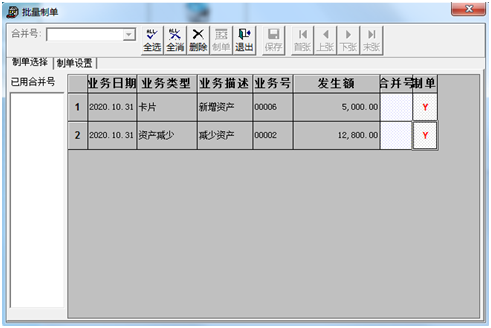
③进入“制单设置”选项卡,单击“制单”按钮,生成资产增加凭证。补充输入摘要“资产增加”。
④将光标定位在凭证的第2行,单击“插分”按钮,增加一个分录行。在“科目名称”栏输入科目编码为22210101,在“借方金额”栏输入650。将光标定位在第3行“贷方金额”处,按“=”键,取当前借贷方差额5650到当前位置。然后单击“保存”按钮,生成凭证.
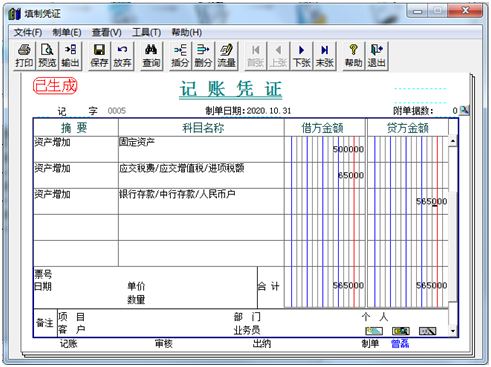
⑤单击“下张”按钮,补充输入摘要“资产减少”。然后单击“保存”按钮。如图所示。
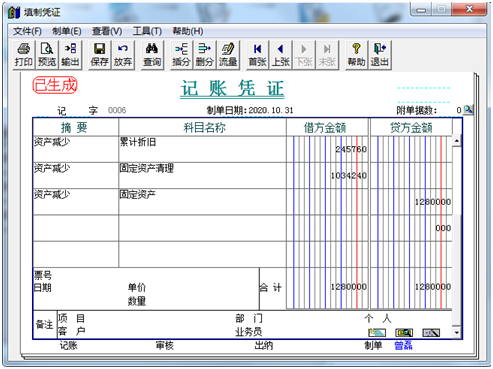
④单击“退出”按钮。
(5)对账及月末结账
①由103冯思念登录T3总账管理子系统,对固定资产生成的凭证进行出纳签字。
②由102吴一飞登录T3总账管理子系统,对固定资产生成的凭证进行审核、记账。
③由101曾磊登录T3固定资产管理子系统,选择“处理”“对账”命令,弹出“与账务对账结果”信息提示框,如图所示。
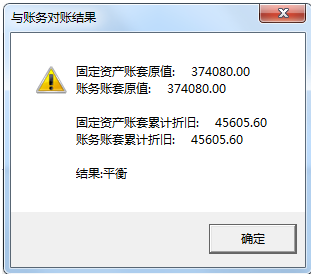
④单击“确定”按钮返回;选择“固定资产”|“处理”|“月末结账”对话框
⑤单击“开始结账”按钮,系统自动检查与财务系统的对账结果。单击“确定”按钮后,系统弹出“月末结账成功完成!”信息提示框,如图所示。
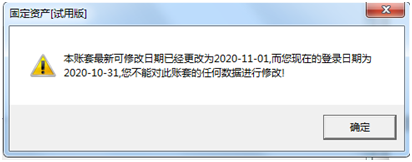
⑥单击“确定”按钮返回。
注意:
l 如果在初始设置的“选项”对话框中选中了“与账务系统进行对账”复选框,则对账的操作不限制执行时间,任何时候都可以进行对账。
l 如果在“选项”对话框中选中了“在对账不平情况下允许固定资产月末结账”复选框,则对账不平也可以直接进行月末结账。
l 本会计期间做完月末结账工作后,所有的数据资料将不能再进行修改。
l 本会计期间不做完月末结账工作,系统将不允许处理下一个会计期间的数据。
l 月末结账前一定要进行数据备份,否则数据一旦丢失将造成无法挽回的后果。
全部完成后,将账套备份至“固定资产管理”文件夹中。


