7.2设置基础档案信息
①以系统管理员的身份进入系统管理,恢复“总账期末处理”账套。
②新增操作员并赋于相应权限:104 叶 敏,拥有采购、应付、库存及核算系统权限;105 刘佳莹,拥有销售、应收、库存及核算系统权限。
③以账套主管的身份进入系统管理,选择“账套”|“启用”命令,单击“IA核算”复选框,选择启用日期为“2020-11-01”。然后单击“确定”按钮,默认系统提示。再单击”GX“购销存管理”复选框,选择启用日期为“2020-11-01”。单击“确定”按钮,返回系统管理。
1. 设置存货分类
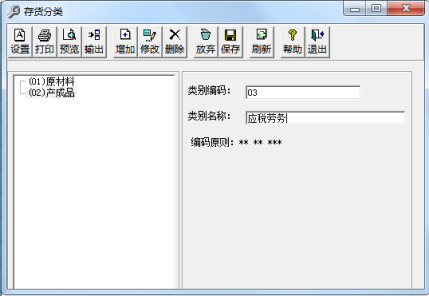
①账套主管的身份进入T3,选择“基础设置”|“存货”|“存货分类”命令,打开“存货分类对话框。
②输入存货分类信息,然后单击“保存“按钮。
2. 设置存货档案
①选择“基础设置“|”存货”|“存货档案”对话框。
②选择存货大类为“原材料”单击“增加”按钮,打开“存货档案卡片”对话框。在“基本”选项卡中输入存货编码、存货名称、计量单位、所属分类码、税率等信息,并选中“外购”和“生成耗用”复选框。如下图所示:

③打开“成本”选项卡,输入参考成本为600.
④单击“保存”按钮,继续输入其他档案,然后单击“退出”按钮。
3. 设置仓库档案
①选择“基础设置”|“购销存”|“仓库档案”命令,打开“仓库档案”对话框。
②单击“增加”按钮,打开“仓库档案卡片”对话框,输入仓库编码、仓库名称、所属部门、负责人等信息,并选择计价方式,然后单击“保存”按钮。
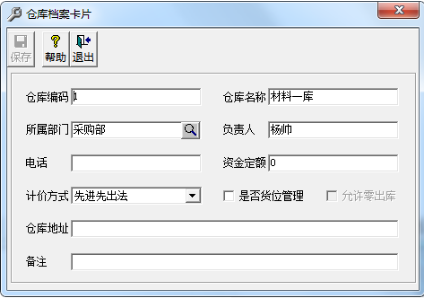
③输入其他仓库信息,保存后单击“退出”按钮,回到“仓库档案“对话框。
4. 设置收发类别
①选择“基础设置“|”购销存”|“收发类别”命令,打开“收发类别”对话框。
②T3中以预置了常用的收发类别,查看是否满足本企业的需求。
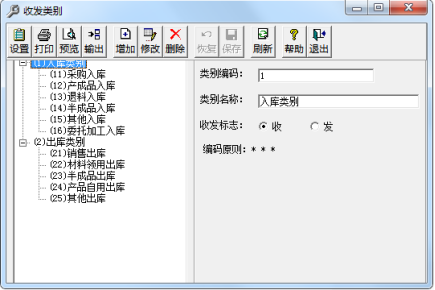
③可以根据企业实际需要,进行增加、修改、删除操作。
第七章 购销存管理子系统初始化(附教师视频演示资料)
7.2 设置基础档案信息
①以系统管理员的身份进入系统管理,恢复“总账期末处理”账套,新增操作员并赋于相应权限:104 叶 敏,拥有采购、应付、库存及核算系统权限;105 刘佳莹,拥有销售、应收、库存及核算系统权限。
③以账套主管的身份进入系统管理,启用购销存管理子系统和核算管理子系统。启用日期均为2020-11-01
1. 设置存货分类
非凡科技存货分类如表7.1所示:
表7.1 存货类别
存货类别编码 | 存货类别名称 |
01 | 原材料 |
02 | 产成品 |
03 | 应税劳务 |
2. 设置存货档案
非凡科技存货档案如表7.2所示:
表7.2 存货档案
存货编码 | 存货名称 | 计量单位 | 所属分类 | 税率 | 存货属性 | 参考成本 |
101 | 主板 | 个 | 01 | 13% | 外购、生产耗用 | 600.00元/个 |
102 | 键盘 | 个 | 01 | 13% | 外购、生产耗用 | 125.00元/个 |
201 | 华宇天骄 | 台 | 02 | 13% | 自制、销售 | 4600.00元/台 |
202 | 华宇天星 | 台 | 02 | 13% | 自制、销售 | 3800.00/台 |
301 | 运输费 | 公里 | 03 | 9% | 外购、销售、劳务费用 |
|
3. 设置仓库档案
非凡科技仓库档案如表7.3所示:
表7.3仓库档案
仓库编码 | 仓库名称 | 所属部门 | 负责人 | 计价方式 |
1 | 材料一库 | 采购部 | 杨帅 | 先进先出法 |
2 | 材料二库 | 采购部 | 杨帅 | 先进先出法 |
3 | 成品库 | 生产部 | 陈小春 | 先进先出法 |
4. 设置收发类别
非凡科技收发类别如表7.4所示:
表7.4 收发类别
收发类别编码 | 收发类别名称 | 收发标志 |
1 | 入库 | 收 |
11 | 采购入库 | 收 |
12 | 产成品入库 | 收 |
15 | 其他入库 | 收 |
2 | 出库 | 发 |
21 | 销售出库 | 发 |
22 | 材料领用出库 | 发 |
25 | 其他出库 | 发 |


