7.4 设置购销存业务范围及期初数据
1. 设置采购业务范围
①选择“采购”|“采购业务范围设置”命令,打开“采购系统选项设置”对话框。
②在“业务控制”选项卡中,输入专用发票默认税率为13.00,选中“采购订单、采购入库单默认税率”复选框。
③在“应付参数”选项卡中,选中“显示现金折扣”复选框,系统弹出信息提示。
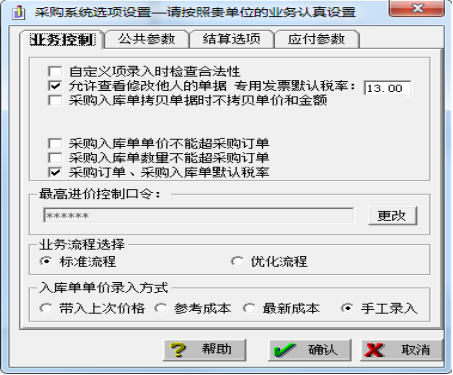
④单击“确定”按钮返回,然后单击“确定”按钮完成采购选项设置。
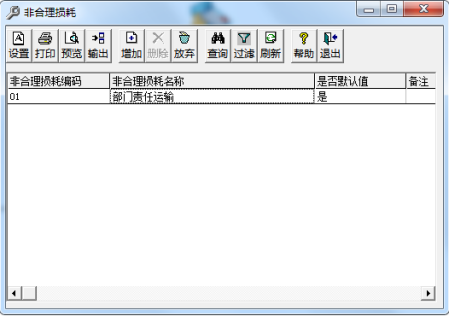
基础设置--购销存---非合理损耗类型
2. 购销存管理子系统期初数据录入
(1)采购期初录入
①选择“采购”|“采购入库单”命令,打开“采购入库”对话框。
②单击“增加”按钮,输入入库日期为“2020-10-31”,选择仓库为“材料一库”、供货单位为“日星”、部门为“采购部”、入库类别为“采购入库”、采购类型为“普通采购”
③选择存货编码为101,输入数量为100、单价为600,单击“保存”按钮,然后单击“退出”按钮。
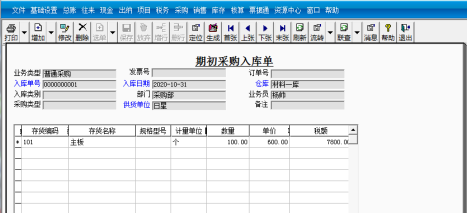
④选择“采购”|“期初记账”命令,系统弹出“期初记账”信息提示框。
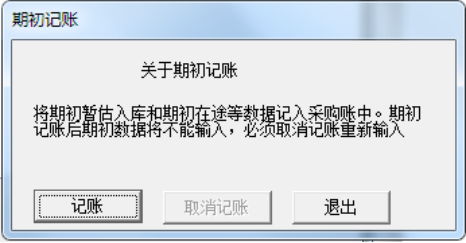
⑤单击“记账”按钮,稍等片刻,系统提示“期初记账完毕”,单击“确定”按钮返回。
(2)输入库存期初数据
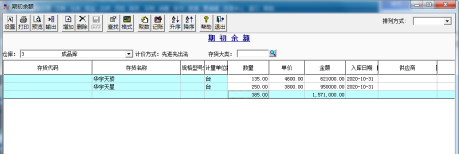
①选择“核算”|“期初数据”|“期初余额”命令,打开“期初余额”对话框。
②先选择仓库“材料一库”然后再单击“增加”按钮,输入存货编码为101,并输入各项期初数据,然后单击“保存”按钮。
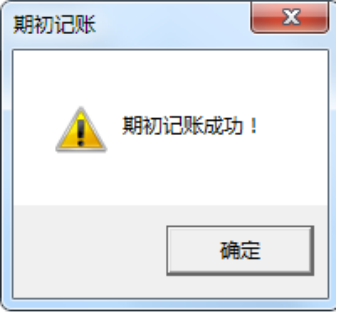
③输入所有资料后,单击“记账”按钮,系统对所有仓库进行记账,完成后提示“期初记账成功!”
④选择“库存”|“期初数据”|“库存期初”命令,打开“期初余额”窗口,查看已自动获得的期初数据。
(3)输入供应商往来期初数据
①选择“采购”|“供应商往来”|“供应商往来期初”命令,打开“期初余额——查询”对话框,单击“确认”按钮,打开“期初余额明细表”对话框。
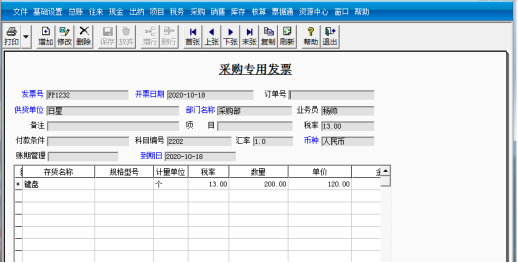
②单击“增加”按钮,打开“单据类别”对话框。选择单据类型为“专用发票”,单击“确认”按钮,打开“采购专用发票”对话框。
③输入开票日期为“2020-10-18”、发票号为FP1232,选择客户名称为“日星”、部门名称为“采购部”、科目编码为2202,输入存货名称“键盘”、数量200,单价系统自动给出,修改为120,然后单击“保存”按钮。
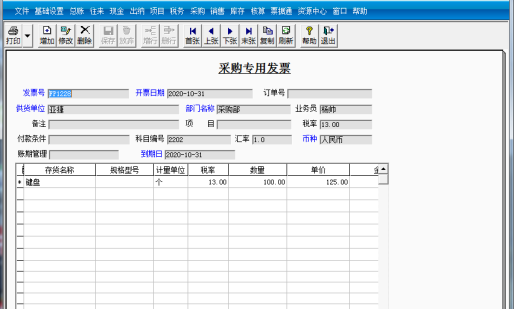
④单击“增加”按钮,继续增加下一张专用发票,如图所示:
⑤单击“退出”按钮,返回“期初余额明细表”对话框,单击“增加”按钮,打开“单据类别”对话框,选择单据类型为“普通发票”,单击“确认”按钮,打开“采购普通发票”对话框。输入采购普通发票的内容。
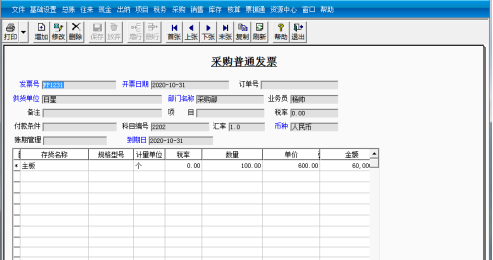
⑥完成后,单击“退出”按钮,返回“期初余额明细表”对话框。单击“对账”按钮,与总账管理子系统对账。
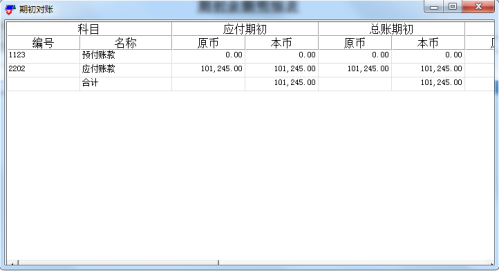
(4)输入客户往来期初数据
①选择“销售”|“客户往来”|“客户往来期初”命令,打开“期初数据——查询”对话框。单击“确定”按钮,打开“期初余额明细表”对话框。
②单击“增加”按钮,打开“单据类别”对话框,选择单据类型为“专用发票”单击“确认”按钮,打开“销售专用发票”对话框。
③输入开票日期为“2020-10-25”、发票号为FP1226,选择客户名称为“实创”、销售部门为“国内销售部”科目编号为1122,输入货物名称“华宇天骄”、数量为10、单价为6000.然后单击“保存”按钮。
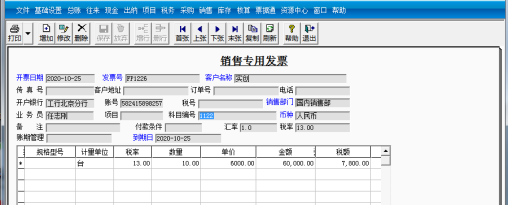
④单击“退出”按钮,返回“期初余额表”对话框,单击“对账”按钮,与总账管理子系统进行对账。
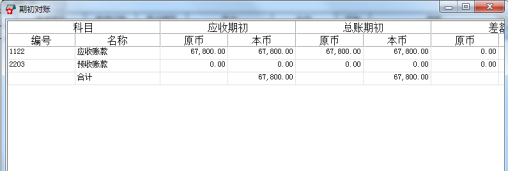
全部完成后,将账套备份至“购销存初始化”文件夹中。


