9.3 特殊销售业务处理
1.销售现收业务处理
以105刘佳莹的身份登入T3,登入日期2020-11-16
(1)在销售管理子系统中填制并审核发货单
①选择“销售”|“销售发货单”命令,单击“增加”按钮,打开“选择订单”对话框,单击“取消”按钮返回。选择销售类型为“普通销售”、客户名称为“实创”。选择仓库为“成品库”、存货名称为“202华宇天星,输入数量为30、无税单价为4500
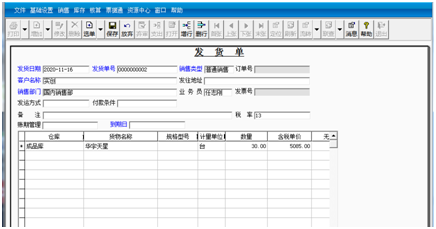
②单击“保存”按钮,再单击“审核”按钮,保存并审核发货单。然后单击“退出”按钮。
(2)在销售管理子系统中根据发货单生成销售普通发票,并执行现结
①选择“销售”|“根据发货单生成发票”命令,打开“条件”对话框。选择“普通发票”单击“确认”按钮,打开“发票批量生成”对话框。
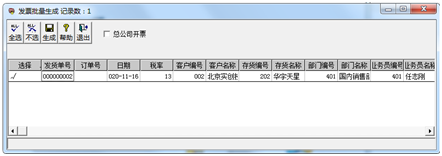
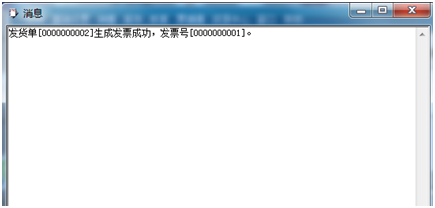
②选择要生成发票的发货单,单击“生成”按钮,系统弹出“发货单生成发票成功”信息提示框,关闭返回。
③选择“销售”|“销售发票”命令,打开“普通发票”对话框。修改专用发票号为1516后保存。单击“现结”按钮,打开“销售现结”对话框。选择结算方式为“转账支票”,输入结算金额为152550、票据为1588、银行账号为60831578,
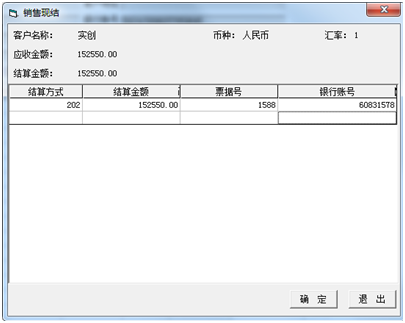
④单击“确定”按钮,系统弹出“现结记录已保存!”信息提示框。单击“确定”按钮返回,销售发票右上角显示“现结”标志。
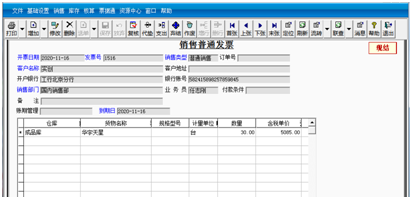
⑤单击“复核”按钮,对现结发票进行复核。
(3)在核算管理子系统中进行现结制单
①选择“核算”|“凭证”|“客户往来制单”命令,打开“客户往来制单查询”对话框。
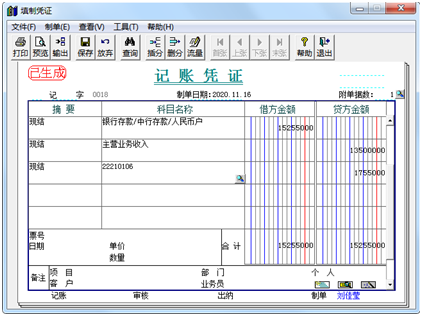
②选中“现结制单”复选框,单击“确认额”按钮,打开“客户往来制单”对话框。单击“全选”按钮,再单击“制单”按钮,生成现结凭证。
③单击“保存”按钮,输入项目核算科目主营业务收入的核算项目为“华宇天星”,凭证左上角出现“已生成”红字凭证,表示凭证已传递到总账管理子系统。
2.代垫费用处理
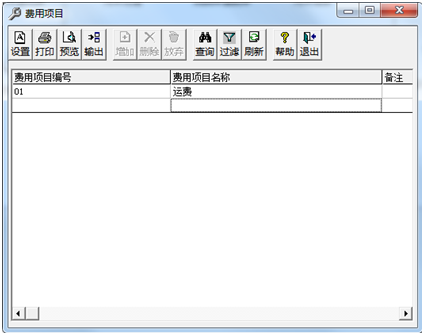
(1)在基础设置中设置费用项目
在T3中,选择“基础设置”|“购销存”|“费用项目”命令,打开“费用项目”对话框,增加费用项目“01运费”。
(2)在销售管理子系统中填制并审核代垫费用单
①选择“销售”|“销售发票”命令,打开“普通发票”命令,单击“代垫”按钮,打开“代垫费用单”对话框。单击“增加”按钮,选择费用项目为“运费”,输入代垫金额为200,单击“保存”按钮。然后单击“审核”按钮,系统弹出“是否处理当前张?”信息提示框。单击“是”按钮返回。

②单击“退出”按钮返回。
(3)在核算管理子系统中对代垫费用形成的应收单制单
①选择“核算”|“凭证”|“客户往来制单”命令,打开“客户往来制单查询”对话框。选中“应收单制单”复选框,单击“确认”按钮,打开“应收单制单”对话框。
②选择要制单的单据,单击“制单”按钮,生成一张记账凭证。输入贷方科目为1001,然后单击“保存”按钮。
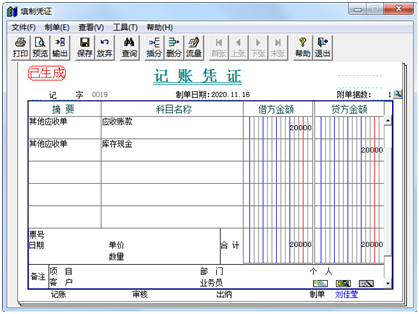
3. 开票直接发货
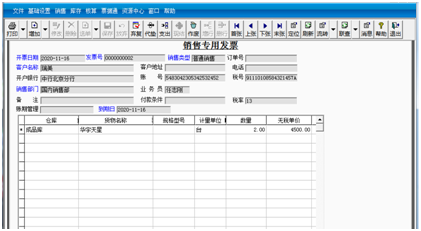
(1)在销售管理子系统中,填制并复核销售专用发票
①选择“销售”|“销售发票”命令,打开“普通发票”对话框。单击“增加”下拉按钮,选择“专用发票”选项,打开“销售专用发票”对话框。
②按资料输入销售专用发票内容,然后保存并复核。
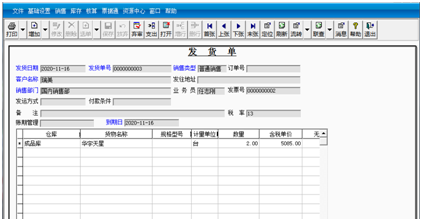
③在销售管理子系统中,选择“销售”|“销售发货单”命令,打开“一般发货”对话框。可以查看到根据销售专用发票自动生成的发货单。
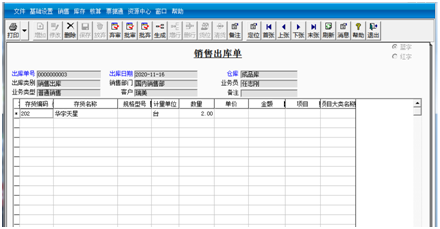
(3)在库存管理子系统中,生成并审核销售出库单
①选择“库存”|“销售出库单生成\审核”命令,打开“销售出库单”对话框。
②单击“生成”按钮,打开“发货单或发票参照”对话框。在“请选择”下拉列表框中选择“发票”,显示出可参照的发票。
③选择要参照的发票,单击“确认”按钮,系统弹出“操作完毕!”信息提示框。单击“确定”按钮,自动生成销售出库单。单击“审核”按钮,审核销售出库单。
(4)在核算管理子系统中记账并生成相关凭证
①选择“核算”|“核算”|“正常单据记账”命令,然后单击“确认”按钮,对销售出库单进行记账。
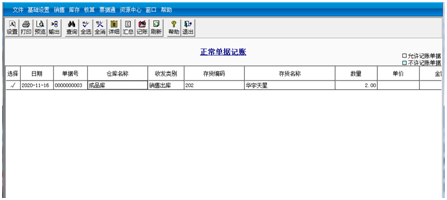
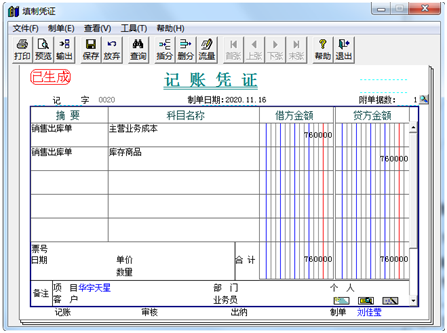
②选择“核算”|“凭证”|“购销单据制单”命令,选择销售出库单生成出库凭证。
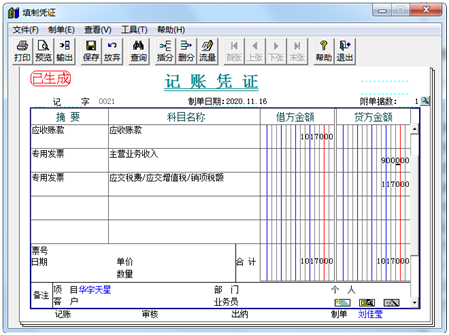
③选择“核算”|“凭证”|“客户往来制单”命令,对销售发票制单生成应收凭证。
4. 预收款业务处理
以105刘佳莹的身份登入T3,登入日期2020-11-18
(1)填制收款单,核销应收
①在销售管理子系统中,选择“销售”|“客户往来”|“收款结算”命令,打开“单据结算”对话框。
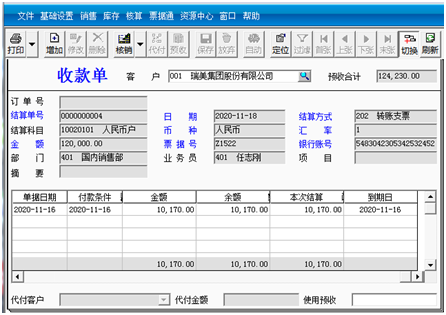
②选择客户为“瑞美”,单击“增加”按钮。选择结算方式为“202转账支票”,输入金额为120000、票号为Z1522
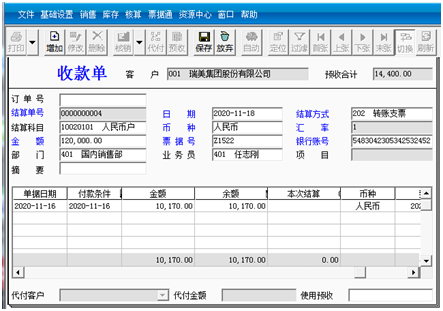
③单击“保存”按钮,单击“核销”按钮,收款单表体中显示未核销的应收款。在本次结算金额栏输入结算金额为10170。

④单击“保存”按钮,收款单中剩余未核销的金额109830系统自动转为预收款,汇总之前的预收款,在单据上方的“预收合计”为124 230。
(2)生成凭证
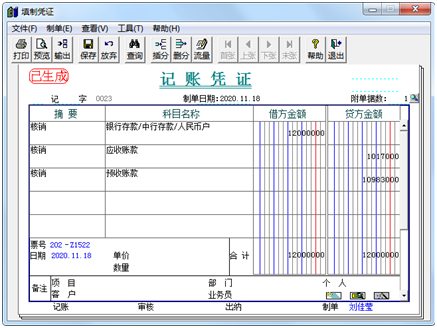
在核算管理子系统中,选择“核算”|“凭证”|“客户往来制单”命令,选择“核销制单”,生成凭证。
5. 转账业务处理
以105刘佳莹的身份登入T3,登入日期2020-11-22
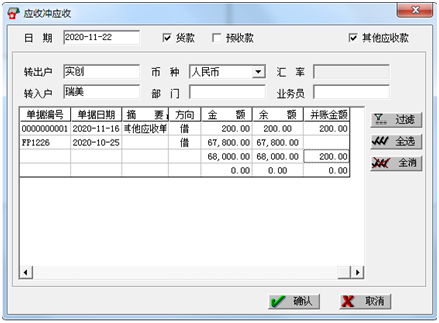
①在销售管理子系统中,选择“销售”|“客户往来”|“应收冲应收”命令,打开“应收冲应收”对话框。
②选择转出户为“实创”、转入户为“瑞美”,然后单击“过滤”按钮。系统列出实创的应收款,确认并账金额200。单击“确认”按钮,系统弹出“操作成功?”信息提示框。单击“确定”按钮返回。
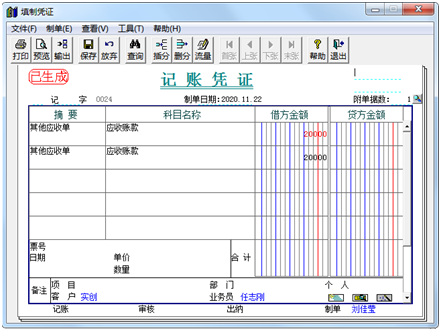
③在核算管理子系统中,选择“核算”|“凭证”|“客户往来制单”命令。选择“并账制单”,生成凭证。
6. 退货业务处理
以105刘佳莹的身份登入T3,登入日期2020-11-30
(1) 填制退货单并审核
①在销售管理子系统中,选择“销售”|“销售发货单”命令,打开“一般发货”对话框。
②选择“增加”下拉按钮列表中的“退货单”,打开“选择订单”对话框。单击“显示”按钮,显示可参照的销售订单。选中要参照的订单记录,单击“确认”按钮,返回“一般发货”对话框。
③选择仓库为“成品库”,修改数量为-2,单击“保存”按钮。然后单击“审核”按钮。
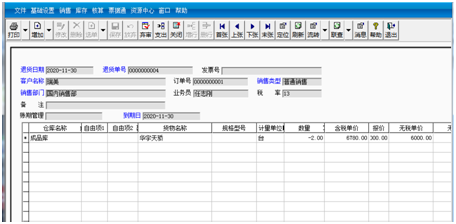
④单击“退出”按钮返回。
(2)在库存管理子系统中审核红字销售出库单
①选择“库存”|“销售出库单生成\审核”命令,打开“销售出库单”对话框。
②单击“生成”按钮,打开“发货单或发票参照”对话框。在“请选择”下拉列表框中选择“发货单”,显示可参照的发货单。选中要参照的发货单记录,单击“确认”按钮,将发货单信息带回销售出库单。
③单击“审核”按钮,对销售出库单进行审核。
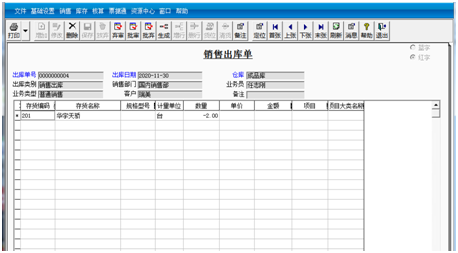
(3)在销售管理子系统中开具红字销售专用发票
①选择“销售”|“销售发票”命令,打开“普通发票”对话框。
②单击“增加”下拉按钮,选择“专用发票(红字)”选项,打开红字“销售专用发票”对话框。
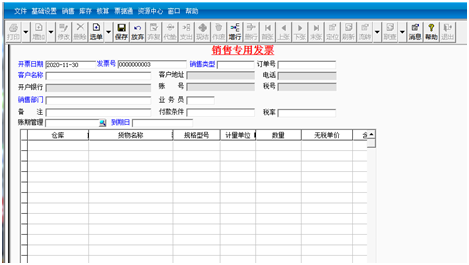
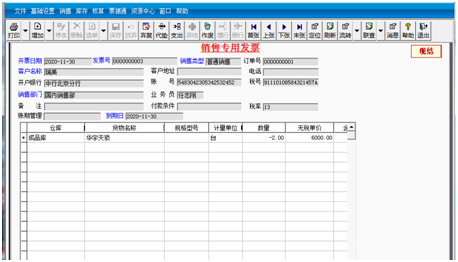
③单击“选单”下拉按钮,选择“发货单”选项,打开选择“发货单”对话框。单击“显示”按钮,显示可参照的发货单。选中要参照的发货单,单击“确认”按钮,将发货单信息带回红字销售专用发票。单击“保存”按钮。
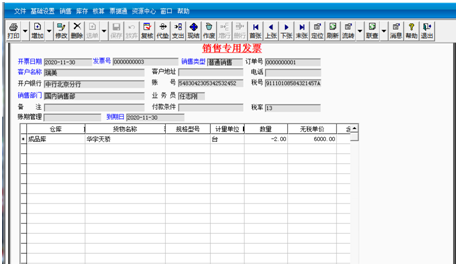
④单击“现结”按钮,打开“销售现结”对话框。选择结算方式为“4 电汇”,输入结算金额为-13560,然后单击“确定”按钮,系统提示“现结记录以保存!”。
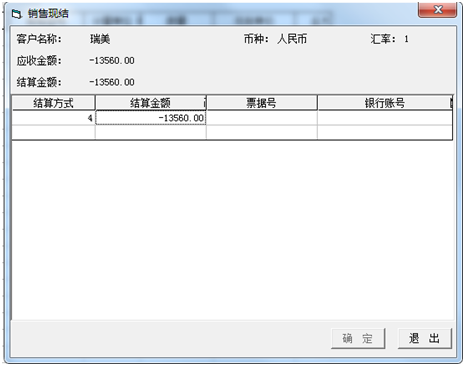
⑤单击“确定”按钮,再单击“退出”按钮,系统提示“现结成功!”。单击“确定”按钮返回,单击“复核”按钮,对红字销售专用发票进行复核。
(4)对红字销售出库单记账并审核
①在核算管理子系统中,选择“核算”|“核算”|“正常单据记账”命令,对红字销售出库单进行记账。
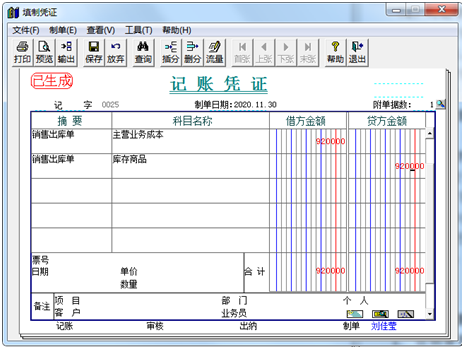
②在核算管理子系统中,选择“核算”|“凭证”|“购销单据制单”命令,对销售出库单生成以下凭证。
(5)对红字销售专用发票制单
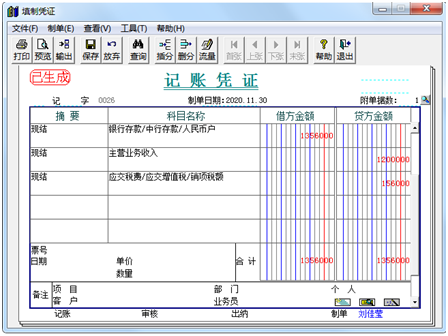
在核算管理子系统中,选择“凭证”|“客户往来制单”命令,打开“客户制单查询”对话框。选中“现结制单”复选框,单击“确认”按钮,打开“现结制单”对话框。选中要制单的记录,单击“制单”按钮,生成以下凭证。