-
1 知识
-
2 技能
-
3 测验
一、Windows 基本操作
在Windows操作系统的“窗口”、“菜单”和“对话框”是Windows 基本操作的三大对象。几乎所有的操作都要在窗口中完成,在窗口中的相关操作一般是通过鼠标和键盘来进行的。当运行应用程序时,常常会用直观简洁的菜单来进行操作。而对话框则是一种特殊的窗口,在对话框中用户可以输入信息或做出某种选择。
1、窗口
窗口尤其是资源管理器窗口一直是我们用来和计算机中文件打交道的重要工具,在Windows系统中,窗口的几个重大改进让我们更方便的管理和搜索文件。也使得我们的以前的WINDOWS 中的资源管理器有机融合在一起,任一窗口打开随时支持搜索,支持具体的文件管理。也使得窗口功能更为强大。
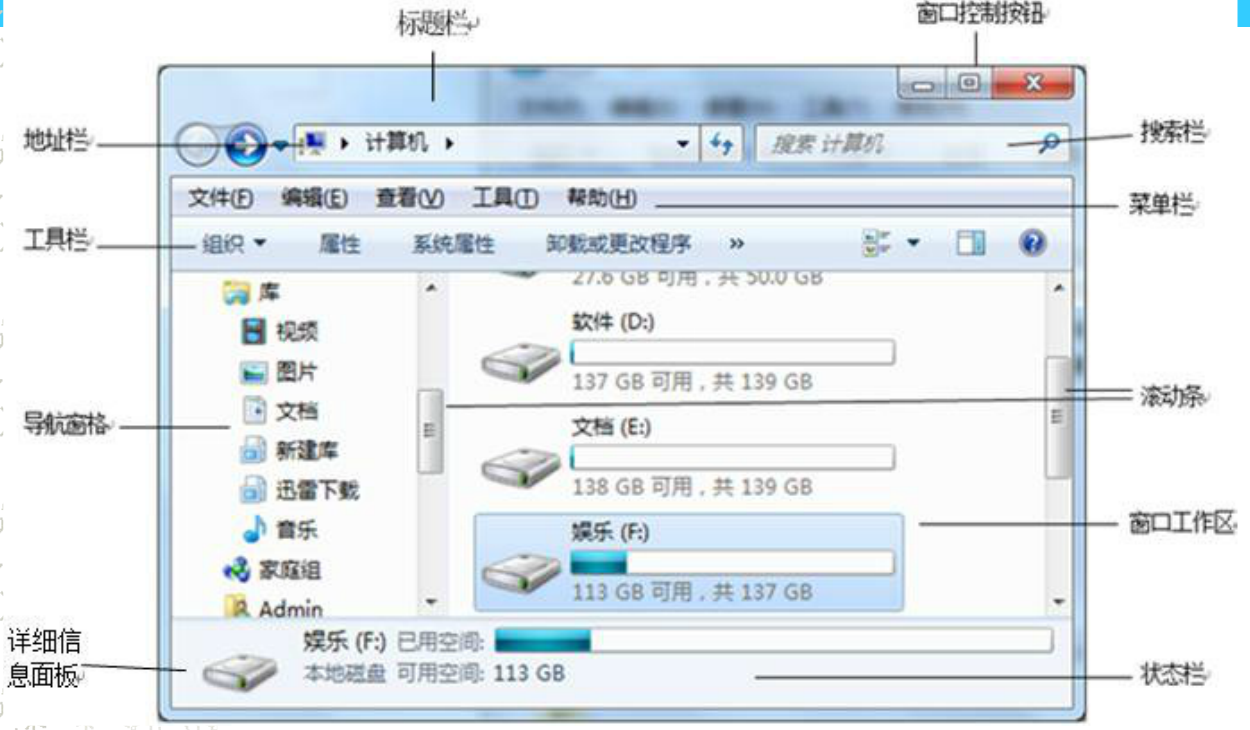
(1)窗口的组成(如下图)
(2)Windows 窗口新变化
在窗口的左上角,是醒目的“前进”与“后退”按钮,——这更像之前在浏览器中的设置——而在其旁边的向下箭头则分别给出浏览的历史记录或可能的前进方向;在其右边的路径框则不仅给出当前目录的位置,其中的各项均可点击,帮助用户直接定位到相应层次,而在窗口的右上角,则是功能强大的搜索框,在这里您可以输入任何想要查询的搜索项。
在其他的工具面板则则可视作新形式的菜单,其标准配置包括“组织”等诸多选项,其中“组织”项用来进行相应的设置与操作,其他选项根据文件夹具体位置不同,在工具面板中还会出现其他的相应工具项,如浏览回收站时,会出现“清空回收站”、“还原项目”的选项;而在浏览图片目录时,则会出现“放映幻灯片”的选项;浏览音乐或视频文件目录时,相应的播放按钮则会出现。
主窗口的左侧面板由两部分组成,位于上方的是收藏夹链接,如文档、图片等,其下则是树状的目录列表,值得一提的是目录列表面板中显示的内容自动聚中,这样在浏览长文件名或多级目录时不必再拖运滑块以查看具体名称。另外,目录列表面板可折叠、隐藏,而收藏夹链接面板则无法隐藏。
(3)Windows 窗口的基本操作
Windows窗口拥有最大化、最小化、还原三种显示状态大部分的Windows窗口都能够由用户自由调整状态。如图2所示,窗口默认有“最小化”、“最大化”、“关闭”三个按钮,如果当前窗口已经为最大化,则“最大化”按钮将显示为“还原”按钮。通过调整窗口状态能够使桌面显示的内容更加有序、清晰,便捷的调整方式有利于用户对窗口的操作。在Windows 7中窗口最大化、最小化、还原之间的切换非常轻松,并且有多种方式,用户可以选择习惯的方式进行调整。
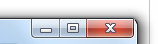
“最小化”、“最大化”、“关闭”按钮
更详细的基本操作可以参考Windows 窗口的基本操作
拓展操作:参照课本第38页“窗口的操作”练习更多的Windows窗口操作。
2、菜单操作
(1)“开始”菜单
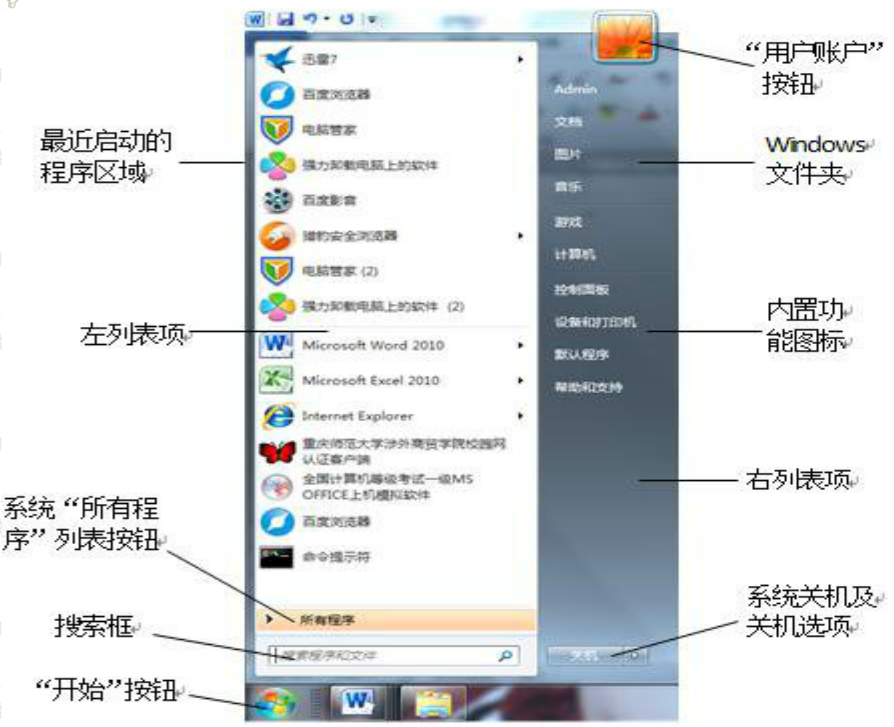
在桌面任意空白位置按下键盘上的F1键,在弹出的Windows 帮助对话框中的搜索帮助框中输入“自定义开始菜单”。参考帮助学习开始菜单的相关操作,完成从开始菜单中删除启动项的操作。
(2)下拉菜单
Windows 的窗口都有菜单栏,单击菜单栏的选项就会出现下拉菜单。
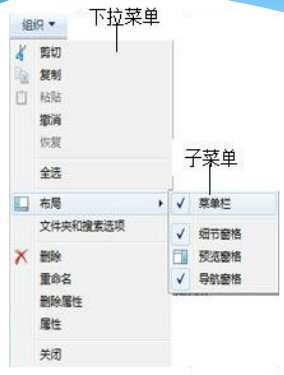
(3)快捷菜单
快捷菜单又称为弹出式菜单,一般使用鼠标指针指向一个图标后单击鼠标右键出现,如下图:

主要作用是随时找到所需要的操作命令,减轻用户的记忆负担。
3、对话框操作
对话框如下图:
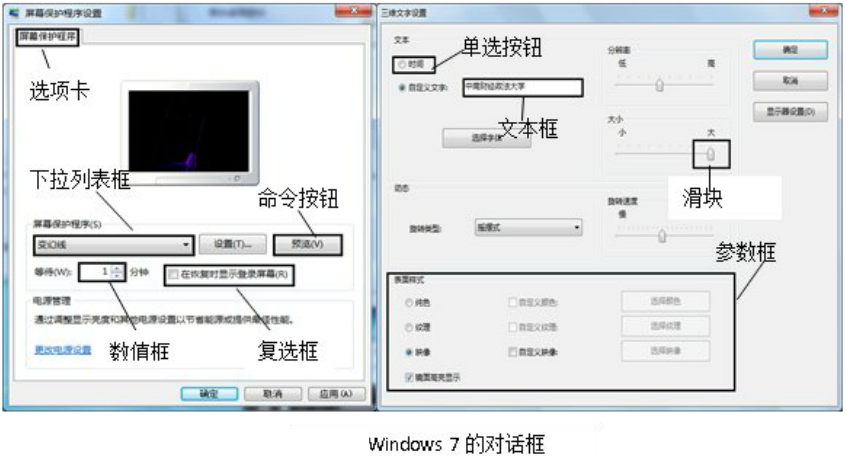
对话框与窗口的区别在于它没有最大化和最小化按钮,大多数对话框不能改变形状大小。
二、Windows 任务栏使用

1、再认识任务栏
任务栏是位于屏幕底部的水平长条。与桌面不同的是,桌面可以被打开的窗口覆盖,而任务栏几乎始终可见。它有三个主要部分:
「开始」按钮  ,用于打开「开始」菜单。
中间部分,显示已打开的程序和文件,并可以在它们之间进行快速切换。
通知区域包括时钟以及一些告知特定程序和计算机设置状态的图标(小图片)。
同学们可以通过Windows 7的F1帮助命令,在搜索帮助中输入 “任务栏”找到一些有关任务栏的操作帮助。
2、Windows 任务栏的特色操作
(1)简洁的程序窗口
Windows7系统的任务栏取消了Windows vista和WinXP中的快速启动这一项功能,它的系统默认设置是当我们启动某一个程序时,无论打开多少窗口,系统都会将它们重叠在这个图标中,而只要用户把鼠标移动到这个图标上的时候,这些重叠的窗口便会以缩略图的形式显示出来,方便Windows7用户切换或者关闭任意窗口。这是之前的Windows XP和vista系统中不曾有过的功能,也是备受Windows7用户喜爱的功能之一。

而有些朋友可能刚刚入手Windows7的时候还略感不太适应,要想使用过去熟悉的模式,那也没问题,完全可以通过设置回到以前版本的模式。右键单机任务栏,选择属性按钮,在任务栏按钮选项中选择从不合并,这样设置一下后Windows7任务栏就可以像你使用WinXP一样的效果了。
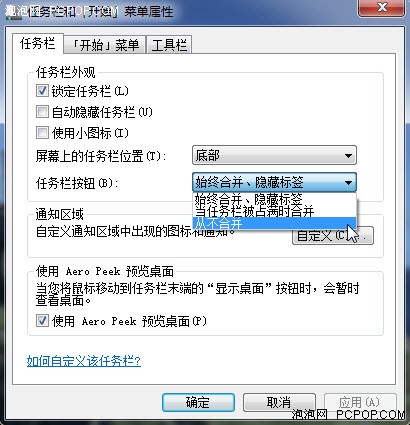
不过个人还是建议大家可以慢慢去适应,因为Windows7任务栏这个特性熟悉之后真的非常好用。
(2)快速显示Win7桌面
无论是工作还是娱乐,我们经常需要进行的一项操作就是返回桌面,而Windows7系统中想要显示桌面,有以下三种方法可以快速实现:
1. 按住Win键+D,这一组快捷键不仅在Win7系统中好使,在所有Windows操作系统中都通用。
2. 右键单击Win7任务栏,在弹出的快捷菜单中单击“显示桌面”即可。
3. 这是Windows7系统的一个特有功能了,Win7任务栏最右侧处有一个隐藏按钮,只要当鼠标滑动到这个区域时,我们马上就可以看到Windows7桌面,当前打开的窗口都变成了透明轮廓,一点不影响查看桌面上的内容;当把鼠标移开这个位置后,窗口又全部自动恢复。
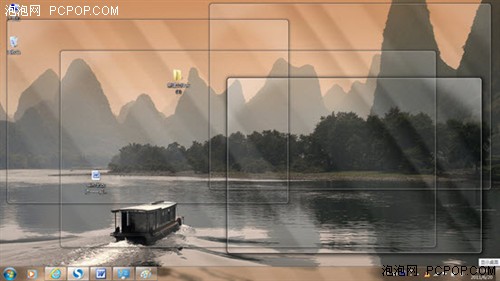
当然如果是我们点击一下Windows7任务栏最右侧处则立即显示出桌面,并将所有打开的窗口都最小化。这也是小编很喜欢的一个功能,工作的时候总是喜欢打开若干个窗口,但有时候突然又想返回桌面上打开某个软件来使用时,再也不用逐个窗口最小化,明显节省时间,提高效率。
(3)快速查看程序的历史记录
Windows7系统中还有一个很喜欢的改进之处,就是关于程序的历史记录功能,也称之为Win7任务栏上的快速跳转列表(Jumplist)。有了这个功能就非常便于我们查看曾经使用的文件、网页、程序等等,当我们在任务栏上用鼠标右键点击某个程序图标时,马上可以看到该程序弹出的菜单,其中就包含了大量的历史记录。比如网页浏览器,其中自己经常访问的网址马上就能从这里找到,点击进入即可免去大家输入网址的麻烦。当然Windows7任务栏中的这个快速跳转列表功能也并不是就不能抹去了,想要删除某一条历史记录时,右键单击选择“从列表中删除”就可以了。
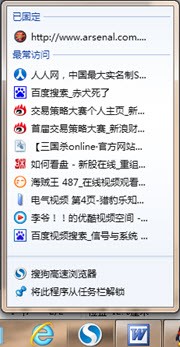
Windows7系统除了在任务栏中提供了快速跳转菜单之外,在开始菜单中也增加了此功能,在以前的Windows系统中,最近打开的文件都集中在一个文件夹列表中,通过二级菜单的方式快速启动这些文件。而现在Windows7系统中,将该功能融于各自的程序里面,使用起来非常顺手。在开始菜单中,将鼠标移动到某个程序后,其右侧马上显示出使用该程序最近打开的内容,包括浏览器、Word、Excel、影音播放器等都支持此功能。
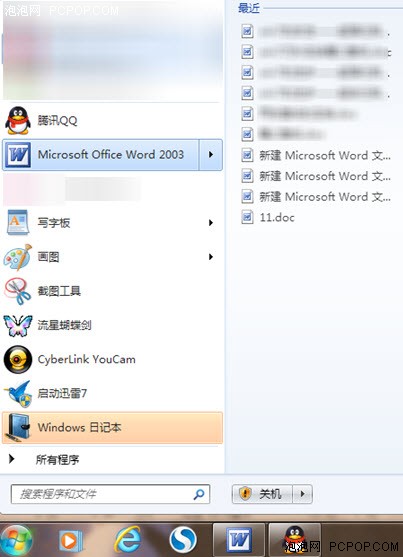
一般来说,Win7系统默认是右键列表只能显示最近打开的10个项目,但我们可以根据自己的需要来调整设置这个限制。设置时,右键单击Win7任务栏空白处,选择“属性”按钮,在“任务栏和开始菜单属性”对话框中,切换到“开始菜单”标签下,然后单击自定义按钮,打开“自定义开始菜单”对话框,在“要显示在跳跃列表中的最近使用过的项目数”这一项,根据自己的需要进行设置就可以了。
三、中文输入法对话框
windows 7提供的中文输入法包括中文全拼、中文双拼、微软拼音等,但在实际使用中很多用户还选择安装外挂的输入法,如搜狗输入法,百度输入法,qq输入法,智能五笔输入法等。
输入法按钮: 。
。
拓展知识
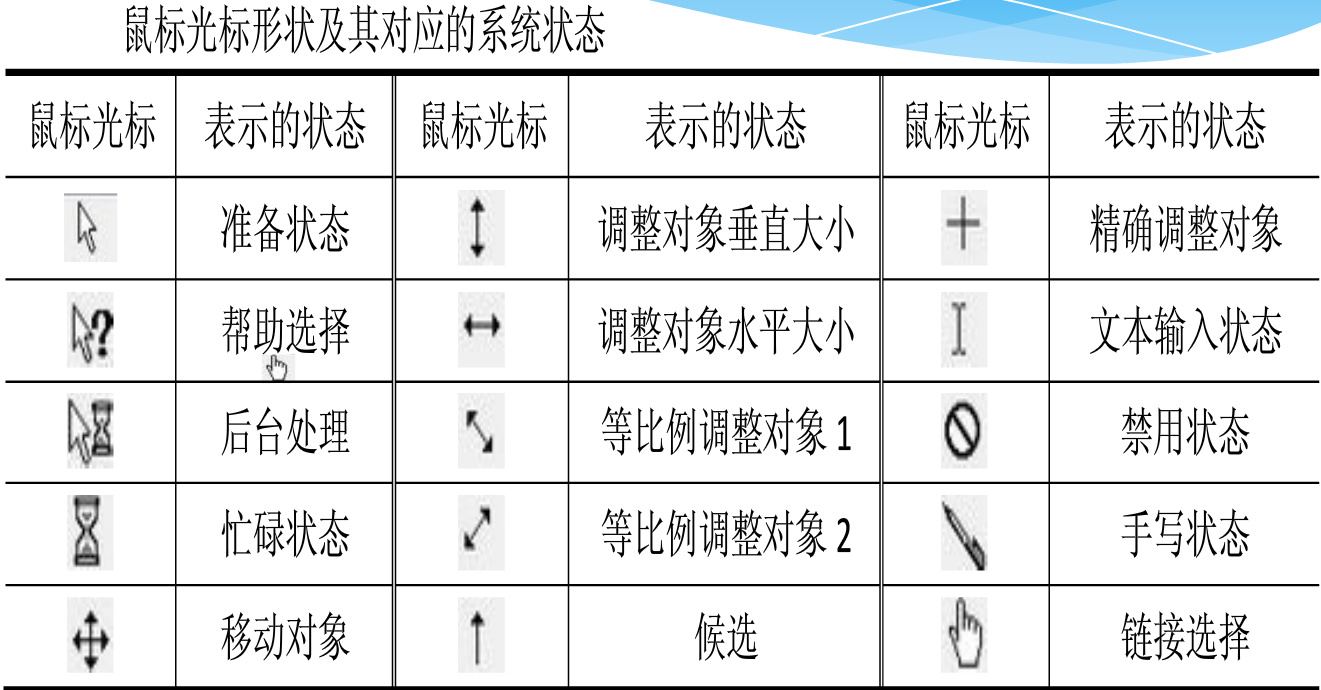
鼠标的形状含义: