
-
1 计算器
-
2 画图程序
-
3 测验
一、Windows系统 自带计算器
1、Windows7系统的计算器
计算机跟计算器相差一个字,但是功能性决不可同日而语,但是计算机功能多强大,计算器功能还是要提供的,毕竟都是为“计算”而生的嘛。今天就带着大家一同探秘Windows7系统的计算器功能,看完此文,大家一定会惊叹:这货真的不只是计算器!
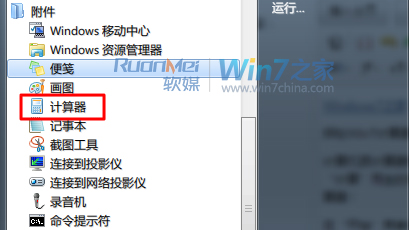
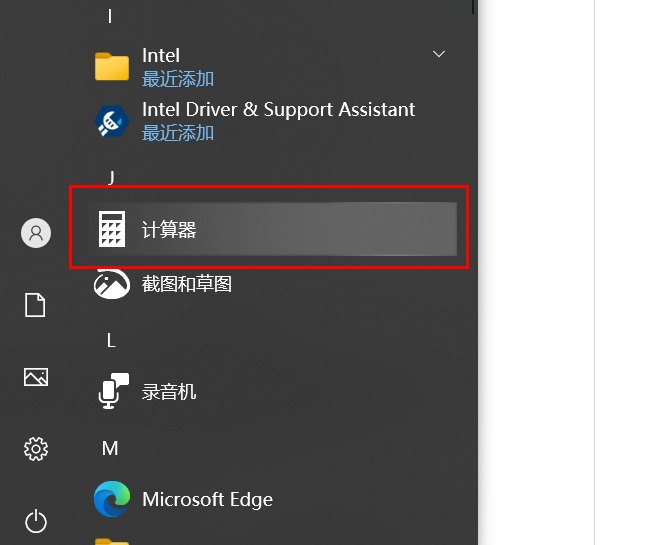
在“开始”菜单中搜索“计算器”,拼音字母不行哦~或者在“所有程序”-“附件”中找到“计算器”。
Windows10系统的计算器
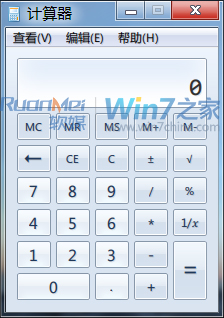
乍一看主界面,这货不就是计算器么,还是小学计算器。。
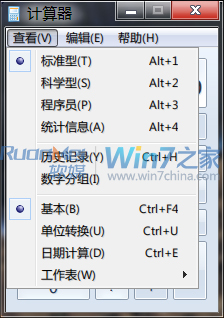
别着急,点击“查看”,提供了标准型、科学型、程序员、统计信息四种模式,下面还有基本、单位转换、日起计算、工作表四种功能。

Windows7系统及更早版本计算器菜单
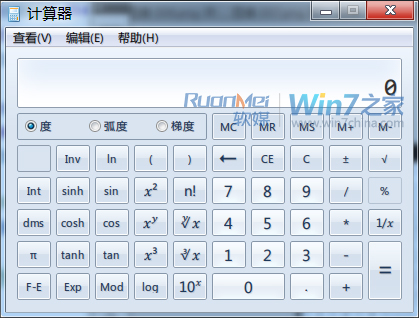
点开“科学型”,各种数学计算符号一应俱全,还真有不认识的。。
对于程序员来说,进制、字节之间的换算虽然简单,但却并不简便,Windows计算器提供了“程序员”模式,进制换算十分简单,一键完成。对于程序员来说,一大利器啊!
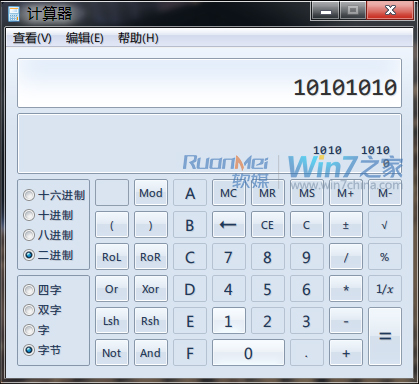
如何用Windows自带“计算器”程序快速进行“进制转换”
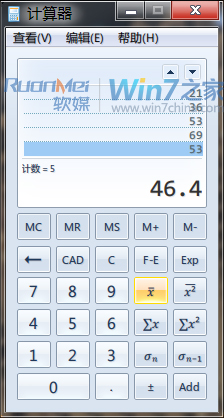
点开“统计信息”,可以进行计数、平均数、求和、方差、平方和等一些基本的统计学计算。
模式选择“标准型”,在功能中选择“单位换算”,功率、角度、面积、能量、时间、速率、体积、温度、压力、长度、重量/质量换算一应俱全。
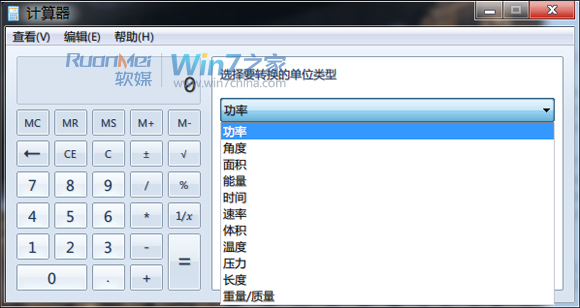
一瓶可乐的能量是108千卡,是多少焦耳呢?
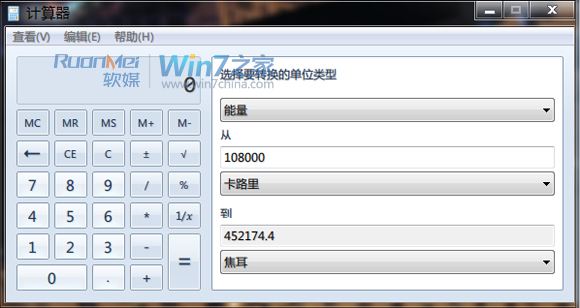
当然如果您是IT之家的粉丝,相比您一定看过这篇文章,《距离下一个节日还有多少天?Win7计算器告诉你》,这就是Windows7计算器的“日期计算”功能。看看到玛雅世界末日还有多少天。。
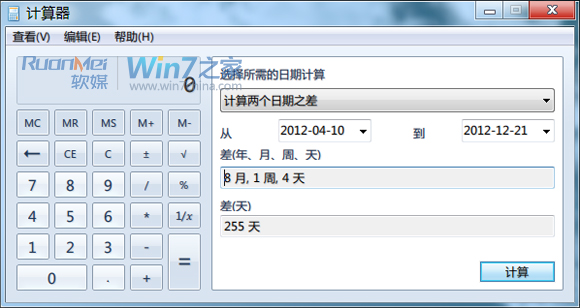
时日不多矣~
除此之外,计算器还提供四种工作表功能,比如“抵押”。
买套房子,100万吧,首付交了40万,贷款20年,利率7.75%,那么我的月供是多少?
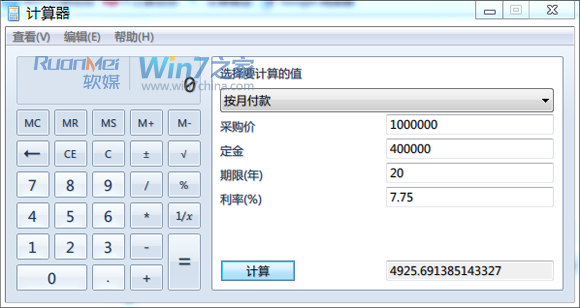
我勒个去,一个月5000!!!好吧,我不该拿买房来举例子。
2、简单实用的记事本
用过windows系统的电脑用户一定对记事本不陌生了吧,它在日常生活、工作当中发挥了不可磨灭的神圣的作用,但是Windows7系统的记事本有多少不为人知的秘密呢,今天笔者带大家来探索Windows7系统记事本不为人知的五大秘密。
(1)怎样获取当前系统时间:Windows+F5。
(2)让记事本自动记录:上次打开的时间在记事本的第一行加上.LOG,这样今后打开记事本文件就知道上次最后的打开时间了。
(3)让你的记事本一呼既出:在“计算机”内按顺序找出"C:\Windows\notepad.exe"用右键单击—属性—快捷方式—快捷键—按下你想使用的快捷键—确定。在快捷键会自动包括Ctrl+Alt组合键,只需按要求添加一个键即可。
(4)自动转换后缀名,得到相应的类型文件:系统默认为“隐藏扩展名”,使用时记得要把前面的'勾'去掉。
(5)提取文本信息:记事本是一个纯文本的,利用这点可以见从网上复制下来的非文本信息筛选掉,再从记事本复制到word进行下步操作,这样我们就只提取了纯文本信息。
3、其他附件
(1) 入门:参考Windows 7入门工具的实用技巧简介;
(2)写字板:参考WIN7系统附带的写字板软件的使用方法
(3)录音机:
大家也可以参考这个文章:Windows录音机程序__录制声音素材的方法和技巧1.pdf(下载附件 296.88 KB)
(4)方便实用的便签:参考如何使用Windows 7 便签?

