四种电脑截图方法
1、QQ截图(启动QQ后可用)
登录qq后,然后按快捷键“Ctrl+Alt+A”,即可进入QQ截图模式。然后用鼠标框选截图区域完成。
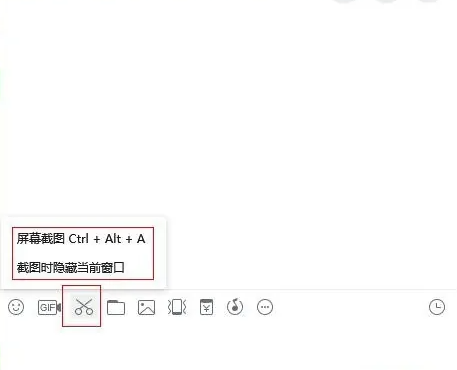
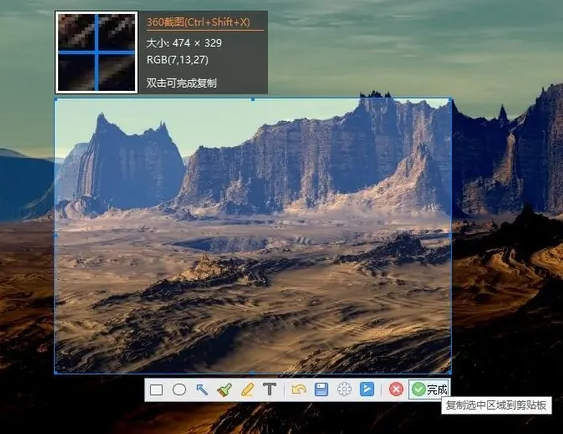
2、浏览器截图(开启360浏览器可用)
以360浏览器为例,指定区域截图为“Ctrl+Shift+X”。完整网页截图为“Ctrl+M”。
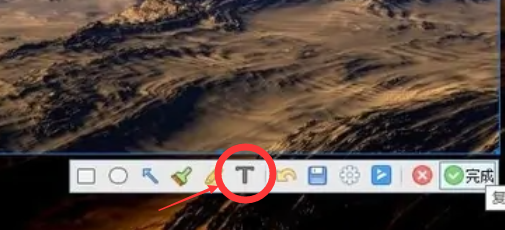
以360浏览器为例,“水印”通过点击“T”按钮后在截图空白处输入自己“学号+姓名”完成。
3、Windows系统截图
直接按下键盘“Prt Sc SysRq”键,即可直接截图,
不过这样的截图方式截下来的图片是当前页面的全屏截图。
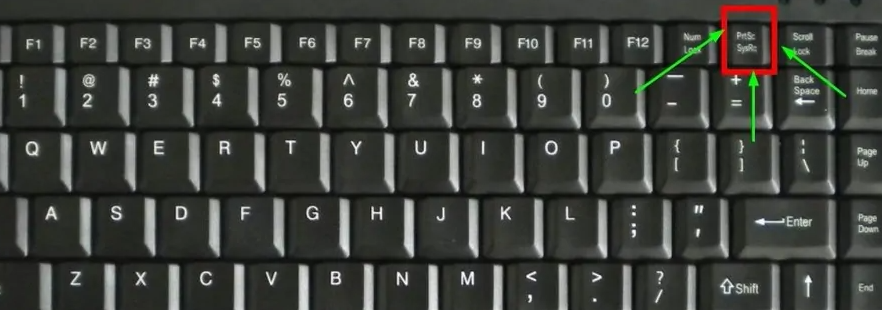
截图了之后,用户可以在“画图”或“QQ”等可以粘贴图片的软件按下“Ctrl+V”将图片粘贴出来,亦可直接粘贴(Ctrl+V)到答题框内(会少许扣分)。
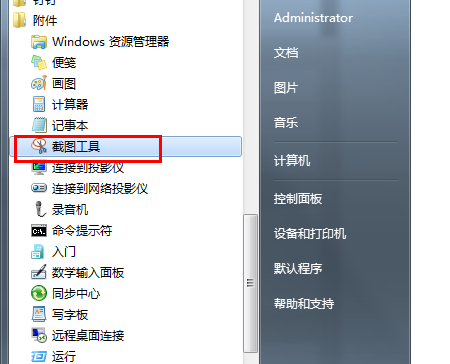
4、Windows系统截图工具软件
如:
超星学习通如何提交“操作考试作业”
所有操作练习题都是通过提交作业截图和作业文件(附件)实现。
步骤大致如下:
1、本视频是先建立一个文本文件
2、使用Windows7自带截图工具截图保存
3、上传图片和文本文件附件
提交作业操作演示
学习以上视频以后,请通过以下测验反复练习至熟练。
广西体育高等专科学校绑定单位操作流程
一、电脑端:
1、登录学校网址: https://gxtznn.mh.chaoxing.com

2、点击“添加单位”

3、在输入框输入单位UC码:1215,输入1215以后,会弹出学校名字,这时候再选择学校名字(一定要输入1215,不能直接输入学校名称,也不能只输入1215,不选择学校)
点击“下一步”

二、手机端
1.手机号注册账号并登录以后,点击右下角“我”——左上角头像按钮

2.点击“绑定单位”

点击“添加单位”

3.在输入框输入单位UC码:1215
(一定要输入1215,不能直接输入学校名称)

4.输入1215以后,会弹出学校名字,这时候再选择学校名字

5.输入个人学号/工号后,点击确定,即可绑定对单位。
注意:如遇到要密码验证,但是忘记密码的,可以点击右上角“客服”进行找回。

平台使用简介(旧版)
一、登录(建议使用“极速360浏览器”登录,避免使用“IE浏览器”)
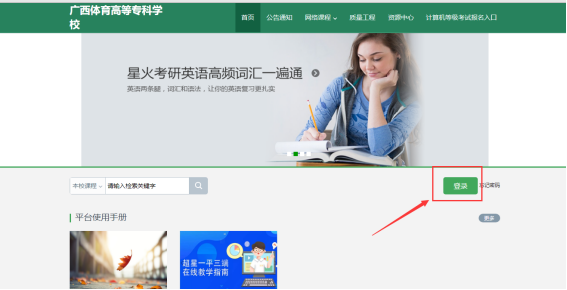
第一种:打开“极速360浏览器”--> www.gxtznn.com(学校官网) --> 网络教学 --> 登录
第二种:直接输入网络学习平台网址:http://gxtznn.fy.chaoxing.com/portal,点击右上角的“登录”按钮
电脑端使用(视频)
二、课程学习
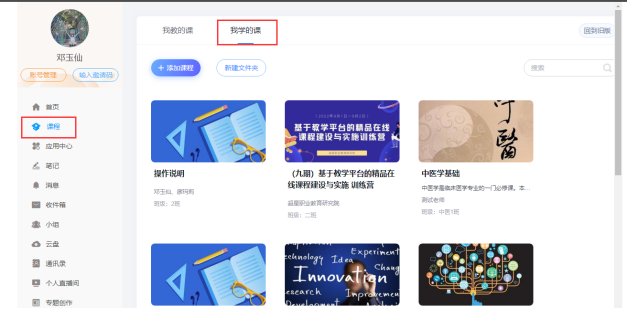
在个人学习空间“课堂”-“我学的课”里即可看到所选修的课程,点击课程封面进入课程详细页面,按照顺序完成学习任务。
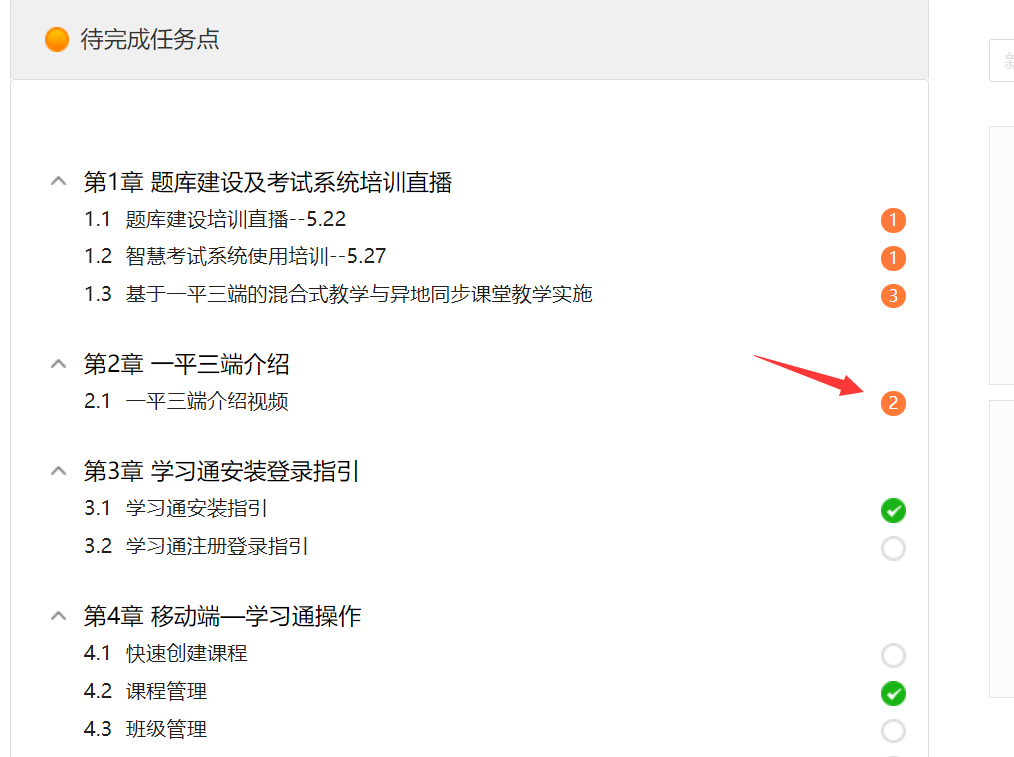
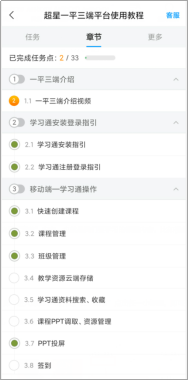
点击相应章节,即进入到了学习页面,点击视频播放观看完视频,完成章节测验即可通过本节学习。(如图2.1一平三端介绍视频的黄圈表示的两个任务点)
两个任务点变成绿色后表示此节学习已完成;
若任务点不变绿点击目录章节后的小圈圈(复核按钮),复核后即可,若还是不行请联系在线客服帮忙处理。
下图为新版界面:

手机端界面
切换下一个栏目“操作”,学习如何上交操作类作业!